 EZVIZ no longer supports Internet Explorer 10 or earlier versions, and the site may not behave as expected. Please upgrade to a newer browser.


 FAQ
FAQ
 Tutorial Video
 Manuals
 Datasheet

 FAQ
FAQ
 Tutorial Video
 Manuals
 Datasheet
إذا واجهت صعوبات عند محاولة تهيئة بطاقة SD عبر تطبيق EZVIZ، إليك بعض الخطوات لحل المشكلة لك:
1. تأكد من أن كل من البرنامج الثابت لكاميرتك وتطبيق EZVIZ يعملان على أحدث إصدار.
2. تأكد من أن بطاقة SD من الفئة 10 أو مصنفة بتصنيف UHS-1. يجب أن يكون تنسيق ملف بطاقة SD FAT32 للسعات الأقل من 64GB وexFAT للسعة 64GB أو أكثر. انقر على "هنا" لعرض نتائج الاختبار الجزئية لتوافق بطاقات SD.
3. أطفئ الكاميرا، أزل وأعد إدخال بطاقة SD، شغل الكاميرا ثم أعد تهيئة البطاقة على تطبيق EZVIZ.
4. لاستبعاد مشكلة بطاقة SD أكثر، يمكنك تجربة الاختبار ببطاقة SD مختلفة أو تثبيت البطاقة المعنية على جهاز EZVIZ آخر.
5. حاول إعادة ضبط الكاميرا إلى المصنع بالضغط المستمر على زر إعادة الضبط. هذا سيعيد الجهاز إلى إعدادات المصنع الافتراضية وقد يساعد في حل بعض المشاكل البسيطة.
إذا بقيت المشكلة دون حل، يرجى التواصل مع "فريق دعم EZVIZ" لمزيد من المساعدة.
للحصول على أفضل أداء، يمكنك اتباع ما يلي لوضع لوحك الشمسي:
1. يرجى عدم وضع اللوح الشمسي تحت الستائر والتأكد من حصوله على أكبر قدر من ضوء الشمس.
2. يرجى عدم وضع اللوح الشمسي بشكل مواز تماما للأرض لتجنب الغبار أو الأوساخ الأخرى.
3. يجب إمالة اللوح الشمسي لاستقبال أقصى إشعاع شمسي، وزاوية الميل الموصى بها هي 25°-40°.
إذا واجهت إشارة خطأ تقول "اللوح الشمسي مع تخزين البطارية" هي "غير متصل"، يرجى ملاحظة أن واجهة ربط اللوح الشمسي بتخزين البطارية مصممة لنماذج مختلفة: ألواح PBC12 وPBC24.
لا يمكن إضافة نماذج الألواح الشمسية C وD وE وF، بالإضافة إلى الطرازات PSP5 وPSP8، إلى تطبيق EZVIZ ولا حاجة لإضافتها. يمكنك معرفة متى تشحن الكاميرات باستخدام اللوح الشمسي من خلال التحقق من أيقونة الشمسية في إعدادات > البطارية على تطبيق EZVIZ للهواتف المحمولة.
إذا كانت لديك مخاوف أخرى، يرجى التواصل مع "فريق دعم EZVIZ" لمزيد من المساعدة.
مقالات ذات صلة:
ماذا أفعل إذا لم يكن بالإمكان شحن كاميرا EZVIZ الخاصة بي
إذا كان بإمكانك التحقق من إشعارات الإنذار في صفحة الحدث في تطبيق EZVIZ ولكن لا يمكنك استقبال إشعارات الدفع في الخلفية، نوصي باستخدام ميزة "التحقق الذاتي بدفع" في تطبيق EZVIZ لتقييم الموقف. للعثور عليه، يرجى فتح تطبيق EZVIZ، والنقر على "المكتبة" أو "الحدث" في الأسفل، والوصول إلى الإعدادات في الزاوية العلوية اليمنى من صفحة "المكتبة" أو "الحدث"، واختيار "إعدادات إشعارات الدفع"، واختيار "الدفع الذاتي للتحقق الذاتي".
بدلا من ذلك، فيما يلي بعض الخطوات التفصيلية لحل المشكلة لك:
1. يرجى تعطيل وإعادة تفعيل ميزة إشعار الإنذار في تطبيق EZVIZ.
يمكنك إدخال صفحة إعدادات الجهاز > إشعار الإنذار أو صفحة إعدادات الجهاز > إشعار > (جهة التطبيق) رسالة استقبال الجهاز > إشعار تطبيق EZVIZ للقيام بذلك.
2. احذف أي جداول إشعارات قمت بتحديدها سابقا وتأكد أيضا من إيقاف زر جدول الإشعارات.
في صفحة إشعارات الإنذار، يمكنك النقر على "تعيين جدول الإشعارات" وحذف جداولك، ثم تعطيل زر جدول الإشعارات. بدلا من ذلك، في صفحة الإشعارات، اضغط على جدول الإشعارات، أدخل الجدول المخصص وامسح جميع الفترات الزمنية التي حددتها، ثم عد لاختيار خيار كل الوقت.
3. تأكد من إيقاف زر "عدم الإزعاج" في صفحة الحدث في تطبيق EZVIZ.
4. إذا كنت لا تزال غير قادر على استقبال إشعارات الدفع، يرجى التحقق من تفعيل صلاحيات إشعارات الدفع لتطبيق EZVIZ على جهازك المحمول كما هو موضح أدناه:
1) لأجهزة iOS المحمولة، أدخل صفحة إعدادات هاتفك > تطبيق EZVIZ > إشعارات > الإشعارات.
2) لأجهزة أندرويد، أدخل صفحة إعدادات هاتفك > التطبيقات > تطبيق EZVIZ. فعل "ظهور في الأعلى" أولا، ثم أدخل "الإشعارات" وفعل "عرض الإشعارات". بعد ذلك، إذا كانت لديك فئات أخرى، انقر على جميع الخيارات بالتتابع، وتأكد من تفعيل ميزات "عرض الإشعارات"، و"عرض كنافذة منبثقة" و"تجاهل عدم الإزعاج" تحت كل خيار.
5. هناك بعض الإعدادات الأخرى في هاتفك التي ستحتاج إلى الانتباه لها أيضا:
1) تأكد من أن تطبيق EZVIZ غير محظور إذا كان برنامج مكافحة الفيروسات متوقفا على هاتفك المحمول.
2) بالنسبة لأجهزة iOS المحمولة (فوق 15)، تأكد من أن جهازك ليس في وضع عدم الإزعاج أو التركيز.
3) بالنسبة لأجهزة أندرويد، تأكد من إيقاف تحسين البطارية لتطبيق EZVIZ في إعدادات هاتفك. يمكنك التحقق من ذلك من خلال الذهاب إلى إعدادات الهاتف> صيانة الأجهزة > البطارية > استهلاك البطارية > تحسين استهلاك البطارية > التطبيقات غير المحسنة > تطبيق All > إيقاف مفتاح EZVIZ.
*(يرجى ملاحظة أن واجهة إعدادات هاتفك قد تختلف حسب النموذج والإصدار. يمكنك أيضا النقر هنا للاطلاع على تعليمات الفيديو للرجوع إليها.)
بخصوص مشكلتك، يرجى ملاحظة أنه نظرًا لأن درجة حرارة جسم الإنسان ثابتة بشكل عام عند حوالي 37 درجة والتي تنبعث منها أشعة تحت الحمراء بطول موجي محدد يبلغ حوالي 10 ميكرومتر، فإن اكتشاف الأشعة تحت الحمراء يعتمد على تحريض الأشعة تحت الحمراء المنبعثة من جسم الإنسان.
لذلك، تتأثر دقة الكشف بشكل كبير بظروف التركيب والبيئة. يمكنك اختيار إجراء التعديل أدناه لتحسين دقة اكتشاف الأشعة تحت الحمراء:
1) يُنصح بتثبيت الجهاز على ارتفاع حوالي 2-3 أمتار فوق الأرض وبزاوية 20 درجة لأسفل؛
2) تأكد من إبعاد الجهاز عن مكيفات الهواء والثلاجات والمواقد والمناطق الأخرى مثل مواجهة النافذة مباشرة حيث تكون حركة الهواء نشطة؛
3) حاول تجنب العوائق والتداخل مثل الأثاث الضخم وأشجار البونساي الكبيرة؛
بالإضافة إلى ذلك، يرجى ملاحظة أن الأمر يتعلق أيضًا باتجاه حركة الإنسان. إن مستشعر PIR هو الأقل حساسية لاستجابة الحركة الشعاعية، والأكثر حساسية للحركة في الاتجاه العرضي (أي الاتجاه العمودي على نصف القطر).
وفي الوقت نفسه، عندما ترتفع درجة الحرارة المحيطة في الصيف، وقد تصبح درجة الحرارة المحيطة ودرجة حرارة جسم الإنسان متقاربة نسبيًا، فقد تنخفض وظيفة الكشف وحساسية المستشعر، وفي بعض الأحيان قد لا يكون التشغيل حساسًا جدًا أيضًا.
يرجى اتباع الخطوات التالية:
1. تحقق من مصدر الطاقة: تأكد من أن مأخذ الطاقة الذي تستخدمه يعمل بشكل صحيح. يمكنك أيضا محاولة توصيل الكاميرا بمأخذ مختلف.
2. تحقق من كابل الطاقة: تأكد من أن كابل الطاقة غير تالف أو مهترئ. يمكنك أيضا محاولة استخدام كبل طاقة مختلف لمعرفة ما إذا كان هذا يحل المشكلة.
3. إعادة ضبط الكاميرا: حاول إعادة ضبط الكاميرا بالضغط مع الاستمرار على زر إعادة الضبط لمدة 10 ثوان تقريبا. سيؤدي هذا عادة إلى استعادة الكاميرا إلى إعداداتها الافتراضية وقد يساعد في حل المشكلات البسيطة.
إذا استمرت المشكلة أو إذا واجهت أي صعوبات أخرى ، فالرجاء عدم التردد في التواصل مع دعم عملاء EZVIZ للحصول على مساعدة إضافية.
فيما يتعلق بهذا ، يرجى محاولة تبديل الشبكة التي يتصل بها هاتفك ، على سبيل المثال ، باستخدام بيانات الهاتف أو إذا كان جهاز التوجيه الخاص بك مزدوج النطاق ، باستخدام 5G Wi-Fi.
وفي الوقت نفسه ، يرجى ملاحظة أن اتصال الشبكة قد يؤثر على أداء البث لأجهزة EZVIZ الخاصة بك ، وبالتالي نقترح متوسط سرعة تحميل تبلغ 2 ميجابت في الثانية أو أفضل. للتحقق من السرعة ، يمكنك الوقوف بجانب جهاز EZVIZ الخاص بك ، وتوصيل هاتفك المحمول بشبكة Wi-Fi ، وزيارة www.speedtest.net للاختبار.
(بالنسبة لجهاز بدقة 3 ميجابكسل ، نقترح متوسط سرعة تحميل يبلغ 3 ميجابت في الثانية أو أفضل. إذا كان الجهاز بدقة 4 ميجابكسل ، فنحن نقترح متوسط سرعة تحميل يبلغ 4 ميجابت في الثانية أو أفضل.)
إذا كنت لا تزال تواجه مشكلات في العرض المباشر في شبكة Wi-Fi الخاصة بك ، فيمكنك أيضا محاولة تغيير إعدادات القناة لجهاز التوجيه الخاص بك أو إزالة بعض الأجهزة التي نادرا ما تستخدمها من جهاز التوجيه الخاص بك لضمان عرض النطاق الترددي الكافي.
الطرازات المعنية: BM1/BC1/HB8/BC1C، إلخ.
يرجى ملاحظة أن عمر البطارية الفعلي سيختلف حسب العوامل البيئية، وثبات الشبكة، وتكرار أنشطة الكاميرا.
وبالتالي، لتحسين عمر البطارية، نقترح عليك التحقق من الأمور التالية:
1. درجة الحرارة المنخفضة. نظرًا لأن البطارية الموجودة داخلها هي بطارية ليثيوم أيون، إذا كانت الحرارة منخفضة، سيتم تبطئ الشحن، لذا قد تحتاج إلى الشحن بشكل أكثر تكرارًا عند درجات حرارة أقل من 0°C.
2. اتصال Wi-Fi ضعيف. يرجى التأكد من أن اتصال الشبكة جيد ولا يوجد حاجز أو تداخل راديو بين كاميرتك وجهاز التوجيه الخاص بك يسبب شبكة غير مستقرة. يمكنك فتح تطبيق EZVIZ المحمول > الدخول إلى "إعدادات الكاميرا" > "إعدادات الشبكة" والضغط على "قوة إشارة Wi-Fi" لاختبار الإشارة.
3. في الوقت نفسه، يمكنك أيضًا تجربة الإعدادات التالية لتقليل استهلاك البطارية:
- تمكين وضع "توفير الطاقة" أو "توفير الطاقة الفائق" (يمكن أن يوقظ الكاميرا فقط عرض مباشر نشط) في "إعدادات الكاميرا" > "وضع العمل" أو "البطارية".
- قلل من حساسية الكشف في "إعدادات الكاميرا" > "الكشف الذكي".
- رسم مناطق الكشف في "إعدادات الكاميرا" > "الكشف الذكي".
إذا كانت الكاميرا الخاصة بك غير متصلة بالإنترنت بشكل متكرر، فإليك بعض خطوات استكشاف الأخطاء وإصلاحها لحل المشكلة لك:
الخطوة 1: تأكد من تشغيل البرنامج الثابت وتطبيق EZVIZ على أحدث إصدار.
الخطوة 2: تأكد من أن إشارة شبكة Wi-Fi لديك جيدة. يمكنك التحقق من الإشارة عن طريق توصيل هاتفك بنفس شبكة WiFi التي تتصل بها الكاميرا، وذلك بالدخول إلى صفحة المزيد > الإعدادات > أدوات شبكة الجهاز > التحقق من إشارة WiFi.
الخطوة 3: إذا لم تكن جيدة، يمكنك محاولة نقل الكاميرا بالقرب من جهاز التوجيه الخاص بك، وتجنب العوائق والتداخلات مثل الجدار والمصعد والميكروويف والغسالات وأجهزة البلوتوث.
الخطوة 4: إذا كان جهاز توجيه WiFi الخاص بك يحتوي على هوائي قابل للتعديل، فحاول توجيهه في اتجاهات مختلفة.
الخطوة 5: حاول تغيير قناة Wi-Fi إلى قناة أقل ازدحامًا.
الخطوة 6: إن أمكن، افصل بعض الأجهزة التي نادرًا ما تستخدمها عن جهاز التوجيه الخاص بك.
الخطوة 7: إذا كانت الكاميرا الخاصة بك تدعم كابل Ethernet، فيمكنك أيضًا محاولة توصيلها باستخدام كابل.
الخطوة 8: إذا كان لديك جهازي EZVIZ والآخر يعمل بشكل جيد، فيمكنك أيضًا محاولة تبديل المواقع لتحديد المشكلة بشكل أكبر.
1. أولاً، يرجى التأكد من أن الكاميرا متصلة بالإنترنت ولديها اتصال شبكة قوي ومستقر.
2. تأكد من تمكين ميزة إشعار الإنذار في تطبيق EZVIZ.
بالنسبة لمعظم كاميرات EZVIZ، يمكنك التحقق من ذلك على النحو التالي: من الصفحة الرئيسية، انقر فوق أيقونة ثلاثية النقاط للدخول إلى صفحة إعدادات الجهاز، ثم انقر فوق "إشعار التنبيه" وقم بتمكينه؛ أو بالنسبة للطرز المحددة الأخرى، انقر فوق "الإشعارات"، وقم بتمكين "تلقي رسالة الجهاز" من جانب التطبيق وتأكد من تمكين "إشعارات تطبيق EZVIZ" أيضًا.
3. يرجى أيضًا حذف أي جداول إشعارات قمت بتعيينها من قبل باتباع الخطوات التالية:
في صفحة إشعار الإنذار، اضغط على "تعيين جدول الإشعارات" واحذف جداولك، ثم قم بتعطيل زر "جدول الإشعارات"؛
وبدلاً من ذلك، بالنسبة للطرز المحددة الأخرى، في صفحة "الإشعارات"، اضغط على "جدول الإشعارات"، وأدخل "جدول مخصص" وامسح الفترات الزمنية التي قمت بتعيينها، ثم ارجع لتحديد خيار "كل الأوقات".
4. بمجرد قيامك بما ورد أعلاه، قم بإجراء اختبار لمعرفة ما إذا كان من الممكن تشغيل الكاميرا بشكل طبيعي أم لا.
تأكد من تحديد "ناعم" أو "مكثف" كصوت اكتشاف الكاميرا، ثم حرك يديك أمام عدسة الكاميرا حتى تتمكن من سماع صوت "الصافرة". إذا لم يكن الأمر كذلك، فيرجى إعادة ضبط الكاميرا بالضغط على زر إعادة الضبط وإعادة تكوين الكاميرا إذا أدى ذلك إلى حل المشكلة.


What is the Encryption Password

What should I do if the camera fails to configure the network
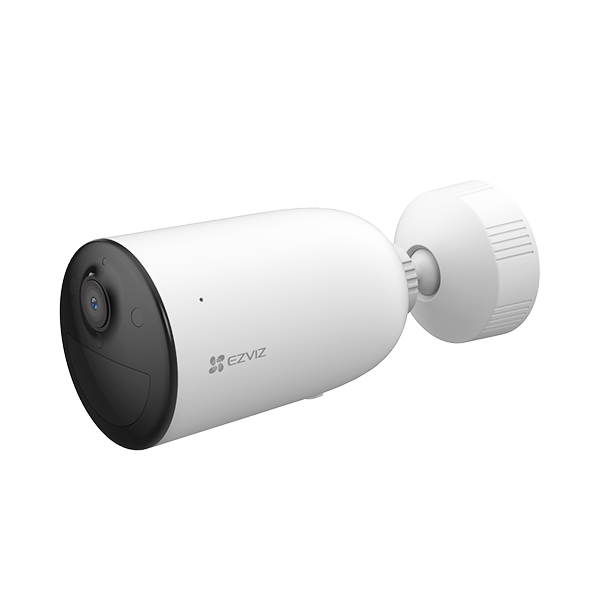
CB3 Unboxing Video

EB3/CB3 Tutorial Video

