 EZVIZ no longer supports Internet Explorer 10 or earlier versions, and the site may not behave as expected. Please upgrade to a newer browser.



 الأسئلة المتكررة
 دليل المستخدم
 ورقة البيانات

 الأسئلة المتكررة
 دليل المستخدم
 ورقة البيانات
إذا كنت قد قمت بتركيب كاميرات أمان EZVIZ أو أجهزة الباب الذكية لمراقبة منزلك ولكنك متحفظ بشأن قضايا الخصوصية المحتملة مع جيرانك، فإن رسم منطقة الخصوصية يمكن أن يساعدك على استبعاد المناطق التي لا تريد تضمينها في مجال رؤيتك.
سيتم استبعاد هذه المناطق عند عرضك لمقاطع الفيديو الحية أو المسجلة. يمكنك إنشاء ما يصل إلى أربع مناطق خصوصية لكل جهاز EZVIZ تمتلكه.
إذا كنت لا ترغب في تسجيل الصوت، يمكنك تعطيل ميزة الصوت، مما سيضمن أن تكون مقاطع الفيديو الخاصة بك هادئة تمامًا.
إنشاء أو تعديل أو حذف مناطق الخصوصية
لإنشاء أو تعديل أو حذف مناطق الخصوصية، يرجى اتباع الخطوات التالية في تطبيق EZVIZ:
1. من الصفحة الرئيسية، اضغط على أيقونة النقطة الثلاثية بجانب اسم الجهاز أو SN للدخول إلى صفحة "إعدادات الجهاز".
2. انتقل للأسفل للعثور على "إعدادات الخصوصية". ثم اضغط على "تخصيص منطقة الخصوصية" وادخلها.
لبعض النماذج المحددة، يمكنك العثور على "تخصيص منطقة الخصوصية" مباشرةً في الأسفل بعد أن تدخل صفحة إعدادات الجهاز.
3. اضغط على "إضافة منطقة". ثم يمكنك الضغط على المنطقة لنقلها وإجراء السحب على الزاوية اليسرى السفلية لتغيير الحجم.
4. ثم اضغط على "حفظ" في الزاوية العلوية اليمنى لإنهاء الإعدادات.
5. للتحرير منطقة، اضغط على المنطقة التي ترغب في تحريرها، ثم يمكنك نقلها أو سحب الزاوية اليمنى السفلية لتغيير الحجم. ثم اضغط على "حفظ" في الزاوية العلوية اليمنى.
6. للحذف منطقة، اضغط على المنطقة التي ترغب في حذفها واضغط على "حذف المنطقة". ثم اضغط نعم لإكمال الإعدادات.
ملاحظات حول مناطق الخصوصية
1. لا تدعم كل أجهزة EZVIZ منطقة الخصوصية. يمكنك مراجعة الوصف التفصيلي على صفحة تفاصيل المنتج أو الاتصال بفريق الدعم لدينا للحصول على مزيد من المعلومات.
2. بعد التكوين، سيتم عرض المنطقة المخفيّة في المشاهدة الحية والتسجيلات.
3. إذا تحركت موضع جهازك، فسيتغير المناطق الخاصة بالخصوصية، وقد لا تغطي مناطق معينة بعد الآن.
*مقالات مرتبطة:
كيفية تمكين أو تعطيل الصوت على الجهاز؟
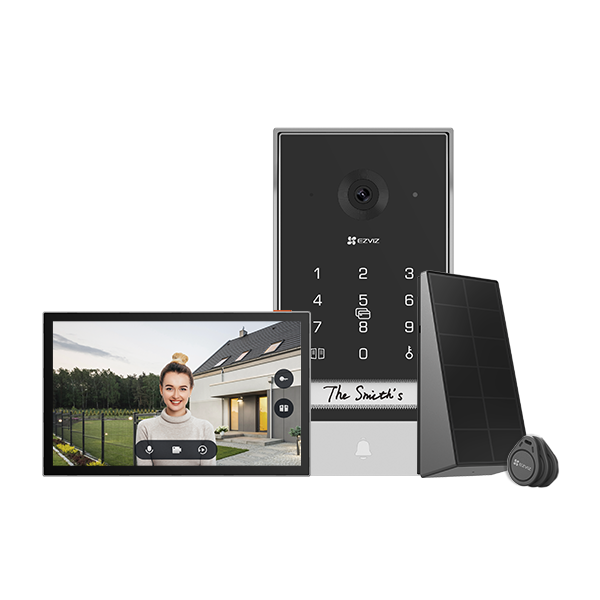
نعم، يمكنك دمج شاشات إضافية مع هاتف الباب المرئي ذكي المنزل. تحديدًا، يمكنك توصيل هواتف الباب مع شاشة SD7 الذكية. هذا مفيد بشكل خاص للمنازل الكبيرة، حيث توسع SD7 قدرات الاتصال الخاصة بهواتف الباب المرئية EZVIZ الحالية لديك.
بوضع SD7 في مناطق مختلفة من منزلك، مثل الغرفة أو المطبخ، يمكنك الرد بسهولة على أصوات الجرس دون الحاجة إلى الجري إلى شاشة بعيدة.
باستخدام بعض الضغطات البسيطة على SD7، يمكنك معرفة من عند الباب ومنح الوصول على الفور.
للحصول على تعليمات حول كيفية ربط جهاز الباب المرئي بشاشة SD7 الذكية، يرجى الرجوع إلى: كيفية إضافة أجهزة EZVIZ إلى شاشة SD7 الذكية.
ينطبق على: HP3 Pro، EP3x Pro، CP3 Pro، EP7
نعتذر بشدة عن توافق هذه الأجهزة فقط مع اللوحة الشمسية المرفقة مع العبوة.ينطبق على: HP3 Pro، EP3x Pro، CP3 Pro، EP7
نعتذر بشدة عن توافق هذه الأجهزة فقط مع اللوحة الشمسية المرفقة مع العبوة.
لإعادة ضبط مصنع هواتف الفيديو من سلسلة HP7 أو CP7 أو EP7، يرجى النقر على "الإعدادات> البرامج الثابتة> إعادة ضبط المصنع" على شاشة اللوحة.
لا، لا يدعم هاتف الباب الذكي بالفيديو بروتوكول RTSP أو ONVIF. وللتحكم الأمثل في الجهاز وتشغيله، نوصي باستخدام تطبيق EZVIZ.
لا، لا يدعم هاتف الفيديو الذكي إضافة أجراس إضافية.
