 EZVIZ no longer supports Internet Explorer 10 or earlier versions, and the site may not behave as expected. Please upgrade to a newer browser.


 الأسئلة المتكررة
 فيديو تعليمي
 دليل المستخدم
 ورقة البيانات

 الأسئلة المتكررة
 فيديو تعليمي
 دليل المستخدم
 ورقة البيانات
إذا كنت قد قمت بتركيب كاميرات أمان EZVIZ أو أجهزة الباب الذكية لمراقبة منزلك ولكنك متحفظ بشأن قضايا الخصوصية المحتملة مع جيرانك، فإن رسم منطقة الخصوصية يمكن أن يساعدك على استبعاد المناطق التي لا تريد تضمينها في مجال رؤيتك.
سيتم استبعاد هذه المناطق عند عرضك لمقاطع الفيديو الحية أو المسجلة. يمكنك إنشاء ما يصل إلى أربع مناطق خصوصية لكل جهاز EZVIZ تمتلكه.
إذا كنت لا ترغب في تسجيل الصوت، يمكنك تعطيل ميزة الصوت، مما سيضمن أن تكون مقاطع الفيديو الخاصة بك هادئة تمامًا.
إنشاء أو تعديل أو حذف مناطق الخصوصية
لإنشاء أو تعديل أو حذف مناطق الخصوصية، يرجى اتباع الخطوات التالية في تطبيق EZVIZ:
1. من الصفحة الرئيسية، اضغط على أيقونة النقطة الثلاثية بجانب اسم الجهاز أو SN للدخول إلى صفحة "إعدادات الجهاز".
2. انتقل للأسفل للعثور على "إعدادات الخصوصية". ثم اضغط على "تخصيص منطقة الخصوصية" وادخلها.
لبعض النماذج المحددة، يمكنك العثور على "تخصيص منطقة الخصوصية" مباشرةً في الأسفل بعد أن تدخل صفحة إعدادات الجهاز.
3. اضغط على "إضافة منطقة". ثم يمكنك الضغط على المنطقة لنقلها وإجراء السحب على الزاوية اليسرى السفلية لتغيير الحجم.
4. ثم اضغط على "حفظ" في الزاوية العلوية اليمنى لإنهاء الإعدادات.
5. للتحرير منطقة، اضغط على المنطقة التي ترغب في تحريرها، ثم يمكنك نقلها أو سحب الزاوية اليمنى السفلية لتغيير الحجم. ثم اضغط على "حفظ" في الزاوية العلوية اليمنى.
6. للحذف منطقة، اضغط على المنطقة التي ترغب في حذفها واضغط على "حذف المنطقة". ثم اضغط نعم لإكمال الإعدادات.
ملاحظات حول مناطق الخصوصية
1. لا تدعم كل أجهزة EZVIZ منطقة الخصوصية. يمكنك مراجعة الوصف التفصيلي على صفحة تفاصيل المنتج أو الاتصال بفريق الدعم لدينا للحصول على مزيد من المعلومات.
2. بعد التكوين، سيتم عرض المنطقة المخفيّة في المشاهدة الحية والتسجيلات.
3. إذا تحركت موضع جهازك، فسيتغير المناطق الخاصة بالخصوصية، وقد لا تغطي مناطق معينة بعد الآن.
*مقالات مرتبطة:
كيفية تمكين أو تعطيل الصوت على الجهاز؟
نعم، يمكنك دمج شاشات إضافية مع هاتف الباب المرئي ذكي المنزل. تحديدًا، يمكنك توصيل هواتف الباب مع شاشة SD7 الذكية. هذا مفيد بشكل خاص للمنازل الكبيرة، حيث توسع SD7 قدرات الاتصال الخاصة بهواتف الباب المرئية EZVIZ الحالية لديك.
بوضع SD7 في مناطق مختلفة من منزلك، مثل الغرفة أو المطبخ، يمكنك الرد بسهولة على أصوات الجرس دون الحاجة إلى الجري إلى شاشة بعيدة.
باستخدام بعض الضغطات البسيطة على SD7، يمكنك معرفة من عند الباب ومنح الوصول على الفور.
للحصول على تعليمات حول كيفية ربط جهاز الباب المرئي بشاشة SD7 الذكية، يرجى الرجوع إلى: كيفية إضافة أجهزة EZVIZ إلى شاشة SD7 الذكية.
لإعادة ضبط مصنع هواتف الفيديو من سلسلة HP7 أو CP7 أو EP7، يرجى النقر على "الإعدادات> البرامج الثابتة> إعادة ضبط المصنع" على شاشة اللوحة.
"إذا واجهت الموقف الذي يتم فيه إعادة تشغيل شاشة المراقبة الداخلية لهاتف الباب الذكي بالفيديو في كل مرة يتم فيها فتح القفل، فيرجى ملاحظة أن هذا يبدو نتيجة لقوة قفل زائدة، حيث يجب ألا يتجاوز مصدر الطاقة للقفل 12 فولت/1.1 أمبير لضمان فتح القفل بسلاسة. إذا تم تجاوز هذا، فيرجى تجربة ما يلي لمعرفة ما إذا كان يمكن حل المشكلة:
1. يمكنك محاولة خفض سطوع الشاشة في الإعدادات > الشاشة والصورة > سطوع الشاشة على الشاشة.
2. إذا لم يساعد ضبط السطوع، ففكر في توصيل مرحل كما هو موضح في دليل المستخدم. للقيام بذلك، قم بتوصيل المرحل بأطراف القفل (المشار إليها برمز المفتاح) على الجزء الخلفي من جرس الباب. ثم، قم بتوصيل الطرف الآخر من المرحل بالأطراف الموجبة والسالبة للقفل.
3. بدلاً من ذلك، يمكنك محاولة استخدام مصدر طاقة بمدخل 24 فولت 1.5 أمبير لمعرفة ما إذا كان ذلك يحل المشكلة.
باتباع هذه الخطوات، يجب أن تكون قادرًا على معالجة مشكلة إعادة التشغيل مع الشاشة الداخلية الخاصة بك. إذا استمرت المشكلة، فيرجى التفكير في التواصل مع فريق الدعم الفني على support@ezviz.com لمزيد من المساعدة."
"إذا كنت تواجه مشكلات في فتح أو إغلاق البوابة باستخدام تطبيق EZVIZ أو الشاشة الداخلية—مثل محاولة الآلية الإغلاق ثم إعادة فتحها تلقائيًا، أو فتح البوابة وإغلاقها تلقائيًا—يرجى اتباع الخطوات التالية:
1. تأكد من أن الشاشة وجرس الباب مزودان بأحدث إصدارات البرامج الثابتة. يمكنك التحقق من ذلك بالانتقال إلى "الإعدادات" لكل جهاز على حدة في تطبيق EZVIZ للجوال، ثم الانتقال إلى "معلومات الجهاز > إصدار الجهاز".
2. على الشاشة، انتقل إلى "الإعدادات > الشاشة والصورة" ثم اضبط "وقت أمر فتح البوابة" على 3 ثوانٍ، و2 ثانية، و1 ثانية، و0.3 ثانية، و0.1 ثانية، على التوالي، لمعرفة ما إذا كان هذا يحل المشكلة.
إذا استمرت المشكلة، يرجى التواصل مع فريق الدعم لدينا على support@ezviz.com وتقديم المعلومات التالية:
- الأرقام التسلسلية للوحة الداخلية وجهاز الاتصال الداخلي الخارجي (جرس الباب).
- صورة للوحة اسم محرك البوابة.
- صورة لإعداد الأسلاك الحالي.
- مقطع فيديو يوضح المشكلة.
- الدليل الإلكتروني لمحرك البوابة.
من خلال اتباع هذه الخطوات، نأمل أن نساعدك في حل المشكلة المتعلقة بالبوابة."
لا، لا يدعم هاتف الباب الذكي بالفيديو بروتوكول RTSP أو ONVIF. وللتحكم الأمثل في الجهاز وتشغيله، نوصي باستخدام تطبيق EZVIZ.
لا، لا يدعم هاتف الفيديو الذكي إضافة أجراس إضافية.
يمكن توصيل الشاشة بلوحة الكهرباء باستخدام محول. ومع ذلك، من الضروري التأكد من أن المحول يخرج طاقة تيار مستمر 24 فولت فقط عند 1.5 أمبير، وأن الأطراف الموجبة والسالبة متصلة بشكل صحيح.
لا، لا يدعم هاتف الفيديو الذكي بطاقات القرب من العلامات التجارية الأخرى.
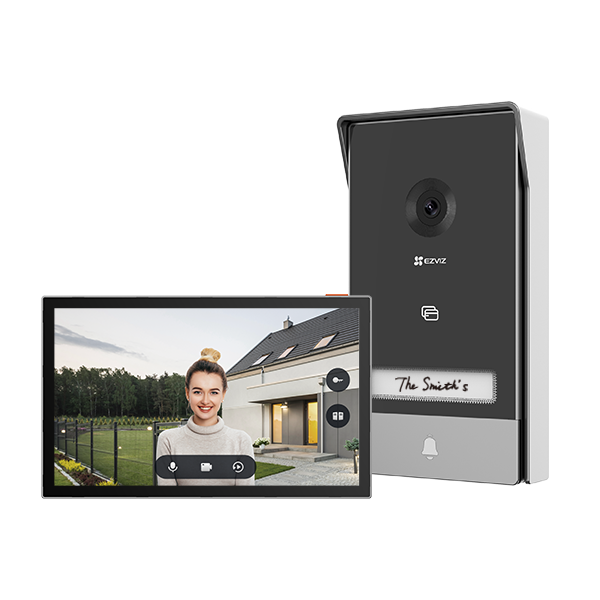

HP7 Tutorial Video

