 EZVIZ no longer supports Internet Explorer 10 or earlier versions, and the site may not behave as expected. Please upgrade to a newer browser.


 FAQ
FAQ
 Tutorial Video
 Manuals
 Datasheet

 FAQ
FAQ
 Tutorial Video
 Manuals
 Datasheet
إذا رأيت "Unable to join network EZVIZ_SN" (رقم سلسلة كاميرا EZVIZ الخاصة بك) أو إذا كنت غير قادر على الاتصال بشبكة Device AP أثناء تكوين الشبكة، فإننا نوصي بإعادة تعيين الكاميرا الخاصة بك من خلال الضغط على زر إعادة التعيين لمدة 4-5 ثوانٍ وإعادة تشغيل إجراء التكوين.
قبل القيام بذلك، يُرجى التأكد من:
1. التأكد من إيقافك بيانات الجوال على هاتفك.
2. التأكد من أن جهازك في وضع التكوين.
يمكنك التأكد بسهولة من جاهزية الكاميرا من خلال التحقق منashing ضوء المؤشر الأزرق بسرعة.
3. عند تكوين الشبكة، تأكد من أن جهاز EZVIZ الخاص بك قريب من موجه Wi-Fi الخاص بك. نوصي بأن تبقي المسافة أقل من 1.5 متر.
إذا استمرت المشكلة، يرجى تجربة الطريقة التالية:
1. يرجى التحقق مما إذا كنت تجد شبكة Wi-Fi تبدأ بـ EZVIZ_XXXXXX (رقم سلسلة كاميرا EZVIZ الخاصة بك) في قائمة Wi-Fi على هاتفك؛
2. إذا كانت الإجابة نعم، يرجى التحقق مما إذا كنت تستطيع توصيله يدويًا. يجب أن يكون كلمة المرور الخاصة بواي فاي الجهاز "EZVIZ_رمز التحقق" (رمز أحرف كبيرة مكون من 6 أرقام يمكنك العثور عليه على ملصق الجهاز). إذا كنت تواجه مشكلة في العثور على رمز التحقق الخاص بالجهاز، يرجى الرجوع إلى: أين تجد رمز تحقق EZVIZ للجهاز؛
3. بعد الاتصال، عد إلى تطبيق EZVIZ لإنجاز تكوين الشبكة.
إذا بقيت المشكلة دون حل، يرجى التواصل مع فريق "EZVIZ" للدعم الفني للحصول على مزيد من المساعدة.
إذا واجهت صعوبات عند محاولة تهيئة بطاقة SD عبر تطبيق EZVIZ، إليك بعض الخطوات لحل المشكلة لك:
1. تأكد من أن كل من البرنامج الثابت لكاميرتك وتطبيق EZVIZ يعملان على أحدث إصدار.
2. تأكد من أن بطاقة SD من الفئة 10 أو مصنفة بتصنيف UHS-1. يجب أن يكون تنسيق ملف بطاقة SD FAT32 للسعات الأقل من 64GB وexFAT للسعة 64GB أو أكثر. انقر على "هنا" لعرض نتائج الاختبار الجزئية لتوافق بطاقات SD.
3. أطفئ الكاميرا، أزل وأعد إدخال بطاقة SD، شغل الكاميرا ثم أعد تهيئة البطاقة على تطبيق EZVIZ.
4. لاستبعاد مشكلة بطاقة SD أكثر، يمكنك تجربة الاختبار ببطاقة SD مختلفة أو تثبيت البطاقة المعنية على جهاز EZVIZ آخر.
5. حاول إعادة ضبط الكاميرا إلى المصنع بالضغط المستمر على زر إعادة الضبط. هذا سيعيد الجهاز إلى إعدادات المصنع الافتراضية وقد يساعد في حل بعض المشاكل البسيطة.
إذا بقيت المشكلة دون حل، يرجى التواصل مع "فريق دعم EZVIZ" لمزيد من المساعدة.
يرجى ملاحظة أن المشاركة يمكن القيام بها بطريقتين مختلفتين:
1. باستخدام نفس بيانات الدخول الخاصة بتسجيل الدخول: يمكنك عرض نفس الجهاز باستخدام نفس بيانات الدخول. هذا يعني أنه إذا زودت صديقك أو أحد أفراد عائلتك بعنوان بريدك الإلكتروني أو رقم هاتفك المرتبط بحساب EZVIZ الخاص بك، مع كلمة المرور، يمكنهم الوصول إلى نفس الجهاز في نفس الوقت.
2. مشاركة جهازك مع الأصدقاء: تسمح لك هذه الطريقة بمنح الأصدقاء والعائلة حق مشاهدة جهازك دون أن يكونوا يملكونه. يمكنك تحقيق ذلك باستخدام تطبيق EZVIZ باتباع الخطوات التالية:
- الخطوة 1: سجل الدخول إلى حسابك في EZVIZ، واضغط على زر "حساب" في الزاوية اليمنى السفلية من الصفحة الرئيسية.
- الخطوة 2: اضغط على "العائلة والضيوف".
- الخطوة 3: اضغط على "إضافة مشاركة".
- الخطوة 4: أدخل عنوان البريد الإلكتروني أو رقم الهاتف المسجل في حساب EZVIZ الذي ترغب في مشاركته معه، وتأكد من أن منطقة حساب الضيف هي نفسها حساب المالك، ثم اضغط على "متابعة".
- الخطوة 5: اختر الأجهزة التي ترغب في مشاركتها، ويمكنك تعديل الأجنحة بالنقر على الجهاز. (ملاحظة: يرجى تذكر اختيار "تفويض كلمة مرور التشفير" في الأسفل؛ وإلا فقد يطلب الحساب المشترك كلمة مرور التشفير لعرض الجهاز.)
- الخطوة 6: اضغط على "إضافة مشاركة" في الأسفل. عند مشاركة الأجهزة مع الآخرين، يتطلب الأمر الموافقة أولا. لذا، قم بتبديل اتفاقيتي "خدمة مشاركة عائلات EZVIZ" و"اتفاقية خدمة EZVIZ" على الجانب الأيسر واضغط على "موافقة" للمضي قدما.
بمجرد قبول حساب الضيف للدعوة، سيتم مشاركة الأجهزة بنجاح. إذا بقيت المشكلة دون حل، يرجى التواصل مع "فريق دعم EZVIZ" لمزيد من المساعدة.
*يرجى ملاحظة أن وظيفة المشاركة غير مدعومة على جميع أجهزة EZVIZ. إذا لم يظهر جهازك في قائمة المشاركة أثناء عملية المشاركة، فهذا يشير إلى أنه لا يمكن مشاركته.
إذا كانت الكاميرا الخاصة بك غير متصلة بالإنترنت بشكل متكرر، فإليك بعض خطوات استكشاف الأخطاء وإصلاحها لحل المشكلة لك:
الخطوة 1: تأكد من تشغيل البرنامج الثابت وتطبيق EZVIZ على أحدث إصدار.
الخطوة 2: تأكد من أن إشارة شبكة Wi-Fi لديك جيدة. يمكنك التحقق من الإشارة عن طريق توصيل هاتفك بنفس شبكة WiFi التي تتصل بها الكاميرا، وذلك بالدخول إلى صفحة المزيد > الإعدادات > أدوات شبكة الجهاز > التحقق من إشارة WiFi.
الخطوة 3: إذا لم تكن جيدة، يمكنك محاولة نقل الكاميرا بالقرب من جهاز التوجيه الخاص بك، وتجنب العوائق والتداخلات مثل الجدار والمصعد والميكروويف والغسالات وأجهزة البلوتوث.
الخطوة 4: إذا كان جهاز توجيه WiFi الخاص بك يحتوي على هوائي قابل للتعديل، فحاول توجيهه في اتجاهات مختلفة.
الخطوة 5: حاول تغيير قناة Wi-Fi إلى قناة أقل ازدحامًا.
الخطوة 6: إن أمكن، افصل بعض الأجهزة التي نادرًا ما تستخدمها عن جهاز التوجيه الخاص بك.
الخطوة 7: إذا كانت الكاميرا الخاصة بك تدعم كابل Ethernet، فيمكنك أيضًا محاولة توصيلها باستخدام كابل.
الخطوة 8: إذا كان لديك جهازي EZVIZ والآخر يعمل بشكل جيد، فيمكنك أيضًا محاولة تبديل المواقع لتحديد المشكلة بشكل أكبر.
يرجى اتباع الخطوات التالية:
1. قم بتسجيل الدخول إلى حساب EZVIZ الخاص بك.
2. في الصفحة الرئيسية، انقر فوق أيقونة ثلاثية النقاط بجوار اسم الكاميرا الخاصة بك للدخول إلى صفحة إعدادات الجهاز.
3. قم بتشغيل زر إشعار التنبيه، ثم ستتمكن من تلقي الرسائل عند تشغيل كشف الحركة. قم بإيقاف تشغيل زر إشعار الإنذار إذا كنت لا ترغب في تلقي التنبيهات.
4. بالنسبة لبعض الطرز الأخرى، تحتاج إلى إدخال الإشعارات في صفحة الإعدادات، وتمكين تلقي رسالة الجهاز وإشعارات تطبيق EZVIZ. يمكنك تعطيل ميزة تلقي رسائل الجهاز إذا كنت لا ترغب في تلقي التنبيهات.
اتبع الخطوات أدناه لحذف الكاميرا من حساب EZVIZ الخاص بك باستخدام تطبيق الهاتف المحمول الخاص بك.
1) قم بتسجيل الدخول إلى حساب EZVIZ
2) اضغط على صورة الكاميرا لفتح صفحة "العرض المباشر".
3) من الزاوية اليمنى العليا، اضغط على "رمز الترس" للدخول إلى صفحة إعدادات الجهاز
4) اسحب لأسفل، ثم اضغط على "حذف الجهاز" لإلغاء ربطه
ملاحظة لمشتركي CloudPlay: إذا كنت مشتركًا في CloudPlay، يتوفر هنا أيضًا خيار "إلغاء الاشتراك" و/أو "حذف مقاطع الفيديو" المخزنة في خدمة التخزين السحابي من EZVIZ.
تحذير: من خلال تحديد خيار "حذف مقاطع الفيديو" هنا، ستحذف "جميع" مقاطع الفيديو المخزنة في الخدمة السحابية. هذه لا يمكن استردادها.


Where to find device verification code
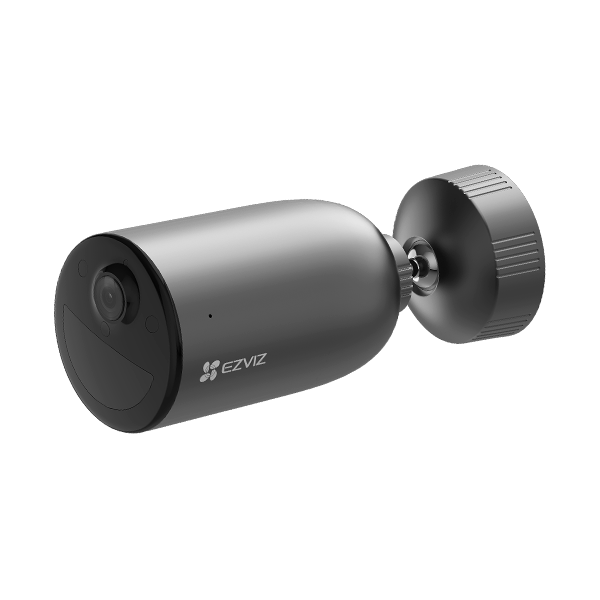
EB3 Unboxing Video

EB3/CB3 Tutorial Video

