 EZVIZ no longer supports Internet Explorer 10 or earlier versions, and the site may not behave as expected. Please upgrade to a newer browser.




 Store
Store
 Často kladené otázky
 Video tutoriálu
 Návody
 Datový list

 Často kladené otázky
 Video tutoriálu
 Návody
 Datový list
Pokud máte potíže s napájením vaší kamerou EZVIZ pomocí napájecího kabelu, níže najdete několik kroků, jak problém vyřešit:
1. Zkontrolujte zdroj napájení: Ujistěte se, že zástrčka, kterou používáte, funguje správně. Můžete také vyzkoušet zapojit kameru do jiné zástrčky.
2. Zkontrolujte napájecí kabel: Ujistěte se, že napájecí kabel není poškozený nebo potrhaný. Můžete také vyzkoušet použít jiný kabel k napájení, abyste zjistili, zda tak problém vyřešíte.
3.Obnovte kameru: Pokud v kameře zůstává nějaký zbytek energie, můžete se pokusit kameru obnovit tím, že podržíte tlačítko pro obnovení asi 10 sekund. Tato operace obvykle obnoví kameru do výchozího nastavení a může pomoci vyřešit jakékoli potíže s dobíjením.
Pokud je váš problém spojen s tím, že kamera nenabíjí pomocí slunečního panelu, zvažte následující:
1. Ujistěte se, že je sluneční panel správně nainstalován a má správný úhel:
- Nevkládejte solární panel do stínu a ujistěte se, že získá nejvíce slunečního světla.
- Nevkládejte solární panel zcela rovnoběžně s zemí, aby se zabránilo usazování prachu nebo jiných nečistot.
- Solární panel by měl být nakloněný, aby dosáhl maximálního slunečního záření a doporučený sklon je 25°-40°.
2. Udržujte správný teplotní rozsah: Ujistěte se, že rozsah pracovní teploty v prostředí pro nabíjení akumulátoru by měl být udržován v rozmezí 0–45 °C.
3.Ověřte připojení: Zkontrolujte, že kamera je správně připojena k solární baterii. Můžete to ověřit tím, že se ujistíte, že kontrolka bliká zeleně pomalu, nebo tím, že vyhledáte solární ikonu v aplikaci v nastavení kamery.
4. Nastavte kameru: Přepněte do režimu úspory energie nebo extrémní úspory energie v nastavení kamery pod Baterie a snižte četnost živého obrazu, abyste zjistili, zda se hladina nabití baterie zvýší.
Pokud ano, může být problém způsoben vysokou frekvencí upozornění nebo náhledu, což může způsobit, že kamera bude mít větší výkon než dokáže sluneční panel nahradit. Snížení citlivosti PIR a snížení frekvence náhledu může zlepšit výkon nabití.
5. Zkontrolujte sluneční panel nebo otestujte pomocí nabíječky: Pokud se kamera stále nezabíjí, vyzkoušejte jiný, funkční sluneční panel, pokud je k dispozici. Nebo zkontrolujte, zda se kamera dá nabít pomocí nabíječky.
Pokud se problém nepodarí vyřešit, obraťte se prosím na "EZVIZ podporu" pro další pomoc.
Pokud při pokusu o inicializaci karty SD prostřednictvím aplikace EZVIZ narazíte na potíže, níže uvádíme několik kroků k vyřešení problému:
1. Ujistěte se, že firmware fotoaparátu i aplikace EZVIZ APP je v nejnovější verzi.
2. Ujistěte se, že je karta SD třídy 10 nebo UHS-1. Souborový formát karty SD by měl být FAT32 pro kapacity menší než 64 GB a exFAT pro kapacity 64 GB a větší. Kliknutím zde zobrazíte částečné výsledky testů kompatibility s kartami SD.
3. Vypněte fotoaparát, vyjměte a znovu vložte kartu SD, zapněte fotoaparát a znovu inicializujte kartu v aplikaci EZVIZ APP.
4. Chcete-li dále vyloučit problém s kartou SD, můžete zkusit provést test s jinou kartou SD nebo nainstalovat danou kartu do jiného zařízení EZVIZ.
5. Zkuste obnovit tovární nastavení fotoaparátu podržením tlačítka Reset. Tím se zařízení vrátí do výchozího továrního nastavení a může to pomoci vyřešit drobné problémy.
Pokud problém zůstane nevyřešen, obraťte se na "tým podpory EZVIZ" a požádejte o další pomoc.
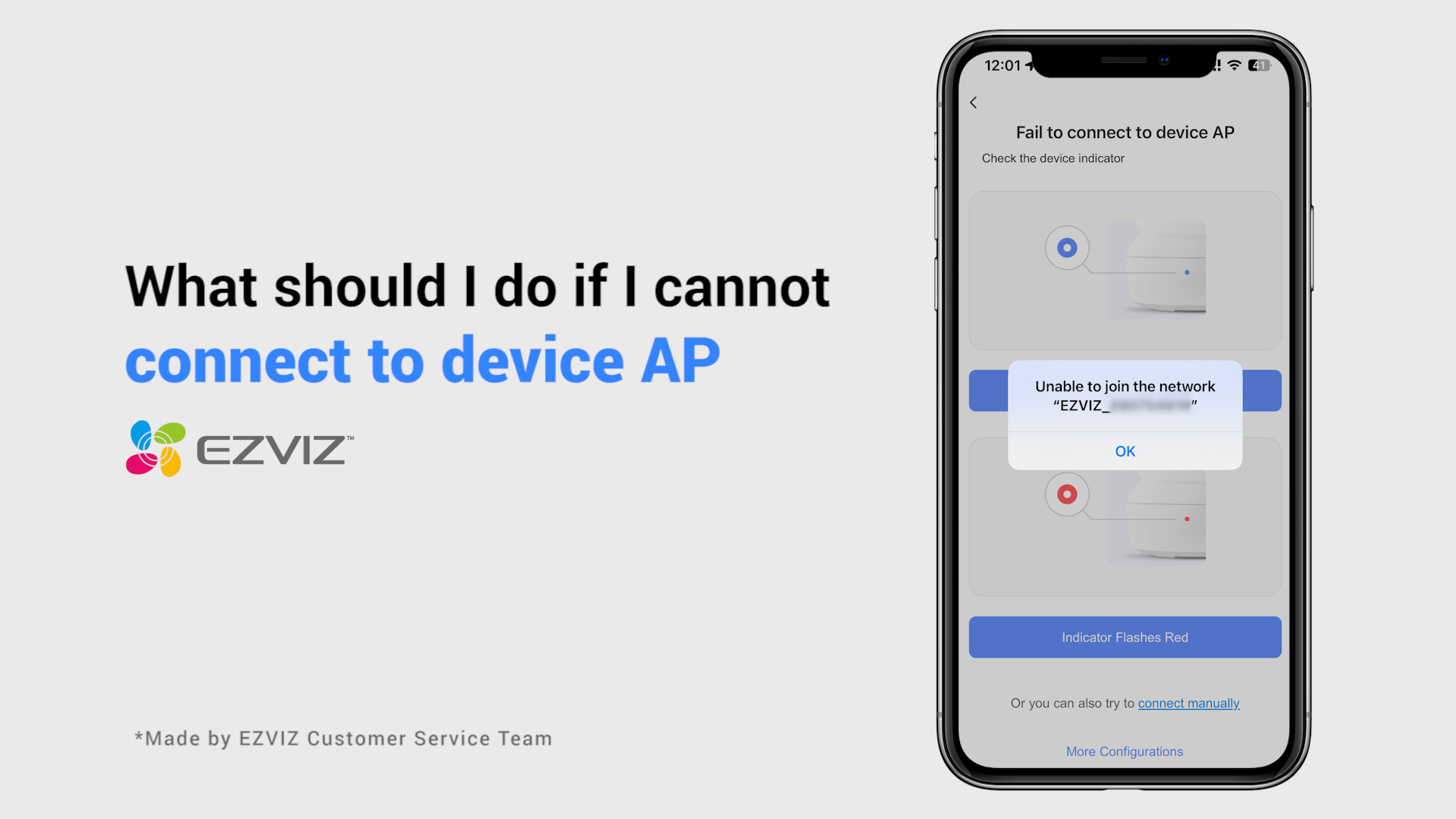
Pokud se zobrazí „Nelze se připojit k síti EZVIZ_SN“ (SN kamery EZVIZ) nebo se nemůžete připojit k AP zařízení během konfigurace sítě, doporučujeme resetovat kameru stisknutím tlačítka reset na 4–5 sekund a restartovat postup nastavení.
Než tak učiníte, ujistěte se
1. Ujistěte se, že jste v telefonu vypnuli mobilní data.
2. Ujistěte se, že je vaše zařízení v konfiguračním režimu. Zda je fotoaparát připraven, snadno poznáte podle toho, že kontrolka rychle modře bliká.
3. Při konfiguraci sítě se ujistěte, že je vaše zařízení EZVIZ blízko vašeho Wi-Fi routeru. Doporučujeme dodržet vzdálenost menší než 1,5 metru.
Pokud problém přetrvává, zkuste následující metodu:
1. Pokud používáte iPhone 15 Pro nebo Pro Max, zkuste to s jiným modelem telefonu;
2. Zkontrolujte, zda v seznamu Wi-Fi svého telefonu nenajdete Wi-Fi začínající EZVIZ_XXXXXX (SN vašeho fotoaparátu EZVIZ);
3. Pokud ano, zkontrolujte, zda jej můžete připojit ručně. Heslo pro Wi-Fi zařízení by mělo být „EZVIZ_verification code“ (6místný kód velkými písmeny, který najdete na štítku zařízení);
4. Po připojení se vraťte do aplikace EZVIZ a dokončete konfiguraci sítě.
Pokud se při připojování k Wi-Fi zařízení během nastavování sítě zobrazí výzva „Nesprávné heslo Wi-Fi zařízení“, postupujte podle následujících kroků, abyste zjistili, zda vám pomohou:
1. přejděte do nastavení telefonu a vyhledejte nastavení Wi-Fi.
2. vyhledejte zařízení Wi-Fi s názvem EZVIZ_SN (SN vašeho fotoaparátu, například EZVIZ_D12345678).
3. zapomeňte nebo odstraňte Wi-Fi zařízení ze seznamu Wi-iFi a poté jej znovu připojte ručním zadáním hesla, kterým je ověřovací kód EZVIZ (pokud je například ověřovací kód 6 velkých písmen na štítku zařízení ABCDEF, heslo by měl být EZVIZ_ABCDEF).
4. po připojení se vraťte do aplikace EZVIZ a zkuste to znovu.Pokud se při připojování k Wi-Fi zařízení během nastavování sítě zobrazí výzva „Nesprávné heslo Wi-Fi zařízení“, postupujte podle následujících kroků, abyste zjistili, zda vám pomohou:
1. přejděte do nastavení telefonu a vyhledejte nastavení Wi-Fi.
2. vyhledejte zařízení Wi-Fi s názvem EZVIZ_SN (SN vašeho fotoaparátu, například EZVIZ_D12345678).
3. zapomeňte nebo odstraňte Wi-Fi zařízení ze seznamu Wi-iFi a poté jej znovu připojte ručním zadáním hesla, kterým je ověřovací kód EZVIZ (pokud je například ověřovací kód 6 velkých písmen na štítku zařízení ABCDEF, heslo by měl být EZVIZ_ABCDEF).
4. po připojení se vraťte do aplikace EZVIZ a zkuste to znovu.
Chcete-li resetovat kamery EZVIZ, najděte na kameře resetovací tlačítko a podržte ho asi 4-5 sekund, poté počkejte na výzvu oznamující, že zařízení bylo úspěšně resetováno. Některé kamery nemusí tuto výzvu poskytovat; v takových případech počkejte 1-2 minuty, než budou kontrolky blikat modře nebo se budou střídat červené a modré. Obecně proces resetování trvá asi 1-2 minuty, poté se kamera vrátí do výchozího nastavení.
U Wi-Fi kamer je tlačítko reset obvykle umístěno na zadní straně zařízení. U některých vnitřních PT kamer budete možná muset otočit objektivem nahoru, abyste našli resetovací tlačítko, nebo může být skryt pod krytem slotu pro SD kartu. U některých venkovních zařízení vyhledejte kryt označený „Micro SD“ nebo „Micro SD/Reset“ a po jeho otevření najdete malé resetovací tlačítko.
Zapojený model: BM1/BC1/HB8/BC1C atd.
Vezměte prosím na vědomí, že skutečná životnost baterie se bude lišit v závislosti na faktorech prostředí, stabilitě sítě a frekvenci kamerových aktivit.
Chcete-li tedy optimalizovat životnost baterie, doporučujeme zkontrolovat následující:
1. Nízká teplota. Vzhledem k tomu, že baterie uvnitř je lithium-iontová baterie, při nízké teplotě by se nabíjení zpomalilo, takže možná budete muset nabíjet častěji při teplotách pod 0 °C.
2. Slabé Wi-Fi připojení. Ujistěte se, že je síťové připojení dobré a že mezi vaší kamerou a routerem není žádná překážka nebo rádiové rušení, které by způsobovalo nestabilní síť. Můžete otevřít mobilní aplikaci EZVIZ > zadat kameru „Nastavení“ > „Nastavení sítě“ a klepnutím na „Síla signálu Wi-Fi“ otestovat signál.
3. Mezitím můžete vyzkoušet níže uvedená nastavení, abyste snížili vybíjení baterie:
- povolte režim „Úspora energie“ nebo „Super úspora energie“ (kameru může probudit pouze aktivní živý náhled) v části „Nastavení“ > „Pracovní režim“ nebo „Baterie“.
- snížit citlivost detekce v „Nastavení“ > „Inteligentní detekce“ kamery.
- vykreslit oblasti detekce v části „Nastavení“ > „Inteligentní detekce“ kamery.
Pokud jste již do fotoaparátu nainstalovali kartu SD, ale stav v aplikaci EZVIZ APP zobrazuje „Žádná paměťová karta“ nebo „Vložte prosím SD kartu“, níže jsou uvedeny některé kroky pro odstraňování problémů, které vám pomohou problém vyřešit:
Krok 1: Ujistěte se, že firmware vaší kamery i aplikace EZVIZ APP běží na nejnovější verzi.
Krok 2: Ujistěte se, že karta SD je třídy 10 nebo má hodnocení UHS-1. Formát souboru na SD kartě by měl být FAT32 pro kapacity nižší než 64 GB a exFAT pro kapacity 64 GB a vyšší.
Doporučujeme vám zkontrolovat seznam kompatibilních na našich webových stránkách.
Krok 3: Vypněte fotoaparát, vyjměte a znovu vložte SD kartu, zapněte fotoaparát a poté znovu inicializujte kartu v EZVIZ APP, pokud lze SD kartu rozpoznat. Mezitím se prosím ujistěte, že karta byla správně nainstalována a není vadná nebo poškozená.
*Před inicializací nezapomeňte zálohovat důležité soubory jejich uložením nebo exportem, pokud je to nutné.
Krok 4: Pokud nefunguje, pokuste se obnovit tovární nastavení fotoaparátu podržením tlačítka Reset. Tím se zařízení přepne do výchozího továrního nastavení a může pomoci vyřešit menší problémy.
Krok 5: Chcete-li dále vyloučit problém s kartou SD, můžete zkusit test s jinou kartou SD nebo nainstalovat příslušnou kartu do jiného zařízení EZVIZ.
Před nastavením se prosím ujistěte, že jste již vložili SD kartu do fotoaparátu.
Před použitím se také ujistěte, že byla karta SD inicializována v aplikaci EZVIZ.
Poté otevřete aplikaci EZVIZ na domovské stránce, klepnutím na ikonu se třemi tečkami přejděte na stránku Nastavení zařízení, přejděte dolů a vyhledejte Stav úložiště nebo Seznam záznamů a aktivujte tlačítko „Celý den“ pro paměťovou kartu.
Pokud máte bateriovou kameru EZVIZ a podporuje režim Power Plugged-in, můžete povolit funkci celodenního nahrávání podle následujících kroků: přejděte na stránku Nastavení zařízení, klepněte na Working Mode a vyberte Power Plugged-in mode. Mezitím se důrazně doporučuje ponechat fotoaparát při používání této funkce zapojený.
Chcete-li odstranit kameru z účtu EZVIZ pomocí mobilní aplikace, postupujte podle níže uvedených kroků.
1)Přihlaste se k účtu EZVIZ
2)Klepnutím na obrázek kamery otevřete stránku „živé zobrazení“.
3)V pravém horním rohu klepněte na "ikonu ozubeného kola" pro vstup na stránku Nastavení zařízení
4)Přejeďte prstem dolů a klepnutím na „Odstranit zařízení“ jej odpojte
POZNÁMKA pro předplatitele CloudPlay: Pokud jste předplatitelem CloudPlay, je zde také poskytována možnost „Zrušit předplatné“ a/nebo „Smazat videoklipy“ uložené ve službě EZVIZ Cloud Storage.
VAROVÁNÍ: Výběrem možnosti „Odstranit videoklipy“ zde odstraníte „VŠECHNY“ videoklipy uložené ve službě Cloud Service. Tyto NELZE získat zpět.
1. Stáhněte si aplikaci EZVIZ do svého mobilního telefonu z App Store (pro iOS), Google Play (pro Android) nebo HUAWEI APP Gallery (pro HUAWEI).
2. Zaregistrujte si účet EZVIZ se svým e-mailem nebo telefonním číslem a přihlaste se.
3. Resetujte kameru stisknutím tlačítka reset po dobu asi 10-15 sekund, u některých kamer uslyšíte hlas "Resetovní bylo úspěšné". Poté počkejte asi 1 minutu nebo několik sekund, až uvidíte, jak se kontrolka změní na střídavě červeno-modré nebo rychle bliká modré světlo (u některých fotoaparátů se pro vaši informaci žádná změna světla nemění, to je v pořádku, stačí počkat cca 1 minuta).
4. Připojte telefon pouze k 2,4G wifi, poté klepněte na tlačítko „+“ na domovské stránce a naskenujte QR kód, který je na štítku zařízení. Štítek naleznete na zadní nebo spodní straně přístroje. (Ujistěte se, že je váš telefon připojen pouze k 2,4G wifi a že dáváte fotoaparátu povolení k aplikaci EZVIZ)
5. Poté postupujte podle pokynů v aplikace a připojte zařízení k vaší wifi.
6. Po přidání zařízení ke svému účtu budete moci prohlížet své kamery.

What should I do if I cannot connect to device AP

How to set up a device (first time)
BC2 Unboxing Video

