 EZVIZ no longer supports Internet Explorer 10 or earlier versions, and the site may not behave as expected. Please upgrade to a newer browser.




 Store
Store
 Často kladené otázky
 Video tutoriálu
 Návody
 Datový list

 Často kladené otázky
 Video tutoriálu
 Návody
 Datový list
Pokud při pokusu o inicializaci karty SD prostřednictvím aplikace EZVIZ narazíte na potíže, níže uvádíme několik kroků k vyřešení problému:
1. Ujistěte se, že firmware fotoaparátu i aplikace EZVIZ APP je v nejnovější verzi.
2. Ujistěte se, že je karta SD třídy 10 nebo UHS-1. Souborový formát karty SD by měl být FAT32 pro kapacity menší než 64 GB a exFAT pro kapacity 64 GB a větší. Kliknutím zde zobrazíte částečné výsledky testů kompatibility s kartami SD.
3. Vypněte fotoaparát, vyjměte a znovu vložte kartu SD, zapněte fotoaparát a znovu inicializujte kartu v aplikaci EZVIZ APP.
4. Chcete-li dále vyloučit problém s kartou SD, můžete zkusit provést test s jinou kartou SD nebo nainstalovat danou kartu do jiného zařízení EZVIZ.
5. Zkuste obnovit tovární nastavení fotoaparátu podržením tlačítka Reset. Tím se zařízení vrátí do výchozího továrního nastavení a může to pomoci vyřešit drobné problémy.
Pokud problém zůstane nevyřešen, obraťte se na "tým podpory EZVIZ" a požádejte o další pomoc.
Postupujte prosím podle níže uvedených kroků:
1. Resetujte kameru stisknutím tlačítka Reset na 4-5 sekund.
2. Připojte kameru k LAN portu vašeho routeru pomocí ethernetového kabelu.
*Když indikátor LED pomalu bliká modře, znamená to, že je kamera připojena k routeru.
3. Přihlaste se ke svému účtu pomocí aplikace EZVIZ.
4. Na domovské obrazovce klepněte na „+“ v pravém horním rohu a přejděte do rozhraní skenování QR kódu.
5. Naskenujte QR kód na nálepce fotoaparátu.
6. Postupujte podle průvodce aplikací EZVIZ a přidejte kameru do svého účtu aplikace EZVIZ.
Pokud se zobrazí „Nelze se připojit k síti EZVIZ_SN“ (SN kamery EZVIZ) nebo se nemůžete připojit k AP zařízení během konfigurace sítě, doporučujeme resetovat kameru stisknutím tlačítka reset na 4–5 sekund a restartovat postup nastavení.
Než tak učiníte, ujistěte se
1. Ujistěte se, že jste v telefonu vypnuli mobilní data.
2. Ujistěte se, že je vaše zařízení v konfiguračním režimu. Zda je fotoaparát připraven, snadno poznáte podle toho, že kontrolka rychle modře bliká.
3. Při konfiguraci sítě se ujistěte, že je vaše zařízení EZVIZ blízko vašeho Wi-Fi routeru. Doporučujeme dodržet vzdálenost menší než 1,5 metru.
Pokud problém přetrvává, zkuste následující metodu:
1. Pokud používáte iPhone 15 Pro nebo Pro Max, zkuste to s jiným modelem telefonu;
2. Zkontrolujte, zda v seznamu Wi-Fi svého telefonu nenajdete Wi-Fi začínající EZVIZ_XXXXXX (SN vašeho fotoaparátu EZVIZ);
3. Pokud ano, zkontrolujte, zda jej můžete připojit ručně. Heslo pro Wi-Fi zařízení by mělo být „EZVIZ_verification code“ (6místný kód velkými písmeny, který najdete na štítku zařízení);
4. Po připojení se vraťte do aplikace EZVIZ a dokončete konfiguraci sítě.
Pokud se při připojování k Wi-Fi zařízení během nastavování sítě zobrazí výzva „Nesprávné heslo Wi-Fi zařízení“, postupujte podle následujících kroků, abyste zjistili, zda vám pomohou:
1. přejděte do nastavení telefonu a vyhledejte nastavení Wi-Fi.
2. vyhledejte zařízení Wi-Fi s názvem EZVIZ_SN (SN vašeho fotoaparátu, například EZVIZ_D12345678).
3. zapomeňte nebo odstraňte Wi-Fi zařízení ze seznamu Wi-iFi a poté jej znovu připojte ručním zadáním hesla, kterým je ověřovací kód EZVIZ (pokud je například ověřovací kód 6 velkých písmen na štítku zařízení ABCDEF, heslo by měl být EZVIZ_ABCDEF).
4. po připojení se vraťte do aplikace EZVIZ a zkuste to znovu.Pokud se při připojování k Wi-Fi zařízení během nastavování sítě zobrazí výzva „Nesprávné heslo Wi-Fi zařízení“, postupujte podle následujících kroků, abyste zjistili, zda vám pomohou:
1. přejděte do nastavení telefonu a vyhledejte nastavení Wi-Fi.
2. vyhledejte zařízení Wi-Fi s názvem EZVIZ_SN (SN vašeho fotoaparátu, například EZVIZ_D12345678).
3. zapomeňte nebo odstraňte Wi-Fi zařízení ze seznamu Wi-iFi a poté jej znovu připojte ručním zadáním hesla, kterým je ověřovací kód EZVIZ (pokud je například ověřovací kód 6 velkých písmen na štítku zařízení ABCDEF, heslo by měl být EZVIZ_ABCDEF).
4. po připojení se vraťte do aplikace EZVIZ a zkuste to znovu.
Postupujte prosím podle níže uvedených kroků:
1. Kliknutím na „3 tečky“ v pravém dolním rohu okna zařízení na domovské stránce přejděte na stránku „Nastavení zařízení“.
2. Přejděte dolů a vyhledejte „CloudPlay“ a zadejte jej.
3. Klepněte na tlačítko „Přihlásit se k odběru“.
4. Vyberte plán, odsouhlaste „SMLOUVU O SLUŽBĚ EZVIZ“ a klepněte na pole kreditní karty (nebo Paypal Checkout).
5. Zadejte své fakturační údaje a klepněte na „Pokračovat“. Ujistěte se prosím, že vaše karta podporuje Visa nebo MasterCard nebo American Express a že všechny informace jsou zadány správně bez zbytečných mezer.
6. Pro pokračování odešlete platbu.
7. Úspěšně jste se přihlásili k odběru CloudPlay.
Chcete-li resetovat kamery EZVIZ, najděte na kameře resetovací tlačítko a podržte ho asi 4-5 sekund, poté počkejte na výzvu oznamující, že zařízení bylo úspěšně resetováno. Některé kamery nemusí tuto výzvu poskytovat; v takových případech počkejte 1-2 minuty, než budou kontrolky blikat modře nebo se budou střídat červené a modré. Obecně proces resetování trvá asi 1-2 minuty, poté se kamera vrátí do výchozího nastavení.
U Wi-Fi kamer je tlačítko reset obvykle umístěno na zadní straně zařízení. U některých vnitřních PT kamer budete možná muset otočit objektivem nahoru, abyste našli resetovací tlačítko, nebo může být skryt pod krytem slotu pro SD kartu. U některých venkovních zařízení vyhledejte kryt označený „Micro SD“ nebo „Micro SD/Reset“ a po jeho otevření najdete malé resetovací tlačítko.
Pro zabezpečení dat a ochranu informací by bylo při přístupu k videím a živému vysílání vyžadováno šifrovací heslo. Pokud je vyžadováno šifrovací heslo nebo je požadováno nesprávné heslo, zkontrolujte nejprve následující:
1. Pokud jste předtím nezměnili heslo pro šifrování:
Výchozí heslo je 6místný kód zařízení s velkým písmenem, který se nachází na bílé nálepce vašeho fotoaparátu nebo u ověřených terminálů, přes které fotoaparát nastavujete, jej naleznete v nastavení fotoaparátu > Informace o zařízení/O zařízení > QR zařízení Kód > Ověřovací kód:
- U modelů, jako je sada BC1 a HB3, je výchozím heslem 6místný kód zařízení s velkým písmenem umístěný na bílé nálepce základny.
- U modelů, jako je sada DB2 a DB2C, je výchozím heslem 6místný kód zařízení s velkým písmenem umístěný na bílé nálepce zvonku.
- U modelů, jako je DB1, sejměte kryt domovního zvonku a naskenujte kód čtečkou QR kódů třetí strany.
- Pokud je kamera propojena s NVR/DVR a pokud je původně nastavena přidáním přímo do NVR/DVR, heslo bude administrátorské/přihlašovací heslo NVR/DVR, které jste pro NVR/DVR vytvořili během počátečního nastavení. nastavení.
- Pokud se jedná o sdílené zařízení od hlavního uživatele, získejte prosím správné šifrovací heslo pod účtem vlastníka podle výše uvedených pokynů. Nebo můžete požádat vlastníka, aby zařízení znovu sdílel, a kliknout na „Povolit heslo pro šifrování“ jako jedno z oprávnění při sdílení.
2. Pokud jste dříve změnili šifrovací heslo:
- Ujistěte se, že heslo, které jste zadali, je správné a zda v něm není žádné zbytečné prázdné místo.
- Pokud zapomenete správné šifrovací heslo, můžete jej získat klepnutím na Dešifrovat e-mailem nebo SMS.
- Případně můžete kameru resetovat podržením tlačítka Reset a heslo bude přednastaveno na původní ověřovací kód zařízení. Mějte však na paměti, že i když lze heslo obnovit na původní kód zařízení, stále budete potřebovat staré šifrovací heslo, které jste dříve nastavili, abyste měli přístup k nahrávkám uloženým se starým šifrovacím heslem.
Pokud se kamera často přepíná do režimu offline, níže je několik kroků pro odstraňování problémů, které problém vyřeší:
Krok 1: Ujistěte se, že firmware i aplikace EZVIZ běží na nejnovější verzi.
Krok 2: Ujistěte se, že signál vaší sítě Wi-Fi je dobrý. Signál můžete zkontrolovat připojením telefonu ke stejné síti Wi-Fi, ke které se připojuje váš fotoaparát, na stránce Více > Nastavení > Nástroje sítě zařízení > Zkontrolovat signál WiFi.
Krok 3: Pokud to není dobré, můžete zkusit přesunout kameru blíže k routeru, vyhnout se překážkám a rušení, jako je zeď, výtah, mikrovlnná trouba, pračky a zařízení Bluetooth.
Krok 4: Pokud má váš WiFi router nastavitelnou anténu, zkuste ji nasměrovat různými směry.
Krok 5: Zkuste změnit kanál Wi-Fi na méně přeplněný.
Krok 6: Pokud je to možné, odpojte od routeru některá zařízení, která používáte jen zřídka.
Krok 7: Pokud vaše kamera podporuje ethernetový kabel, můžete ji také zkusit připojit pomocí kabelu.
Krok 8: Pokud máte dvě zařízení EZVIZ a druhé funguje dobře, můžete také zkusit přepnout umístění a dále určit problém.
1. Nejprve zkontrolujte stav kontrolky:
- Pokud svítí modře nebo pomalu modře bliká, obnovte domovskou stránku aplikace EZVIZ a zkontrolujte, zda je kamera online nebo ne.
- Pokud kontrolka pomalu bliká červeně, můžete vyzkoušet následující dva způsoby:
1) Restartujte prosím router, protože může mít problémy s připojením a dosahem.
2) Odpojte kameru, počkejte 10–30 sekund, poté ji znovu připojte, abyste zjistili, zda se tím problém offline vyřeší.
2. Pokud je kamera stále offline, můžete ji zkusit znovu nakonfigurovat podle následujících kroků:
- Připojte svůj chytrý telefon k domácí síti Wi-Fi 2,4 GHz, pokud váš fotoaparát podporuje pouze pásmo 2,4 GHz.
- Otevřete aplikaci EZVIZ, klepněte na ikonu se třemi tečkami pro vstup na stránku Nastavení zařízení a klepněte na tlačítko Wi-Fi.
- Resetujte zařízení stisknutím tlačítka reset na několik sekund.
- Chvíli počkejte, ujistěte se, že kontrolka začne rychle blikat modře, a klepněte na Další.
- Zkontrolujte správnost WIFI a hesla. Poté klepněte na Další a připojte se k AP zařízení.
- Počkejte, až bude zařízení nakonfigurováno a zařízení by mělo být opět online.


What should I do if CloudPlay does not record
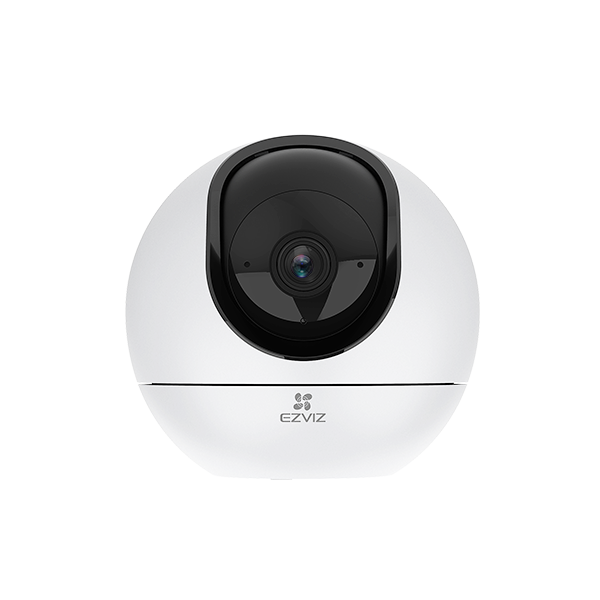
C6 Unboxing Video

Indoor Pan & Tilt Cameras Tutorial

