 EZVIZ no longer supports Internet Explorer 10 or earlier versions, and the site may not behave as expected. Please upgrade to a newer browser.




 Store
Store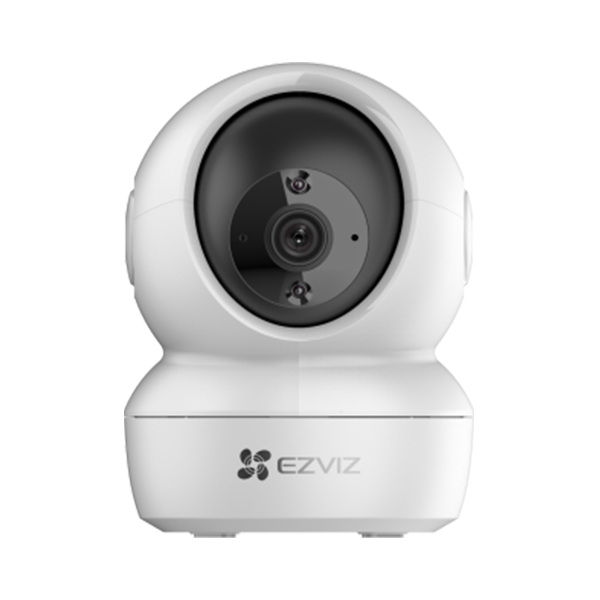

 Často kladené otázky
 Video tutoriálu
 Návody
 Datový list

 Často kladené otázky
 Video tutoriálu
 Návody
 Datový list
Pokud při pokusu o inicializaci karty SD prostřednictvím aplikace EZVIZ narazíte na potíže, níže uvádíme několik kroků k vyřešení problému:
1. Ujistěte se, že firmware fotoaparátu i aplikace EZVIZ APP je v nejnovější verzi.
2. Ujistěte se, že je karta SD třídy 10 nebo UHS-1. Souborový formát karty SD by měl být FAT32 pro kapacity menší než 64 GB a exFAT pro kapacity 64 GB a větší. Kliknutím zde zobrazíte částečné výsledky testů kompatibility s kartami SD.
3. Vypněte fotoaparát, vyjměte a znovu vložte kartu SD, zapněte fotoaparát a znovu inicializujte kartu v aplikaci EZVIZ APP.
4. Chcete-li dále vyloučit problém s kartou SD, můžete zkusit provést test s jinou kartou SD nebo nainstalovat danou kartu do jiného zařízení EZVIZ.
5. Zkuste obnovit tovární nastavení fotoaparátu podržením tlačítka Reset. Tím se zařízení vrátí do výchozího továrního nastavení a může to pomoci vyřešit drobné problémy.
Pokud problém zůstane nevyřešen, obraťte se na "tým podpory EZVIZ" a požádejte o další pomoc.
Upozorňujeme, že sdílení lze provést dvěma různými způsoby:
1. Použití stejných přihlašovacích údajů: Stejné zařízení můžete zobrazit pomocí stejných přihlašovacích údajů. To znamená, že pokud svému příteli nebo rodinnému příslušníkovi sdělíte svou e-mailovou adresu nebo telefonní číslo spojené s účtem EZVIZ a heslo, může současně přistupovat ke stejnému zařízení na tomto účtu.
2. Sdílení zařízení s přáteli: Tato metoda umožňuje udělit přátelům a rodině oprávnění k prohlížení vašeho zařízení, aniž by jej vlastnili. Toho můžete dosáhnout pomocí aplikace EZVIZ podle následujících kroků:
- Krok 1: Přihlaste se ke svému účtu EZVIZ a klepněte na tlačítko "Účet" v pravém dolním rohu domovské stránky.
- Krok 2: Klepněte na položku "Rodina a hosté".
- Krok 3: Klepněte na možnost "Přidat sdílení".
- Krok 4: Zadejte e-mailovou adresu nebo telefonní číslo registrované u účtu EZVIZ, který chcete sdílet, a ujistěte se, že oblast účtu hosta je stejná jako oblast účtu vlastníka, a poté klepněte na tlačítko "Pokračovat".
- Krok 5: Vyberte zařízení, která chcete sdílet, a klepnutím na zařízení upravte oprávnění. (Poznámka: Nezapomeňte dole vybrat možnost "Autorizovat šifrovací heslo", jinak může sdílený účet požadovat šifrovací heslo pro zobrazení zařízení.)
- Krok 6: Klepněte na možnost "Přidat sdílení" v dolní části. Při sdílení zařízení s jinými osobami je nejprve nutný souhlas. Proto přepněte obě dohody "EZVIZ family sharing service" a "EZVIZ service agreement" na levé straně a klepnutím na "Agree" pokračujte dále.
Jakmile účet hosta přijme pozvání, zařízení budou úspěšně sdílena. Pokud problém zůstane nevyřešen, obraťte se s žádostí o další pomoc na tým podpory "EZVIZ".
*Upozorňujeme, že funkce sdílení není podporována na všech zařízeních EZVIZ. Pokud se zařízení během procesu sdílení nezobrazí v seznamu sdílení, znamená to, že jej nelze sdílet.
"Máte-li potíže se snímáním zvuku během živého zobrazení nebo přehrávání, postupujte podle následujících kroků:
1. Ujistěte se, že ikona hlasitosti není ztlumená a že je na stránce Nastavení zařízení povolena také Nastavení zvuku.
2. Zkontrolujte, zda je hlasitost reproduktoru v telefonu nastavena a zda správně funguje. Můžete přejít na stránku nastavení telefonu a zkontrolovat nastavení zvuku, ujistit se, že je zvuk médií zapnutý a telefon není v režimu Nerušit nebo Zaostřovat (pro iPhone).
3. Pokud vaše zařízení EZVIZ podporují obousměrný hovor, zkontrolujte, zda při používání obousměrného hovoru slyšíte nějaký zvuk.
Pokud problém přetrvává nebo narazíte na další potíže, neváhejte se obrátit na zákaznickou podporu EZVIZ pro další pomoc."
"Postupujte prosím podle níže uvedených kroků:
1. Zkontrolujte zdroj napájení: Ujistěte se, že zásuvka, kterou používáte, funguje správně. Můžete také zkusit zapojit fotoaparát do jiné zásuvky.
2. Zkontrolujte napájecí kabel: Zkontrolujte, zda není napájecí kabel poškozený nebo roztřepený. Můžete také zkusit použít jiný napájecí kabel, abyste zjistili, zda to problém vyřeší.
3. Resetujte kameru: Zkuste resetovat kameru stisknutím a podržením tlačítka Reset po dobu asi 10 sekund. To obvykle obnoví výchozí nastavení fotoaparátu a může pomoci vyřešit menší problémy.
Pokud problém přetrvává nebo narazíte na další potíže, neváhejte se obrátit na zákaznickou podporu EZVIZ pro další pomoc."
Postupujte prosím podle níže uvedených kroků:
1. Resetujte kameru stisknutím tlačítka Reset na 4-5 sekund.
2. Připojte kameru k LAN portu vašeho routeru pomocí ethernetového kabelu.
*Když indikátor LED pomalu bliká modře, znamená to, že je kamera připojena k routeru.
3. Přihlaste se ke svému účtu pomocí aplikace EZVIZ.
4. Na domovské obrazovce klepněte na „+“ v pravém horním rohu a přejděte do rozhraní skenování QR kódu.
5. Naskenujte QR kód na nálepce fotoaparátu.
6. Postupujte podle průvodce aplikací EZVIZ a přidejte kameru do svého účtu aplikace EZVIZ.
Pokud se zobrazí „Nelze se připojit k síti EZVIZ_SN“ (SN kamery EZVIZ) nebo se nemůžete připojit k AP zařízení během konfigurace sítě, doporučujeme resetovat kameru stisknutím tlačítka reset na 4–5 sekund a restartovat postup nastavení.
Než tak učiníte, ujistěte se
1. Ujistěte se, že jste v telefonu vypnuli mobilní data.
2. Ujistěte se, že je vaše zařízení v konfiguračním režimu. Zda je fotoaparát připraven, snadno poznáte podle toho, že kontrolka rychle modře bliká.
3. Při konfiguraci sítě se ujistěte, že je vaše zařízení EZVIZ blízko vašeho Wi-Fi routeru. Doporučujeme dodržet vzdálenost menší než 1,5 metru.
Pokud problém přetrvává, zkuste následující metodu:
1. Pokud používáte iPhone 15 Pro nebo Pro Max, zkuste to s jiným modelem telefonu;
2. Zkontrolujte, zda v seznamu Wi-Fi svého telefonu nenajdete Wi-Fi začínající EZVIZ_XXXXXX (SN vašeho fotoaparátu EZVIZ);
3. Pokud ano, zkontrolujte, zda jej můžete připojit ručně. Heslo pro Wi-Fi zařízení by mělo být „EZVIZ_verification code“ (6místný kód velkými písmeny, který najdete na štítku zařízení);
4. Po připojení se vraťte do aplikace EZVIZ a dokončete konfiguraci sítě.
1. Ujistěte se, že je vaše kamera online a má stabilní a silné internetové připojení. Špatné nebo přerušované připojení může bránit nahrávání nahrávek do cloudu a my doporučujeme průměrnou rychlost nahrávání 2 Mb/s nebo vyšší.
2. Ujistěte se, že váš fotoaparát není v režimu Super Power Saving/Sleep/Privacy, pokud váš fotoaparát podporuje jednu z těchto funkcí.
3. Ujistěte se, že váš plán CloudPlay je aktivní a používaný. Stav služby můžete zkontrolovat v Nastavení kamery>CloudPlay. Když je stav „Služba pozastavena“, zkontrolujte, zda je na stránce CloudPlay povoleno tlačítko Nahrávání. Chcete-li to zkontrolovat, budete muset klepnout na ikonu se třemi tečkami v pravém horním rohu stránky CloudPlay> Nastavení nahrávání.
4. Pokud jsou všechna výše uvedená nastavení normální, proveďte test z vaší strany a ověřte, zda lze fotoaparát normálně spustit nebo ne. Funkci upozornění na poplach můžete aktivovat v Nastavení fotoaparátu> Upozornění na poplach a poté mávat rukama před objektivem fotoaparátu, dokud neobdržíte upozornění na poplach.
5. Pokud při provádění testu nemůžete obdržet upozornění na alarm, resetujte prosím kameru stisknutím a podržením tlačítka Reset na několik sekund a překonfigurujte ji. To může pomoci vyřešit případné problémy.
Vezměte prosím na vědomí, že pokud povolíte chytré sledování, kamera začne sledovat pohyb, když je spuštěna pohybujícím se objektem. Poté, když sledování skončí a není spuštěno po dobu 30 sekund, kamera se otočí na maximální stupeň a poté se vrátí do původní polohy, kde je kamera spuštěna. To by měl být důvod, proč byste čas od času viděli, jak se kamera sama otáčí.
Pokud se při používání funkce obousměrného hovoru setkáte se skřípavým zvukem, vezměte prosím na vědomí, že pískavý zvuk, který slyšíte, je velmi pravděpodobně výsledkem zvukové zpětné vazby mezi mikrofonem kamery a reproduktorem vašeho mobilního telefonu, normální akustický jev, ke kterému dochází, když mikrofon zachytí zvuk z reproduktoru, zatímco tento reproduktor přehrává zvuk z mikrofonu, čímž vznikne smyčka.
Abyste tomu zabránili, ujistěte se, že používáte obousměrný zvuk:
- kolem fotoaparátu se nenacházejí žádné rušivé předměty, jako jsou kovové předměty, elektrické spotřebiče, elektronická zařízení atd.
- v blízkosti fotoaparátu není žádný mikrofon ani jiné rádiové zařízení.
- váš mobilní telefon NENÍ příliš blízko vašeho zařízení EZVIZ.
V opačném případě bude smyčka zvukové zpětné vazby vytvářet vysoký pískavý zvuk.
Webová kamera na SplitCam
1 Stáhněte si a nainstalujte software SplitCam do počítače
2 Ujistěte se, že vaše kamera a váš počítač jsou ve stejné síti
3 Klikněte pravým tlačítkem myši a klikněte na IP kameru, zadejte URL do Přidat IP kameru a klikněte na Přidat:
rtsp://admin:ověřovací kód@ip zařízení:554/ch1/main (hlavní stream)
(Poznámka: ověřovací kód je kód 6 velkých písmen, který najdete na štítku zařízení; IP zařízení je IP adresa vaší kamery)
Na jeden účet lze přidat asi 1000 kamer.
Postupujte prosím podle níže uvedených kroků:
1. Přihlaste se ke svému účtu EZVIZ.
2. Na domovské stránce klikněte na ikonu se třemi tečkami vedle názvu kamery a přejděte na stránku Nastavení zařízení.
3. Zapněte tlačítko Upozornění na alarm, poté budete moci přijímat zprávy, když je spuštěna detekce pohybu. Pokud nechcete dostávat upozornění, vypněte tlačítko Upozornění na alarm.
4. U některých jiných modelů musíte na stránce Nastavení zadat Oznámení, povolit Přijímout zprávu ze zařízení a Upozornění aplikace EZVIZ. Pokud nechcete dostávat upozornění, můžete zakázat funkci Přijímout zprávu ze zařízení.
Chcete-li odstranit kameru z účtu EZVIZ pomocí mobilní aplikace, postupujte podle níže uvedených kroků.
1)Přihlaste se k účtu EZVIZ
2)Klepnutím na obrázek kamery otevřete stránku „živé zobrazení“.
3)V pravém horním rohu klepněte na "ikonu ozubeného kola" pro vstup na stránku Nastavení zařízení
4)Přejeďte prstem dolů a klepnutím na „Odstranit zařízení“ jej odpojte
POZNÁMKA pro předplatitele CloudPlay: Pokud jste předplatitelem CloudPlay, je zde také poskytována možnost „Zrušit předplatné“ a/nebo „Smazat videoklipy“ uložené ve službě EZVIZ Cloud Storage.
VAROVÁNÍ: Výběrem možnosti „Odstranit videoklipy“ zde odstraníte „VŠECHNY“ videoklipy uložené ve službě Cloud Service. Tyto NELZE získat zpět.


How to enable Auto Tracking feature

How to enable or disable the alarm sound

What is the Encryption Password

How to subscribe to Cloud Storage

What should I do if the indicator light stays solid red

What should I do if the device has been added by another account

How to set up a device (first time)

Indoor Pan & Tilt Cameras Tutorial

