 EZVIZ no longer supports Internet Explorer 10 or earlier versions, and the site may not behave as expected. Please upgrade to a newer browser.




 Store
Store

 Často kladené otázky
 Video tutoriálu
 Návody
 Datový list

 Často kladené otázky
 Video tutoriálu
 Návody
 Datový list
Pro zabezpečení dat a ochranu informací by bylo při přístupu k videím a živému vysílání vyžadováno šifrovací heslo. Pokud je vyžadováno šifrovací heslo nebo je požadováno nesprávné heslo, zkontrolujte nejprve následující:
1. Pokud jste předtím nezměnili heslo pro šifrování:
Výchozí heslo je 6místný kód zařízení s velkým písmenem, který se nachází na bílé nálepce vašeho fotoaparátu nebo u ověřených terminálů, přes které fotoaparát nastavujete, jej naleznete v nastavení fotoaparátu > Informace o zařízení/O zařízení > QR zařízení Kód > Ověřovací kód:
- U modelů, jako je sada BC1 a HB3, je výchozím heslem 6místný kód zařízení s velkým písmenem umístěný na bílé nálepce základny.
- U modelů, jako je sada DB2 a DB2C, je výchozím heslem 6místný kód zařízení s velkým písmenem umístěný na bílé nálepce zvonku.
- U modelů, jako je DB1, sejměte kryt domovního zvonku a naskenujte kód čtečkou QR kódů třetí strany.
- Pokud je kamera propojena s NVR/DVR a pokud je původně nastavena přidáním přímo do NVR/DVR, heslo bude administrátorské/přihlašovací heslo NVR/DVR, které jste pro NVR/DVR vytvořili během počátečního nastavení. nastavení.
- Pokud se jedná o sdílené zařízení od hlavního uživatele, získejte prosím správné šifrovací heslo pod účtem vlastníka podle výše uvedených pokynů. Nebo můžete požádat vlastníka, aby zařízení znovu sdílel, a kliknout na „Povolit heslo pro šifrování“ jako jedno z oprávnění při sdílení.
2. Pokud jste dříve změnili šifrovací heslo:
- Ujistěte se, že heslo, které jste zadali, je správné a zda v něm není žádné zbytečné prázdné místo.
- Pokud zapomenete správné šifrovací heslo, můžete jej získat klepnutím na Dešifrovat e-mailem nebo SMS.
- Případně můžete kameru resetovat podržením tlačítka Reset a heslo bude přednastaveno na původní ověřovací kód zařízení. Mějte však na paměti, že i když lze heslo obnovit na původní kód zařízení, stále budete potřebovat staré šifrovací heslo, které jste dříve nastavili, abyste měli přístup k nahrávkám uloženým se starým šifrovacím heslem.
1. Ujistěte se, že je vaše kamera online a má stabilní a silné internetové připojení. Špatné nebo přerušované připojení může bránit nahrávání nahrávek do cloudu a my doporučujeme průměrnou rychlost nahrávání 2 Mb/s nebo vyšší.
2. Ujistěte se, že váš fotoaparát není v režimu Super Power Saving/Sleep/Privacy, pokud váš fotoaparát podporuje jednu z těchto funkcí.
3. Ujistěte se, že váš plán CloudPlay je aktivní a používaný. Stav služby můžete zkontrolovat v Nastavení kamery>CloudPlay. Když je stav „Služba pozastavena“, zkontrolujte, zda je na stránce CloudPlay povoleno tlačítko Nahrávání. Chcete-li to zkontrolovat, budete muset klepnout na ikonu se třemi tečkami v pravém horním rohu stránky CloudPlay> Nastavení nahrávání.
4. Pokud jsou všechna výše uvedená nastavení normální, proveďte test z vaší strany a ověřte, zda lze fotoaparát normálně spustit nebo ne. Funkci upozornění na poplach můžete aktivovat v Nastavení fotoaparátu> Upozornění na poplach a poté mávat rukama před objektivem fotoaparátu, dokud neobdržíte upozornění na poplach.
5. Pokud při provádění testu nemůžete obdržet upozornění na alarm, resetujte prosím kameru stisknutím a podržením tlačítka Reset na několik sekund a překonfigurujte ji. To může pomoci vyřešit případné problémy.
Pokud se kamera často přepíná do režimu offline, níže je několik kroků pro odstraňování problémů, které problém vyřeší:
Krok 1: Ujistěte se, že firmware i aplikace EZVIZ běží na nejnovější verzi.
Krok 2: Ujistěte se, že signál vaší sítě Wi-Fi je dobrý. Signál můžete zkontrolovat připojením telefonu ke stejné síti Wi-Fi, ke které se připojuje váš fotoaparát, na stránce Více > Nastavení > Nástroje sítě zařízení > Zkontrolovat signál WiFi.
Krok 3: Pokud to není dobré, můžete zkusit přesunout kameru blíže k routeru, vyhnout se překážkám a rušení, jako je zeď, výtah, mikrovlnná trouba, pračky a zařízení Bluetooth.
Krok 4: Pokud má váš WiFi router nastavitelnou anténu, zkuste ji nasměrovat různými směry.
Krok 5: Zkuste změnit kanál Wi-Fi na méně přeplněný.
Krok 6: Pokud je to možné, odpojte od routeru některá zařízení, která používáte jen zřídka.
Krok 7: Pokud vaše kamera podporuje ethernetový kabel, můžete ji také zkusit připojit pomocí kabelu.
Krok 8: Pokud máte dvě zařízení EZVIZ a druhé funguje dobře, můžete také zkusit přepnout umístění a dále určit problém.
Vezměte prosím na vědomí, že pokud streamujete přes naše servery VTDU, zařízení je naprogramováno tak, aby vypršelo každých několik minut. Můžete jednoduše klepnout na tlačítko "Pokračovat" a pokračovat ve streamování. Kromě toho, pokud vaše zařízení podporuje funkci LAN Live View, můžete se tomu vyhnout tak, že svůj fotoaparát a telefon nebo počítač připojíte ke stejné síti LAN (připojíte se ke stejné síti) a poté přejdete na stránku Více (klikněte na profilovou fotku na v levém horním rohu) > Nastavení > LAN Live View (pro mobilní telefon) nebo Devices on LAN (pro PC Studio). Tam jste mohli neustále sledovat kameru.
I když jste ve stejné síti, měli byste se ujistit, že počítač, který používáte, je připojen k routeru pomocí kabelu, nebo pokud používáte mobilní telefon nebo tablet, ujistěte se, že máte na routeru povoleno Upnp. .
Postupujte prosím podle níže uvedených kroků:
1. Přihlaste se ke svému účtu EZVIZ.
2. Na domovské stránce klikněte na ikonu se třemi tečkami vedle názvu kamery a přejděte na stránku Nastavení zařízení.
3. Zapněte tlačítko Upozornění na alarm, poté budete moci přijímat zprávy, když je spuštěna detekce pohybu.
4. U některých jiných modelů musíte na stránce Nastavení zadat Oznámení, povolit Přijímout zprávu zařízení a Upozornění aplikace EZVIZ.
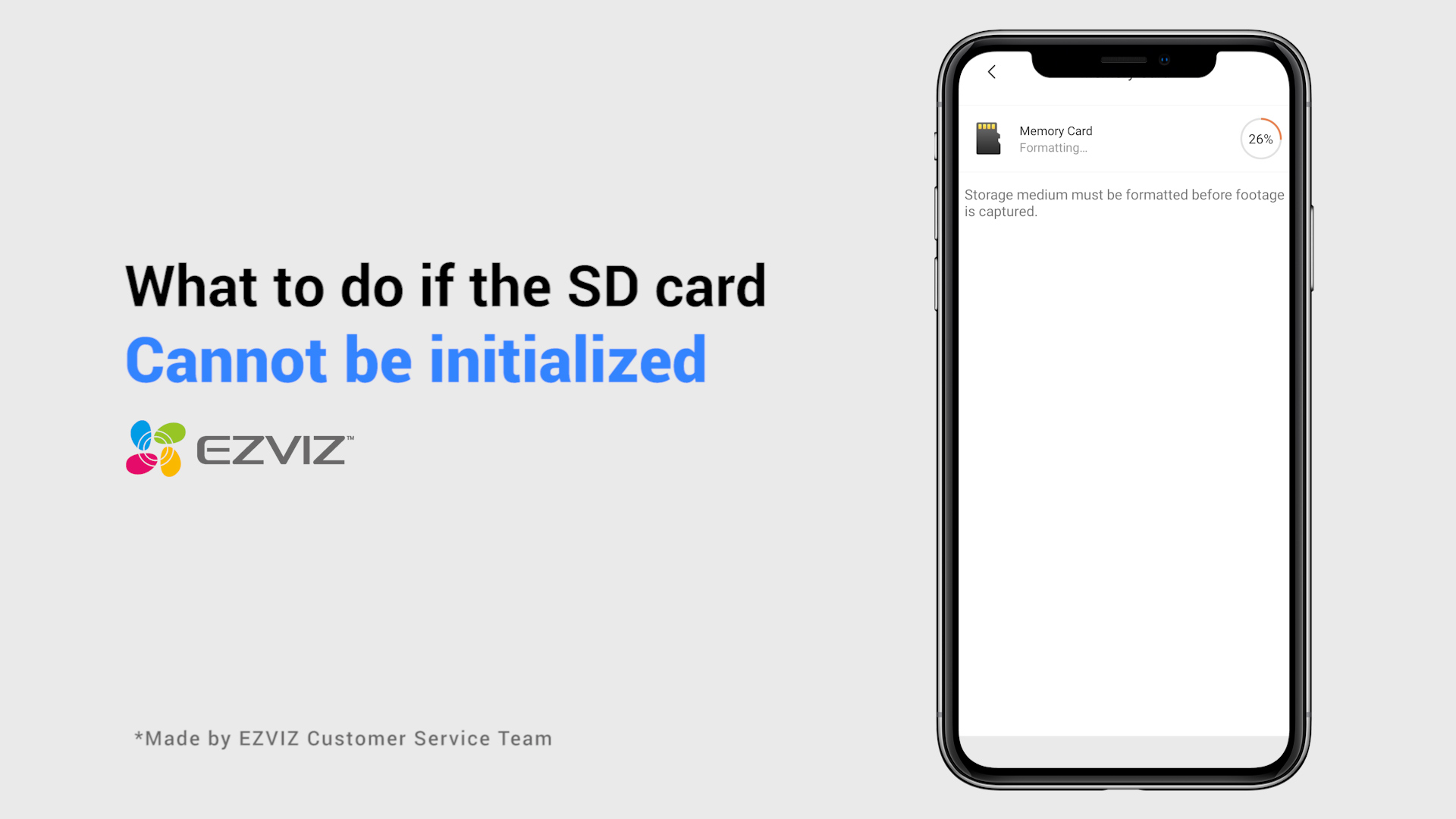
Pokud jste již do fotoaparátu nainstalovali kartu SD, ale stav v aplikaci EZVIZ APP zobrazuje „Žádná paměťová karta“ nebo „Vložte prosím SD kartu“, níže jsou uvedeny některé kroky pro odstraňování problémů, které vám pomohou problém vyřešit:
Krok 1: Ujistěte se, že firmware vaší kamery i aplikace EZVIZ APP běží na nejnovější verzi.
Krok 2: Ujistěte se, že karta SD je třídy 10 nebo má hodnocení UHS-1. Formát souboru na SD kartě by měl být FAT32 pro kapacity nižší než 64 GB a exFAT pro kapacity 64 GB a vyšší.
Doporučujeme vám zkontrolovat seznam kompatibilních na našich webových stránkách.
Krok 3: Vypněte fotoaparát, vyjměte a znovu vložte SD kartu, zapněte fotoaparát a poté znovu inicializujte kartu v EZVIZ APP, pokud lze SD kartu rozpoznat. Mezitím se prosím ujistěte, že karta byla správně nainstalována a není vadná nebo poškozená.
*Před inicializací nezapomeňte zálohovat důležité soubory jejich uložením nebo exportem, pokud je to nutné.
Krok 4: Pokud nefunguje, pokuste se obnovit tovární nastavení fotoaparátu podržením tlačítka Reset. Tím se zařízení přepne do výchozího továrního nastavení a může pomoci vyřešit menší problémy.
Krok 5: Chcete-li dále vyloučit problém s kartou SD, můžete zkusit test s jinou kartou SD nebo nainstalovat příslušnou kartu do jiného zařízení EZVIZ.
Před nastavením se prosím ujistěte, že jste již vložili SD kartu do fotoaparátu.
Před použitím se také ujistěte, že byla karta SD inicializována v aplikaci EZVIZ.
Poté otevřete aplikaci EZVIZ na domovské stránce, klepnutím na ikonu se třemi tečkami přejděte na stránku Nastavení zařízení, přejděte dolů a vyhledejte Stav úložiště nebo Seznam záznamů a aktivujte tlačítko „Celý den“ pro paměťovou kartu.
Pokud máte bateriovou kameru EZVIZ a podporuje režim Power Plugged-in, můžete povolit funkci celodenního nahrávání podle následujících kroků: přejděte na stránku Nastavení zařízení, klepněte na Working Mode a vyberte Power Plugged-in mode. Mezitím se důrazně doporučuje ponechat fotoaparát při používání této funkce zapojený.
Zde je předpokládaný počet požadovaného místa pro vaši referenci. Vezměte prosím na vědomí, že skutečně zabraný prostor se může lišit v závislosti na provozním prostředí a dalších faktorech.
| EZVIZ Model | Max. required space for one-day recording(GB) | Min. recording time per capacity of SD Card(days) | |||
| 16G | 32G | 64G | 128G | ||
| DP1,DP1C | 7.5 | 2.1 | 4.3 | 8.5 | 17.1 |
BC1,BC1C,BC2 C1C-720P,C1T-1080P DB1C,DP2,DP2C | 10.7 | 1.5 | 3 | 6 | 12 |
BC1-4MP,BC1C-4MP,HB8 C1C-1080P,C1C-B,C1HC H.265,C2C H.265 C3N,C3TN-2MP,C3TN-Color,C3W Pro-2MP,C3X C6N-1080P,TY1-1080P,TY2-1080P,C8C,C8C-LITE DB1 Pro,DB2,DB2 Pro,LC1C | 21.4 | 0.7 | 1.5 | 3 | 6 |
C3TN-3MP (OutPro),H3 C6N-3MP,CP1-3MP,C8W PRO-2K | 32.1 | 0.5 | 1 | 2 | 4 |
C3W Pro-4MP C6,C6N-4MP,C6W-4MP,CP1-4MP,TY1-4MP C8PF,C8W-4MP,LC3 | 42.8 | 0.4 | 0.7 | 1.5 | 3 |
| C8W PRO-3K | 53.5 | 0.3 | 0.6 | 1.2 | 2.4 |


How to change the encryption password
What to do if the SD card cannot be initialized

What should I do if the camera fails to configure the network

H8c Unboxing Video

Outdoor Pan & Tilt Cameras Tutorial

