 EZVIZ no longer supports Internet Explorer 10 or earlier versions, and the site may not behave as expected. Please upgrade to a newer browser.




 Store
Store
 Často kladené otázky
 Video tutoriálu
 Návody
 Datový list

 Často kladené otázky
 Video tutoriálu
 Návody
 Datový list
Pokud jste nastavili bezpečnostní kamery nebo inteligentní zařízení pro vstupní systém EZVIZ, abyste sledovali svůj dům, ale máte obavy z potenciálních problémů s ochranou soukromí sousedů, nakreslení oblasti pro ochranu soukromí vám může pomoci vyloučit oblasti, které nechcete zahrnout do vašeho zorného pole.
Tyto oblasti budou vyloučeny při zobrazení živého nebo zaznamenaného obrazu. Můžete vytvořit až čtyři oblasti pro ochranu soukromí pro každé vaše zařízení EZVIZ.
Pokud si přejete nepoužívat záznam zvuku, můžete funkci zvuku vypnout, což zajistí, že budou vaše videa zcela tichá.
Vytvoření, úprava nebo smazání oblastí pro ochranu soukromí
Pro vytvoření, úpravu nebo smazání oblastí pro ochranu soukromí postupujte podle následujících kroků v aplikaci EZVIZ:
1. Na domovské stránce klepněte na tříbodové ikoně vedle názvu zařízení nebo čísla sériového čísla (SN), abyste vstoupili na stránku "Nastavení zařízení".
2. Posuňte se dolů, abyste našli "Nastavení soukromí". Poté klepněte na "Přizpůsobit oblast soukromí" a vstupte do ní.
Pro některé konkrétní modely najdete možnost „Přizpůsobit soukromou oblast“ přímo dole po vstupu na stránku Nastavení zařízení.
3. Dotkněte se „Přidat oblast“. Poté můžete oblast přejít a přetáhnout pravý dolní roh, abyste upravili velikost.
4. Poté klikněte na „Uložit“ v pravém horním rohu, abyste dokončili nastavení.
5. Chcete-li upravit oblast, dotkněte se oblasti, kterou chcete upravit, a poté můžete oblast přesunout nebo přetáhnout pravý dolní roh, abyste upravili velikost. Poté klikněte na „Uložit“ v pravém horním rohu.
6. Chcete-li odstranit oblast, klepněte na oblast, kterou chcete odstranit, a klikněte na „Odstranit oblast“. Následně klikněte na Ano, abyste dokončili nastavení.
Poznámky k oblastem pro ochranu soukromí
1. Funkce Ochrana soukromí není podporována všemi zařízeními EZVIZ. Podrobný popis můžete přečíst na stránce s detaily produktu, nebo se obrátit na naši tým podpory pro více informací.
2. Jakmile bude nakonfigurováno, maskovaná oblast se zobrazí jak v živém zobrazení, tak v záznamech.
3. Pokud se pozice vašeho zařízení přesune, mohou se změnit i oblasti soukromí, a přestanou tak moci pokrývat původně zamýšlené oblasti.
*Související články:
Jak zapnout nebo vypnout zvuk zařízení?
Ano, můžete integrovat další obrazovky do svého domácího videovolacího systému. Konkrétně můžete propojit volače s inteligentní obrazovkou SD7. Tato možnost je zvlášť výhodná pro větší domy, protože SD7 rozšiřuje komunikační funkce vašich stávajících EZVIZ videovolačů. Umístěním SD7 do různých částí vašeho domu, jako je ložnice nebo kuchyň, můžete snadno reagovat na zazvonění vstupního zvonce, aniž byste museli běžet k vzdálenému monitoru.
Pár klepnutími na SD7 můžete vidět, kdo je u dveří, a okamžitě udělit přístup.
Pokud potřebujete pokyny, jak propojit videovolající s inteligentní obrazovkou SD7, přečtěte si: How to add your EZVIZ devices to the SD7 smart screen?
Chcete-li obnovit tovární nastavení vašeho videovrátného řady HP7, CP7 nebo EP7, klepněte na obrazovce panelu na „Nastavení>Firmware>Obnovení továrních nastavení“.
"Pokud se setkáte se situací, kdy se vnitřní monitor chytrého videotelefonu restartuje při každém odemknutí zámku, vezměte prosím na vědomí, že se jedná o důsledek nadměrného napájení zámku, protože napájení zámku nesmí překročit 12V/1,1A. aby bylo zajištěno hladké odemykání. Pokud je toto překročeno, vyzkoušejte následující, abyste zjistili, zda lze problém vyřešit:
1. Můžete zkusit snížit jas obrazovky v nastavení > Obrazovka a obrázek > Jas obrazovky na monitoru.
2. Pokud nastavení jasu nepomůže, zvažte připojení relé, jak je popsáno v uživatelské příručce. K tomu připojte relé ke svorkám zámku (označeným symbolem klíče) na zadní straně domovního zvonku. Poté připojte druhý konec relé ke kladnému a zápornému pólu zámku.
3. Případně můžete zkusit použít napájecí zdroj se vstupem 24V 1,5A a zjistit, zda to problém vyřeší.
Podle těchto kroků byste měli být schopni vyřešit problém s restartováním vašeho vnitřního monitoru. Pokud problém přetrvává, zvažte prosím kontaktování týmu technické podpory na adrese support@ezviz.com pro další pomoc."
"Pokud máte problémy s otevíráním nebo zavíráním brány pomocí aplikace EZVIZ nebo vnitřního monitoru – například mechanismus, který se pokouší zavřít, ale poté se automaticky znovu otevře, nebo se brána sama otevírá a zavírá – postupujte podle následujících kroků:
1. Ujistěte se, že monitor i zvonek mají nejnovější verze firmwaru. Můžete to zkontrolovat tak, že v mobilní aplikaci EZVIZ přejdete do „Nastavení“ každého zařízení zvlášť a poté přejděte na „Informace o zařízení > Verze zařízení“.
2. Na monitoru přejděte na „Nastavení > Obrazovka a obraz“ a poté nastavte „Doba příkazu k otevření brány“ na 3 s, 2 s, 1 s, 0,3 s a 0,1 s, abyste zjistili, zda se tím problém vyřeší.
Pokud problém přetrvává, kontaktujte prosím náš tým podpory na adrese support@ezviz.com a poskytněte následující informace:
- Sériová čísla vnitřního panelu a venkovního interkomu (zvonku).
- Fotografie typového štítku motoru brány.
- Fotografie aktuálního nastavení kabeláže.
- Video demonstrující problém.
- Elektronický manuál k motoru vaší brány.
Doufáme, že provedením těchto kroků vám pomůžeme vyřešit problém s vaší bránou."
Ne, chytrý videotelefon nepodporuje RTSP ani ONVIF. Pro optimální ovládání a provoz zařízení doporučujeme používat aplikaci EZVIZ.
Ne, inteligentní videotelefon nepodporuje přidávání dalších zvonků.
Monitor lze připojit k elektrickému panelu pomocí transformátoru. Je však nezbytné zajistit, aby výstup transformátoru byl pouze 24 V DC při 1,5 A a aby byly kladné a záporné svorky správně připojeny.
Ne, inteligentní videotelefon nepodporuje bezkontaktní karty jiných značek.
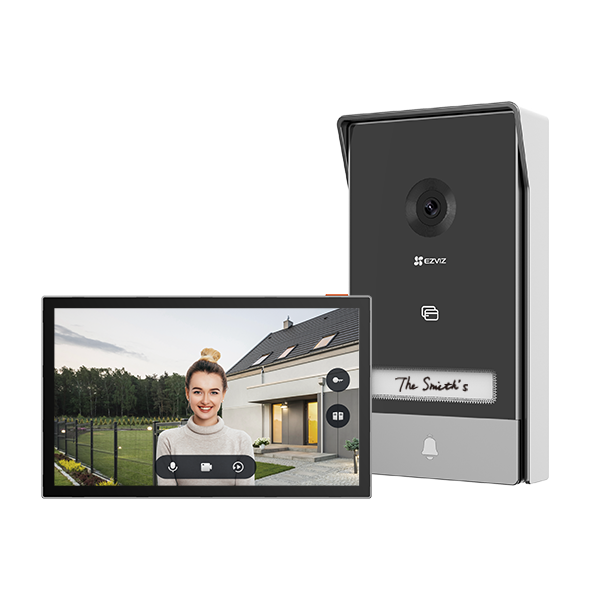

HP7 Tutorial Video

