 EZVIZ no longer supports Internet Explorer 10 or earlier versions, and the site may not behave as expected. Please upgrade to a newer browser.




 Store
Store
 Často kladené otázky
 Video tutoriálu
 Návody
 Datový list

 Často kladené otázky
 Video tutoriálu
 Návody
 Datový list
"Pokud jde o překrývající se mapu nebo pokud váš robot neustále vytváří nové mapy, doporučujeme zkontrolovat, zda nedošlo k nějakým změnám v prostředí nebo poloze kolem základnové stanice, protože to může vést k selhání lokalizace. Selhání lokalizace obvykle vyžaduje překreslení mapy.
Ujistěte se, že je po obou stranách základnové stanice dostatečný prostor, aby se robot mohl správně vrátit do nabíjecího doku. Dále doporučujeme novou mapu smazat a znovu ji vytvořit, abyste zjistili, zda byl problém vyřešen.
Dále zkontrolujte svůj domov, zda se v něm nenacházejí oblasti, kde by se robot mohl snadno zaseknout, například základna ventilátoru. Roboti se v těchto zónách často setkávají s problémy. Doporučujeme tyto oblasti na mapě označit jako malé zakázané zóny.
Pokud potřebujete další pomoc, kontaktujte prosím tým podpory EZVIZ, který vám poskytne osobní pokyny."
Postupujte prosím podle níže uvedených kroků:
1. Aplikace ukazuje, že robot je offline, ale kontrolka WiFi na zařízení zůstává svítit:
A. Odhlaste se z aplikace a znovu se přihlaste.
b. Znovu připojte mobilní síť (Wi-Fi nebo mobilní síť).
C. Restartujte router.
2. Aplikace ukazuje, že robot je offline a kontrolka Wi-Fi vždy bliká:
A. Ověřte, zda je robot v pozici, kde je slabý signál Wi-Fi.
b. Potvrďte, zda bylo změněno jméno nebo heslo Wi-Fi. Pokud ano, překonfigurujte síť.
C. Vypněte napájení robota a restartujte jej. Po spuštění zkontrolujte, zda kontrolka Wi-Fi zůstává svítit. Pokud zůstane zapnutá, aktualizujte aplikaci a zjistěte, zda je robot online. Pokud bliká, doporučuje se restartovat router. Po normálním připojení telefonu k síti otevřete aplikaci a zkontrolujte, zda je robot online. Pokud stále zobrazuje stav offline, znovu nakonfigurujte síť.
3. Kontrolka Wi-Fi v denním stavu náhle zhasne:
A. Zkontrolujte, zda je zapnuto napájení robota.
b. V zapnutém stavu krátce stiskněte tlačítko reset a sledujte stav displeje kontrolky Wi-Fi.
Pokud budete mít i nadále problémy nebo budete mít nějaké další obavy, neváhejte se obrátit na naši zákaznickou podporu a požádat o další pomoc.
RS2 má čtyři režimy čištění: [Vysávání před vytíráním], [Vysávání při vytírání], [Pouze vysávání] a [Pouze vytírání].
Postupujte prosím podle níže uvedených kroků:
1. Zkontrolujte, zda je RS2 zapnuto: Stiskněte a podržte tlačítko start po dobu 2 sekund. Po 30 sekundách sledujte, zda se čtyřbarevná kontrolka zařízení otáčí a mění na světle žlutou barvu, což znamená, že je zařízení zapnuté a funguje správně.
2. Ověřte, zda RS2 neztratil kontakt během čištění: Pokud robot během čištění ztratí kontakt s dokovací stanicí, může to být způsobeno příliš velkou vzdáleností mezi nimi. Tato dočasná ztráta spojení neovlivňuje normální provoz robota. Po obnovení připojení k dokovací stanici bude RS2 pokračovat v provozu jako obvykle.
3. Řešení interních chyb: Pokud kontrolka na RS2 bliká červeně, znamená to vnitřní chybu v systému robota. V takových případech restartujte zařízení stisknutím a podržením tlačítka napájení. To může pomoci vyřešit vnitřní chybu a obnovit normální funkčnost.
4. Řešení kolísání sítě: Pokud zaznamenáte kolísání sítě, může být užitečné restartovat dokovací stanici. Chcete-li to provést, odpojte zdroj napájení, počkejte, dokud se obrazovka stanice úplně nevypne, a poté zdroj znovu připojte. To může pomoci stabilizovat síťové připojení a zajistit správnou komunikaci mezi RS2 a dokovací stanicí.
Pokud budete mít i nadále problémy nebo budete mít nějaké další obavy, neváhejte se obrátit na naši zákaznickou podporu a požádat o další pomoc.
Možné důvody, proč nelze vstoupit do režimu konfigurace sítě na RS2, mohou zahrnovat:
1. RS2 se právě zabývá mapováním nebo čištěním.
2. V systému RS2 může být vnitřní chyba.
Chcete-li tento problém vyřešit, doporučujeme provést následující kroky:
1. Pokud jste se několikrát bez úspěchu pokusili vstoupit do režimu konfigurace sítě, zkuste restartovat RS2.
2. Než se pokusíte o další operace, počkejte, až se kontrolka na RS2 otočí a změní barvu na světle žlutou.
Pokud problém přetrvává nebo narazíte na další potíže, neváhejte se obrátit na naši zákaznickou podporu a požádat o další pomoc.
Postupujte prosím podle níže uvedených kroků:
1. Připojte telefon k síti Wi-Fi (zařízení podporuje pouze síť Wi-Fi 2,4G);
2. Stáhněte a nainstalujte aplikaci „EZVIZ“ a dokončete registraci uživatele podle pokynů;
3. Stiskněte a podržte vypínač RS2 po dobu 4 s, dokud se nezapne;
4. Vyberte Přidat zařízení pro vstup do rozhraní skenování QR kódu;
5. Naskenujte QR kód na těle RS2 a dokončete konfiguraci sítě a přidání zařízení podle pokynů rozhraní.
Po odpojení se RS2 automaticky znovu připojí k Wi-Fi, když se znovu přiblíží k routeru.
Ano, mapy v aplikaci EZVIZ mohou být regionálně segmentovány nebo sloučeny.
Vytvoření mapy lze spustit z aplikace. Při použití laserového radaru d-TOF může přesnost mapování dosáhnout 15 mm.
"Prosím, postupujte podle následujících kroků:
1. Klikněte na [Mapa] v hlavním rozhraní čištění, vyberte mapu, kterou potřebujete k ovládání, a kliknutím přejděte do rozhraní pro úpravu mapy.
2. Klikněte na [Název místnosti] v nabídce níže a kliknutím na místnost pojmenujte. Vlastní pojmenování je podporováno."
RS2 je vybavena funkcí rozpoznávání koberců, která mu umožňuje efektivně zametat koberce. Úroveň sání RS2 je navíc nastavitelná.
Mapu lze neustále ukládat.
Existují 3 způsoby: panel dokovací stanice a tlačítka RS2 pro ovládání, inteligentní ovládání reproduktorů a ovládání aplikace.
RS2 dokáže identifikovat a vyhýbat se překážkám, jako jsou napájecí kabely, váhy, odpadkové koše, ponožky, boty, pantofle a podobně.
Poté, co se zametání hromadí déle než 30 minut, na konci úkolu se spustí zpětné čištění zamotaných vlasů, aby se omezilo zapletení.
Rotační samočisticí, dokovací stanice má funkci vzduchem schnoucí mopové tkaniny.
RS2 může uložit až 4 podlahové mapy. Každá mapa může podporovat až 500 metrů čtverečních.
První použití vícevrstvého čištění map:
1. Umístěte robota: Při prvním použití, pokud chcete vyčistit určitou podlahu, přesuňte RS2 a dokovací stanici na odpovídající podlahu;
2. Klepnutím na [Start] zahájíte úlohu čištění a RS2 automaticky nakreslí novou mapu.
Každodenní čištění více podlah:
1. Umístěte robota: Po uložení mapy podlaží prosím nejprve přesuňte RS2 a dokovací stanici do odpovídajícího podlaží;
2. Spusťte úklid: RS2 se automaticky přizpůsobí příslušné podlahové mapě, stačí povolit čištění přímo.
Utěrku mopu lze samočisticí a v případě potřeby ji sejmout a omýt horkou vodou v bazénu.
U podlahy s měkkým dřevem může dojít k jejímu poškození překážkami, jako je tvrdý prach, keramika, úlomky skla nalepené na sestavě mopu RS2 a hlavním kartáči, což u RS2 patří k běžnému jevu; ovlivněna barvou, nemusí RS2 účinně detekovat a vyhnout se linii soklu, pokud je linii soklu vyrobena z tmavého materiálu pohlcujícího světlo nebo s částečným reliéfem, takže existuje určitá pravděpodobnost, že spustí mírný náraz, který může způsobit škrábance v průběhu času.
Zametání: 0,3 m/s, mopování: 0,25 m/s.
220V*0.3A/1000*3H=0.198 kW·h
Bude tam pár skvrn od vody, což je normální jev. Udržování větrání může tyto skvrny rychle vysušit.
Utěrku mopu lze samočistit a dokovací stanice má funkci sušení hadříku na vzduchu. Pokud je zapáchající, může to být způsobeno nadměrnou dobou používání a je třeba jej včas vyměnit za nový hadřík na mop.
RGB AI kamery dokážou identifikovat více než deset běžných předmětů, jako jsou pantofle, ponožky, kabely, odpadkové koše, váhy a další předměty. 3D čárové lasery dokážou přesně detekovat a vyhýbat se překážkám nad 2 cm. Překážky menší než 2 cm, které nebyly trénovány s AI, však nelze identifikovat a vyhnout se jim. Vzhledem k tomu, že výcvik umělé inteligence pro RGB ještě neproběhl ve tmě, nelze prozatím překážky ve tmě identifikovat a lze je detekovat a vyhnout se jim pouze pomocí 3D čárových laserů. Takže nulové kolize nelze dosáhnout. Doposud žádní výrobci nemohou prohlásit, že jejich zařízení může dosáhnout nulové kolize.
2 cm
Může se připojit pouze k síti Wi-Fi 2,4G.
Odpojení Wi-Fi neovlivňuje aktuální a již naplánované úlohy. Když se RS2 přiblíží k routeru, automaticky se znovu připojí k síti Wi-Fi
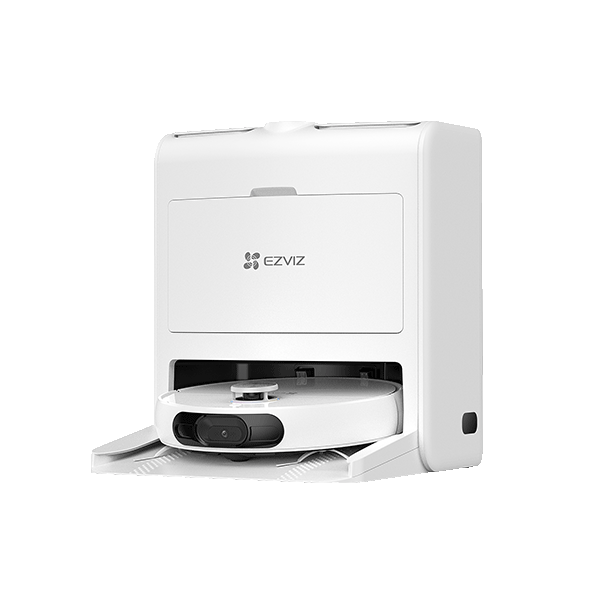

RS2 Tutorial Video

