 EZVIZ no longer supports Internet Explorer 10 or earlier versions, and the site may not behave as expected. Please upgrade to a newer browser.


 Tienda
 PREGUNTAS MÁS FRECUENTES
 Vídeo tutorial
 Manuales
 Ficha de datos

This website uses cookies to store info on your device. Cookies help our website work normally and show us how we can improve your user experience.
By continuing to browse the site you are agreeing to our cookie policy and privacy policy.

 PREGUNTAS MÁS FRECUENTES
 Vídeo tutorial
 Manuales
 Ficha de datos
¿Qué hacer si mi cámara EZVIZ no se puede cargar?
Si tiene problemas para cargar su cámara EZVIZ con el cable de alimentación, puede seguir estos pasos de solución de problemas:
1. Compruebe la fuente de alimentación: Asegúrese de que el enchufe que está utilizando funciona correctamente. También puede probar enchufar la cámara en un enchufe diferente.
2. Compruebe el cable de alimentación: Asegúrese de que el cable de alimentación no esté dañado ni pelado. También puede probar usando un cable de carga diferente para ver si resuelve el problema.
3. Restablecer la cámara: Si aún queda algo de potencia en la cámara, puede intentar restablecer la cámara manteniendo presionado el botón de restablecimiento durante unos 10 segundos. Esto normalmente restaurará la cámara a su configuración predeterminada y puede ayudar a resolver cualquier problema de carga.
Si su problema está relacionado con que la cámara no se carga mediante un panel solar, tenga en cuenta lo siguiente:
1. Asegúrese de que el panel solar esté instalado correctamente y con el ángulo adecuado:
- No coloque el panel solar bajo sombras y asegúrese de que reciba la mayor cantidad de luz solar posible.
- No coloque el panel solar completamente paralelo al suelo para evitar la acumulación de polvo u otras suciedades.
- El panel solar debe inclinarse para recibir la máxima radiación solar y el ángulo de inclinación recomendado es de 25°-40°.
2. Mantenga el rango de temperatura adecuado: Asegúrese de que el rango de temperatura del entorno de trabajo para la carga de la batería se mantenga entre 0-45 °C.
3. Verifique la conexión: Compruebe que la cámara está conectada correctamente al panel solar. Puede comprobarlo asegurándose de que la luz indicadora parpadea lentamente en color verde o mirando el icono solar en la aplicación en la configuración de la cámara.
4. Ajuste la configuración de la cámara: Cambie al modo de ahorro de energía o de ahorro de energía super en la configuración de la cámara en Batería y reduzca la frecuencia de la visualización en directo para comprobar si el nivel de batería aumenta.
Si es así, el problema puede estar relacionado con una frecuencia de alerta o de vista previa elevada, lo que puede hacer que la cámara consuma energía más rápido de lo que el panel solar puede recargarla. Reducir la sensibilidad del PIR y disminuir la frecuencia de la vista previa puede mejorar la eficiencia de carga.
5. Compruebe el panel solar o pruebe con un adaptador de corriente: Si la cámara aún no se carga, intente probarla con un panel solar diferente y funcional, si está disponible. Como alternativa, compruebe si la cámara puede cargarse utilizando un adaptador de corriente.
Si el problema persiste sin resolverse, póngase en contacto con el "equipo de soporte de EZVIZ" para obtener más ayuda.
¿Qué hacer si la tarjeta SD no se puede inicializar?
Si tienes dificultades al intentar inicializar la tarjeta SD a través de la APP de EZVIZ, a continuación te mostramos algunos pasos de solución de problemas para resolver el problema:
1. Asegúrate de que tanto el firmware de tu cámara como la APP de EZVIZ estén en la última versión.
2. Asegúrate de que la tarjeta SD sea de clase 10 o esté clasificada como UHS-1. El formato de archivo de la tarjeta SD debe ser FAT32 para capacidades inferiores a 64GB y exFAT para capacidades de 64GB o más. Haz clic en "Aquí" para ver los resultados parciales de la compatibilidad de la tarjeta SD.
3. Apaga tu cámara, quita y vuelve a insertar la tarjeta SD, enciende la cámara y luego inicializa la tarjeta nuevamente en la APP de EZVIZ.
4. Para descartar aún más el problema de la tarjeta SD, puedes intentar probar con otra tarjeta SD o instalar la tarjeta en cuestión en otro dispositivo EZVIZ.
5. Intenta restablecer de fábrica tu cámara manteniendo presionado el botón de Reinicio. Esto restablecerá el dispositivo a la configuración de fábrica predeterminada y podría ayudar a resolver problemas menores.
Si el problema persiste, por favor contacta al "equipo de soporte de EZVIZ" para más ayuda.
¿Cómo restablecer la cámara de seguridad EZVIZ?
Para reiniciar las cámaras EZVIZ, localice el botón de reinicio de la cámara y manténgalo pulsado durante unos 4-5 segundos; a continuación, espere a que aparezca un mensaje indicando que el dispositivo se ha reiniciado correctamente. Es posible que algunas cámaras no lo indiquen; en tal caso, espere 1-2 minutos a que las luces indicadoras parpadeen en azul o alternen entre rojo y azul. Por lo general, el proceso de restablecimiento dura entre 1 y 2 minutos, tras los cuales la cámara volverá a su configuración predeterminada.
En el caso de las cámaras Wi-Fi, el botón de reinicio suele encontrarse en la parte posterior del dispositivo. Para algunas cámaras PT de interior, puede que tenga que girar la lente hacia arriba para encontrar el botón de reinicio, o puede que esté oculto bajo la tapa de la ranura de la tarjeta SD. En el caso de algunos dispositivos de exterior, busque la tapa con la etiqueta «Micro SD» o «Micro SD/Reset» y, al abrirla, encontrará un pequeño botón de reinicio.
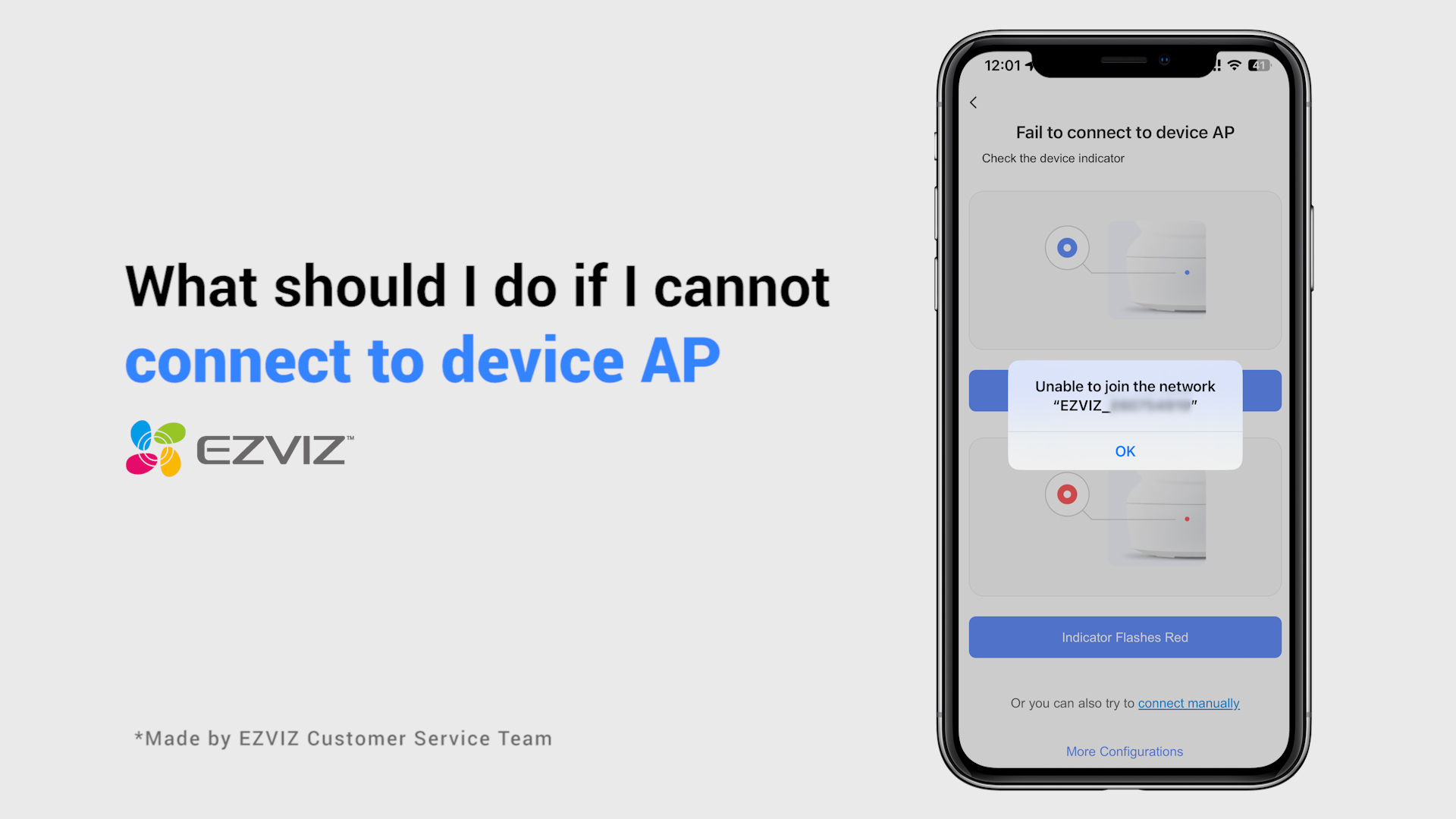
¿Qué debo hacer si la aplicación dice "No se puede conectar a la red EZVIZ_SN" durante el proceso de configuración?
Si ve "No se puede unir a la red EZVIZ_SN" (el SN de su cámara EZVIZ) o si no puede conectarse al AP del dispositivo durante la configuración de la red, le sugerimos que reinicie su cámara presionando el botón de reinicio durante 4 a 5 segundos. y reinicie el procedimiento de configuración.
Antes de hacerlo, asegúrese de que
1. Asegúrese de haber desactivado los datos móviles en su teléfono.
2. Asegúrese de que su dispositivo esté en modo de configuración. Puede saber fácilmente si la cámara está lista comprobando si la luz indicadora parpadea en azul rápidamente.
3. Al configurar la red, asegúrese de que su dispositivo EZVIZ esté cerca de su enrutador Wi-Fi. Te recomendamos mantener la distancia inferior a 1,5 metros.
Si el problema persiste, pruebe el siguiente método:
1. Si está utilizando iPhone 15 Pro o Pro Max, intente con un modelo de teléfono diferente;
2. Verifique si puede encontrar una red Wi-Fi que comience con EZVIZ_XXXXXX (el SN de su cámara EZVIZ) en la lista de Wi-Fi de su teléfono;
3. En caso afirmativo, verifique si puede conectarlo manualmente. La contraseña para el Wi-Fi del dispositivo debe ser "EZVIZ_verification code" (un código de 6 dígitos en mayúscula que puedes encontrar en la etiqueta del dispositivo);
4. Después de la conexión, regrese a la aplicación EZVIZ para completar la configuración de la red.
¿Qué debo hacer si la aplicación dice "Contraseña Wi-Fi del dispositivo incorrecta" durante el proceso de configuración?
Si ve el mensaje "Contraseña Wi-Fi del dispositivo incorrecta" cuando se conecta al dispositivo Wi-Fi durante la configuración de la red, siga estos pasos para ver si le ayudan:
1. Vaya a la configuración de su teléfono y busque la configuración de Wi-Fi.
2. Localiza el dispositivo Wi-Fi que lleva por nombre EZVIZ_SN (el SN de tu cámara, por ejemplo, EZVIZ_D12345678).
3. olvide o elimine el dispositivo Wi-Fi de su lista de Wi-Fi y luego vuelva a conectarlo ingresando manualmente la contraseña, que es EZVIZ_código de verificación (por ejemplo, si el código de verificación de 6 letras mayúsculas en la etiqueta del dispositivo es ABCDEF, la contraseña debería ser EZVIZ_ABCDEF).
4. Después de la conexión, regrese a la aplicación EZVIZ para volver a intentarlo.
Qué hacer si la batería parece descargarse demasiado rápido
Modelos implicados: BM1/BC1/HB8/BC1C, etc.
Tenga en cuenta que la duración real de la batería variará en función de los factores ambientales, la estabilidad de la red y la frecuencia de las actividades de la cámara.
Por lo tanto, para optimizar la duración de la batería, le sugerimos que compruebe lo siguiente:
1. Baja temperatura. Como la batería en su interior es una batería de iones de litio, si la temperatura es baja, la carga se ralentizará, por lo que es posible que tenga que cargar más a menudo a temperaturas inferiores a 0°C.
2. Conexión Wi-Fi débil. Por favor, asegúrese de que la conexión de red es buena y no hay ninguna barrera o interferencia de radio entre su cámara y su router causando una red inestable. Puede abrir la aplicación móvil EZVIZ > entrar en "Ajustes" de la cámara > "Ajustes de red" y tocar "Intensidad de la señal Wi-Fi" para probar la señal.
3. Mientras tanto, puede probar los siguientes ajustes para reducir el consumo de batería:
- activar el modo "Ahorro de energía" o "Super ahorro de energía" (sólo la visualización en directo activa puede despertar la cámara) en "Ajustes" de la cámara > "Modo de trabajo" o "Batería".
- disminuir la sensibilidad de detección en "Ajustes" de la cámara > "Detección Inteligente".
- dibujar áreas de detección en "Ajustes" > "Detección Inteligente" de la cámara.
He insertado una tarjeta Micro SD, pero la aplicación todavía muestra "No hay tarjeta de memoria".
Si ya instaló una tarjeta SD en su cámara, pero el estado en la APLICACIÓN EZVIZ muestra "Sin tarjeta de memoria" o "Inserte una tarjeta SD", a continuación se detallan algunos pasos de solución de problemas para resolver el problema por usted:
Paso 1: Asegúrese de que tanto el firmware de su cámara como la APLICACIÓN EZVIZ se estén ejecutando en la última versión.
Paso 2: Asegúrese de que la tarjeta SD sea de clase 10 o de clasificación UHS-1. El formato de archivo de la tarjeta SD debe ser FAT32 para capacidades inferiores a 64 GB y exFAT para capacidades de 64 GB y superiores.
Le recomendamos consultar la lista de compatibles en nuestro sitio web.
Paso 3: Apague su cámara, retire y vuelva a insertar la tarjeta SD, encienda la cámara y luego inicialice la tarjeta nuevamente en la APLICACIÓN EZVIZ si se puede reconocer la tarjeta SD. Mientras tanto, asegúrese de que la tarjeta se haya instalado correctamente y no esté defectuosa ni dañada.
*Antes de la inicialización, recuerde hacer una copia de seguridad de los archivos importantes guardándolos o exportándolos si es necesario.
Paso 4: Si no funciona, intente restablecer su cámara a los valores de fábrica manteniendo presionado el botón Restablecer. Esto devolverá el dispositivo a la configuración predeterminada de fábrica y podría ayudar a resolver problemas menores.
Paso 5: Para descartar aún más el problema de la tarjeta SD, puede intentar probar con una tarjeta SD diferente o instalar la tarjeta en cuestión en otro dispositivo EZVIZ.
¿Cómo configurar la cámara para grabación 24 horas al día, 7 días a la semana en la APLICACIÓN EZVIZ?
Antes de configurar, asegúrese de haber insertado una tarjeta SD en su cámara.
Asegúrese también de que la tarjeta SD se haya inicializado en la APLICACIÓN EZVIZ antes de usarla.
Luego abra la APLICACIÓN EZVIZ, desde la página de inicio, toque el ícono de tres puntos para ingresar a la página de Configuración del dispositivo, desplácese hacia abajo para encontrar Estado de almacenamiento o Lista de registros y habilite el botón "Todo el día" para la tarjeta de memoria.
Si tiene una cámara con batería EZVIZ y admite el modo de alimentación enchufada, puede habilitar la función de grabación durante todo el día siguiendo los pasos a continuación: ingrese a la página Configuración del dispositivo, toque Modo de trabajo y seleccione el modo de alimentación continua. Mientras tanto, se recomienda encarecidamente mantener la cámara conectada mientras se utiliza esta función".
¿Cómo eliminar o desvincular un dispositivo de su cuenta EZVIZ?
Siga los pasos a continuación para
eliminar la cámara de su cuenta EZVIZ usando su aplicación móvil.
1)Inicie sesión en la cuenta EZVIZ
2)Toque la imagen de la cámara para abrir la página "vista en vivo"
3)Desde la esquina superior derecha, toque el "icono de engranaje" para ingresar a la página de Configuración del dispositivo
4)Deslice el dedo hacia abajo y toque "Eliminar dispositivo" para desvincularlo.
NOTA para suscriptores de CloudPlay: si es suscriptor de CloudPlay, aquí también se proporciona la opción "Cancelar suscripción" y/o "Eliminar videoclips" almacenados en el servicio EZVIZ Cloud Storage.
ADVERTENCIA: Al seleccionar la opción ""Eliminar videoclips" aquí, eliminará "TODOS" los videoclips almacenados en el Servicio en la nube. Estos NO PUEDEN recuperarse.
¿Cómo agregar dispositivo?
1. Descargue la APLICACIÓN EZVIZ a su teléfono móvil desde App Store (para iOS), Google Play (para Android) o HUAWEI APP Gallery (para HUAWEI).
2. Registre una cuenta EZVIZ con su correo electrónico o número de teléfono e inicie sesión.
3. Reinicie su cámara presionando el botón de reinicio durante aproximadamente 10 a 15 segundos; en algunas cámaras escuchará la voz "Restablecer correctamente". Luego espere aproximadamente 1 minuto o unos segundos, cuando vea que la luz indicadora cambia a rojo y azul parpadeando alternativamente o a luz azul parpadeando rápidamente (para algunas cámaras, no hay ningún cambio de luz para su referencia, está bien, solo espere aproximadamente 1 minuto).
4. Conecte su teléfono solo a wifi 2.4G, luego toque el botón "+" en la página de inicio para escanear el código QR que se encuentra en la etiqueta del dispositivo. Puede encontrar una etiqueta en la parte posterior o inferior del dispositivo. (Asegúrese de que su teléfono esté conectado solo a wifi 2.4G y de darle permiso a la cámara para la aplicación EZVIZ)
5. Luego sigue las instrucciones de la APLICACIÓN para conectar el dispositivo a tu wifi.
6. Después de agregar el dispositivo a su cuenta, podrá ver sus cámaras".

What should I do if I cannot connect to device AP

How to set up a device (first time)
BC2 Unboxing Video