 EZVIZ no longer supports Internet Explorer 10 or earlier versions, and the site may not behave as expected. Please upgrade to a newer browser.


 PREGUNTAS MÁS FRECUENTES
 Vídeo tutorial
 Manuales
 Ficha de datos

This website uses cookies to store info on your device. Cookies help our website work normally and show us how we can improve your user experience.
By continuing to browse the site you are agreeing to our cookie policy and privacy policy.

 PREGUNTAS MÁS FRECUENTES
 Vídeo tutorial
 Manuales
 Ficha de datos
¿Qué hacer si la tarjeta SD no se puede inicializar?
Si tienes dificultades al intentar inicializar la tarjeta SD a través de la APP de EZVIZ, a continuación te mostramos algunos pasos de solución de problemas para resolver el problema:
1. Asegúrate de que tanto el firmware de tu cámara como la APP de EZVIZ estén en la última versión.
2. Asegúrate de que la tarjeta SD sea de clase 10 o esté clasificada como UHS-1. El formato de archivo de la tarjeta SD debe ser FAT32 para capacidades inferiores a 64GB y exFAT para capacidades de 64GB o más. Haz clic en "Aquí" para ver los resultados parciales de la compatibilidad de la tarjeta SD.
3. Apaga tu cámara, quita y vuelve a insertar la tarjeta SD, enciende la cámara y luego inicializa la tarjeta nuevamente en la APP de EZVIZ.
4. Para descartar aún más el problema de la tarjeta SD, puedes intentar probar con otra tarjeta SD o instalar la tarjeta en cuestión en otro dispositivo EZVIZ.
5. Intenta restablecer de fábrica tu cámara manteniendo presionado el botón de Reinicio. Esto restablecerá el dispositivo a la configuración de fábrica predeterminada y podría ayudar a resolver problemas menores.
Si el problema persiste, por favor contacta al "equipo de soporte de EZVIZ" para más ayuda.
¿Y si olvido mi contraseña?
Paso 1: En la página de inicio de sesión, ingrese la cuenta correcta y haga clic en el botón ¿Olvidó su contraseña?
Paso 2: Haga clic en Enviar para continuar.
Paso 3: Ingrese el código de verificación en la imagen o arrastre el deslizador para completar el rompecabezas y verificar su cuenta, luego se enviará un código de 4 dígitos (OTP) a su dirección de correo electrónico o número de teléfono registrado.
Paso 4: Ingrese el código de 4 dígitos que reciba.
Paso 5: Cree su nueva contraseña y haga clic en Guardar para completar el proceso.
¿Qué pasa si mi cámara EZVIZ no puede conectarse a la red mediante un cable LAN?
Entendemos que puede tener dificultades para conectar su dispositivo en línea a través de un cable Ethernet. Para solucionar el problema, le recomendamos los siguientes pasos:
1. Verifique el enrutador y el cable: asegúrese de que tanto el enrutador como el cable funcionen correctamente. Puede intentar usar un cable diferente o conectar el cable a un puerto diferente en el enrutador para eliminar cualquier problema potencial.
2. Pruebe la conexión: después de verificar el cable y el enrutador, intente establecer una conexión nuevamente y vea si el problema persiste. Si es así, continúe con el siguiente paso.
Si el problema persiste a pesar de probar diferentes cables y puertos, recomendamos comunicarse con nuestro equipo de soporte de EZVIZ para obtener más ayuda.
¿Qué debo hacer si el dispositivo indica "Contraseña Wi-Fi incorrecta" durante el proceso de configuración?
Con respecto al problema que enfrenta, si se refiere a que durante el proceso de configuración, la cámara emitió un mensaje de voz como "contraseña incorrecta" o "contraseña de Wi-Fi incorrecta", tenga en cuenta que este mensaje normalmente sugiere la contraseña de Wi-Fi del enrutador. lo que ingresaste es incorrecto.
Por lo tanto, verifique y asegúrese de que la contraseña del enrutador que ingresó sea completamente correcta. Además, recuerde que la contraseña distingue entre mayúsculas y minúsculas.
Sin embargo, si se confirma lo anterior pero el problema persiste, puede intentar solucionarlo cambiando la contraseña a una más simple (menos de 64 dígitos) y excluyendo los caracteres especiales.
¿Cómo puedo cambiar el número de móvil o la dirección de correo electrónico en la cuenta EZVIZ?
Siga los pasos a continuación:
1. Inicie sesión en su cuenta EZVIZ, toque el ícono de perfil en la parte superior izquierda
2. Ingrese a Mi perfil haciendo clic en la imagen de perfil.
3. Toque el correo electrónico o el número de teléfono que desea cambiar (ingrese el código enviado a su cuenta de correo electrónico o número de teléfono actual si es necesario)
4. Siga las indicaciones para ingresar el nuevo correo electrónico o número de teléfono.
5. Luego ingrese el código enviado al nuevo correo electrónico o número de teléfono y la cuenta se actualizará.
¿Cómo agregar dispositivo?
1. Descargue la APLICACIÓN EZVIZ a su teléfono móvil desde App Store (para iOS), Google Play (para Android) o HUAWEI APP Gallery (para HUAWEI).
2. Registre una cuenta EZVIZ con su correo electrónico o número de teléfono e inicie sesión.
3. Reinicie su cámara presionando el botón de reinicio durante aproximadamente 10 a 15 segundos; en algunas cámaras escuchará la voz "Restablecer correctamente". Luego espere aproximadamente 1 minuto o unos segundos, cuando vea que la luz indicadora cambia a rojo y azul parpadeando alternativamente o a luz azul parpadeando rápidamente (para algunas cámaras, no hay ningún cambio de luz para su referencia, está bien, solo espere aproximadamente 1 minuto).
4. Conecte su teléfono solo a wifi 2.4G, luego toque el botón "+" en la página de inicio para escanear el código QR que se encuentra en la etiqueta del dispositivo. Puede encontrar una etiqueta en la parte posterior o inferior del dispositivo. (Asegúrese de que su teléfono esté conectado solo a wifi 2.4G y de darle permiso a la cámara para la aplicación EZVIZ)
5. Luego sigue las instrucciones de la APLICACIÓN para conectar el dispositivo a tu wifi.
6. Después de agregar el dispositivo a su cuenta, podrá ver sus cámaras".
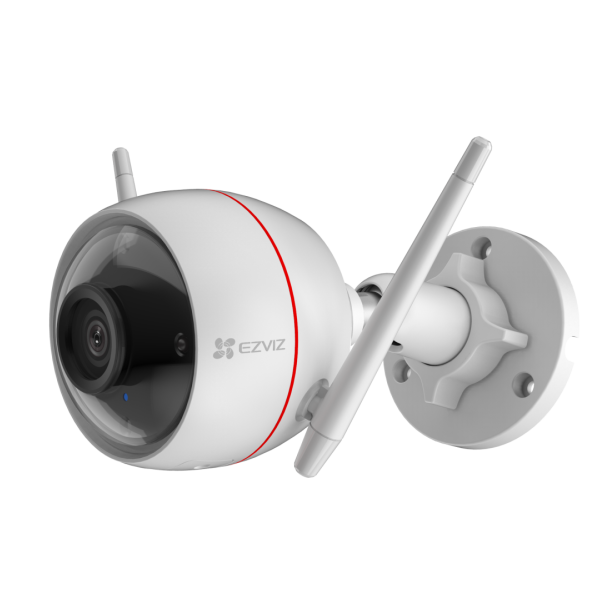

C3W Pro Unboxing Video
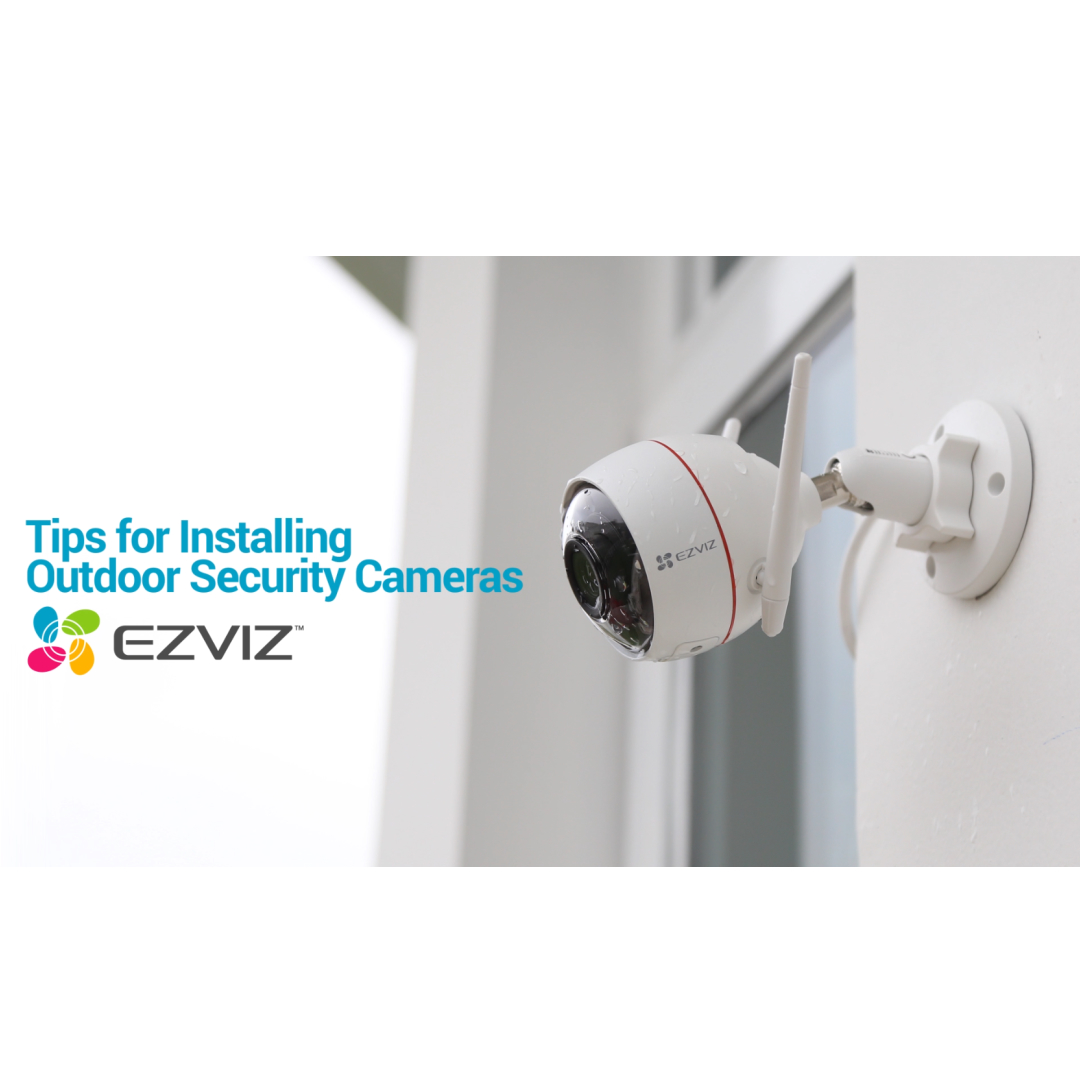
Bullet Cameras Pro Tips - Where to Install

Bullet Cameras Pro Tips - Set up & Install