 EZVIZ no longer supports Internet Explorer 10 or earlier versions, and the site may not behave as expected. Please upgrade to a newer browser.



 PREGUNTAS MÁS FRECUENTES
 Vídeo tutorial
 Ficha de datos

This website uses cookies to store info on your device. Cookies help our website work normally and show us how we can improve your user experience.
By continuing to browse the site you are agreeing to our cookie policy and privacy policy.

 PREGUNTAS MÁS FRECUENTES
 Vídeo tutorial
 Ficha de datos
¿Qué hacer si la tarjeta SD no se puede inicializar?
Si tienes dificultades al intentar inicializar la tarjeta SD a través de la APP de EZVIZ, a continuación te mostramos algunos pasos de solución de problemas para resolver el problema:
1. Asegúrate de que tanto el firmware de tu cámara como la APP de EZVIZ estén en la última versión.
2. Asegúrate de que la tarjeta SD sea de clase 10 o esté clasificada como UHS-1. El formato de archivo de la tarjeta SD debe ser FAT32 para capacidades inferiores a 64GB y exFAT para capacidades de 64GB o más. Haz clic en "Aquí" para ver los resultados parciales de la compatibilidad de la tarjeta SD.
3. Apaga tu cámara, quita y vuelve a insertar la tarjeta SD, enciende la cámara y luego inicializa la tarjeta nuevamente en la APP de EZVIZ.
4. Para descartar aún más el problema de la tarjeta SD, puedes intentar probar con otra tarjeta SD o instalar la tarjeta en cuestión en otro dispositivo EZVIZ.
5. Intenta restablecer de fábrica tu cámara manteniendo presionado el botón de Reinicio. Esto restablecerá el dispositivo a la configuración de fábrica predeterminada y podría ayudar a resolver problemas menores.
Si el problema persiste, por favor contacta al "equipo de soporte de EZVIZ" para más ayuda.
¿Qué hacer si la notificación de alarma no se envía en la APP?
Si puedes comprobar las notificaciones de alarma en la página de Eventos de la APP EZVIZ pero no puedes recibir notificaciones push en segundo plano, te recomendamos usar la función "Autoevaluación de Push" en la APP EZVIZ para evaluar la situación. Para localizarla, abre la app EZVIZ, toca "Biblioteca" o "Evento" en la parte inferior, accede a la Configuración en la esquina superior derecha de la página "Biblioteca" o "Evento", selecciona "Configuración de Notificaciones Push" y elige "Autoevaluación de Push".
Alternativamente, a continuación hay algunos pasos detallados de solución de problemas para resolver el problema:
1. Por favor, desactiva y vuelve a activar la función de Notificación de Alarma en la APP EZVIZ.
Puedes entrar en la página de Configuración del Dispositivo > Notificación de Alarma o en la página de Configuración del Dispositivo > Notificación > (lado de la app) Recibir Mensaje del Dispositivo > Notificación de la App EZVIZ para hacerlo.
2. Elimina cualquier programación de notificaciones que hayas establecido antes y asegúrate también de que el botón de Programación de Notificaciones esté apagado.
En la página de Notificación de Alarmas, puedes tocar "Configurar Horario de Notificación" y eliminar tus horarios, luego desactivar el botón de Horario de Notificación. Alternativamente, en la página de Notificaciones, toca Horario de Notificación, introduce un horario Personalizado y borra todos los periodos de tiempo que has establecido, luego vuelve a seleccionar la opción Todo el tiempo.
3. Asegúrate de que el botón "No Molestar" esté desactivado en la página de Eventos en la app de EZVIZ.
4. Si aún no puedes recibir notificaciones push, por favor verifica que los permisos de notificación push para la app de EZVIZ estén habilitados en tu dispositivo móvil como se indica a continuación:
1) Para dispositivos móviles IOS, entra en la página de Configuración de tu teléfono > APP EZVIZ > Notificaciones > Permitir Notificaciones.
2) Para dispositivos móviles Android, entra en la página de Configuración de tu teléfono > APPs > APP EZVIZ. Primero habilita "Aparecer en la parte superior", luego entra en "Notificaciones" y activa "Mostrar notificaciones". Después de eso, si aún tienes otras categorías, haz clic en todas las opciones por turno, y asegúrate de que las funciones "Mostrar notificaciones", "Mostrar como emergente" y "Ignorar No molestar" estén habilitadas en cada opción.
5. Hay algunas otras configuraciones en tu teléfono a las que también deberías prestar atención:
1) Asegúrate de que la app de EZVIZ no esté bloqueada si tienes software antivirus instalado en tu teléfono móvil.
2) Para dispositivos móviles IOS (superiores a 15), asegúrate de que tu dispositivo no esté en modo No molestar o en modo Enfoque.
3) Para dispositivos Android, asegúrate de que la optimización de batería para la app EZVIZ esté desactivada en la configuración de tu teléfono. Puedes comprobar esto yendo a Configuración del teléfono > Mantenimiento del dispositivo > BATERÍA > Uso de la BATERÍA > Optimizar uso de batería > Apps no optimizadas > Todas las apps > desactivando el interruptor de EZVIZ.
*(Ten en cuenta que la interfaz de la configuración de tu teléfono puede variar dependiendo del modelo y la versión del teléfono. También puedes hacer clic aquí para ver las instrucciones en video como referencia.)
¿Qué debo hacer si mi cámara no graba en la tarjeta SD?
Si ha instalado una tarjeta SD, pero la cámara no graba en ella, a continuación se indican algunos pasos para solucionar el problema:
1. Intente realizar una prueba activando la “Notificación de alarma” o “Notificación” en la configuración de la cámara, moviendo la mano frente a la lente de la cámara hasta que reciba la notificación de alarma y luego verifique si puede reproducir el metraje para determinar con más detalle el problema.
2. Si no hay grabaciones, asegúrese de que tanto el firmware como la aplicación EZVIZ se estén ejecutando en la última versión.
3. Asegúrese de que la tarjeta SD sea de clase 10 o tenga clasificación UHS-1. El formato de archivo de la tarjeta SD debe ser FAT32 para capacidades inferiores a 64 GB y exFAT para capacidades de 64 GB o más. (Le recomendamos que haga clic en https://support.ezviz.com/faq/264 para verificar la compatibilidad de su tarjeta SD primero).
4. Asegúrese de que la orientación de instalación de la tarjeta SD sea correcta.
5. Asegúrese de que la tarjeta SD esté inicializada en la aplicación EZVIZ antes de usarla y que el estado sea Inicializada o Normal. Puede verificar el estado en la configuración de la cámara > Estado de almacenamiento > Tarjeta de memoria o en la configuración de la cámara > Lista de grabaciones > Tarjeta de memoria. Si el estado muestra anormal o no inicializada, intente formatearla nuevamente a través de la aplicación EZVIZ. (Antes de formatear, recuerde hacer una copia de seguridad de los archivos importantes).
6. Para descartar aún más el problema de la tarjeta, puede intentar probar con una tarjeta SD diferente o instalar la tarjeta en cuestión en un dispositivo EZVIZ diferente.
7. Intente restablecer la configuración de fábrica de su cámara manteniendo presionado el botón Restablecer. Esto hará que el dispositivo vuelva a la configuración predeterminada de fábrica y podría ayudar a resolver problemas menores.
Si el problema persiste después de seguir los pasos anteriores y necesita ayuda adicional, no dude en ponerse en contacto con el equipo de soporte enviando un correo electrónico a support@ezviz.com o mediante el chat en línea que aparece en la esquina inferior. ¡A nuestro equipo le encanta ayudar!
Cómo lidiar con el mensaje del sistema "Código de error 330009" durante el proceso de configuración
Tenga en cuenta que el código de error 330009 normalmente indica un tiempo de espera de recepción de datos. Respecto a esto, intente acercar su teléfono y su dispositivo EZVIZ y toque "Reintentar".
¿Qué pasa si mi cámara EZVIZ no puede conectarse a la red mediante un cable LAN?
Entendemos que puede tener dificultades para conectar su dispositivo en línea a través de un cable Ethernet. Para solucionar el problema, le recomendamos los siguientes pasos:
1. Verifique el enrutador y el cable: asegúrese de que tanto el enrutador como el cable funcionen correctamente. Puede intentar usar un cable diferente o conectar el cable a un puerto diferente en el enrutador para eliminar cualquier problema potencial.
2. Pruebe la conexión: después de verificar el cable y el enrutador, intente establecer una conexión nuevamente y vea si el problema persiste. Si es así, continúe con el siguiente paso.
Si el problema persiste a pesar de probar diferentes cables y puertos, recomendamos comunicarse con nuestro equipo de soporte de EZVIZ para obtener más ayuda.
¿Qué debo hacer si la aplicación dice "No se puede conectar a la red EZVIZ_SN" durante el proceso de configuración?
Si ve "No se puede unir a la red EZVIZ_SN" (el SN de su cámara EZVIZ) o si no puede conectarse al AP del dispositivo durante la configuración de la red, le sugerimos que reinicie su cámara presionando el botón de reinicio durante 4 a 5 segundos. y reinicie el procedimiento de configuración.
Antes de hacerlo, asegúrese de que
1. Asegúrese de haber desactivado los datos móviles en su teléfono.
2. Asegúrese de que su dispositivo esté en modo de configuración. Puede saber fácilmente si la cámara está lista comprobando si la luz indicadora parpadea en azul rápidamente.
3. Al configurar la red, asegúrese de que su dispositivo EZVIZ esté cerca de su enrutador Wi-Fi. Te recomendamos mantener la distancia inferior a 1,5 metros.
Si el problema persiste, pruebe el siguiente método:
1. Si está utilizando iPhone 15 Pro o Pro Max, intente con un modelo de teléfono diferente;
2. Verifique si puede encontrar una red Wi-Fi que comience con EZVIZ_XXXXXX (el SN de su cámara EZVIZ) en la lista de Wi-Fi de su teléfono;
3. En caso afirmativo, verifique si puede conectarlo manualmente. La contraseña para el Wi-Fi del dispositivo debe ser "EZVIZ_verification code" (un código de 6 dígitos en mayúscula que puedes encontrar en la etiqueta del dispositivo);
4. Después de la conexión, regrese a la aplicación EZVIZ para completar la configuración de la red.
¿Qué debo hacer si mi cámara se desconecta con frecuencia?
Si su cámara se desconecta con frecuencia, a continuación se detallan algunos pasos para resolver el problema por usted:
Paso 1: Asegúrese de que tanto el firmware como la aplicación EZVIZ se estén ejecutando en la última versión.
Paso 2: asegúrese de que la señal de su red Wi-Fi sea buena. Puede verificar la señal conectando su teléfono al mismo WiFi al que se conecta su cámara, ingresando a la página Más > Configuración > Herramientas de red del dispositivo > Verificar señal WiFi.
Paso 3: Si no es bueno, puede intentar acercar la cámara a su enrutador, evitar obstáculos e interferencias como paredes, ascensores, microondas, lavadoras y dispositivos Bluetooth.
Paso 4: Si su enrutador WiFi tiene una antena ajustable, intente apuntarla en varias direcciones.
Paso 5: intenta cambiar el canal de Wi-Fi a uno menos concurrido.
Paso 6: Si es posible, desconecte algunos dispositivos que rara vez usa de su enrutador.
Paso 7: Si su cámara admite un cable Ethernet, también puede intentar conectarla mediante un cable.
Paso 8: Si tiene dos dispositivos EZVIZ y el otro funciona bien, también puede intentar cambiar las ubicaciones para determinar mejor el problema.
He insertado una tarjeta Micro SD, pero la aplicación todavía muestra "No hay tarjeta de memoria".
Si ya instaló una tarjeta SD en su cámara, pero el estado en la APLICACIÓN EZVIZ muestra "Sin tarjeta de memoria" o "Inserte una tarjeta SD", a continuación se detallan algunos pasos de solución de problemas para resolver el problema por usted:
Paso 1: Asegúrese de que tanto el firmware de su cámara como la APLICACIÓN EZVIZ se estén ejecutando en la última versión.
Paso 2: Asegúrese de que la tarjeta SD sea de clase 10 o de clasificación UHS-1. El formato de archivo de la tarjeta SD debe ser FAT32 para capacidades inferiores a 64 GB y exFAT para capacidades de 64 GB y superiores.
Le recomendamos consultar la lista de compatibles en nuestro sitio web.
Paso 3: Apague su cámara, retire y vuelva a insertar la tarjeta SD, encienda la cámara y luego inicialice la tarjeta nuevamente en la APLICACIÓN EZVIZ si se puede reconocer la tarjeta SD. Mientras tanto, asegúrese de que la tarjeta se haya instalado correctamente y no esté defectuosa ni dañada.
*Antes de la inicialización, recuerde hacer una copia de seguridad de los archivos importantes guardándolos o exportándolos si es necesario.
Paso 4: Si no funciona, intente restablecer su cámara a los valores de fábrica manteniendo presionado el botón Restablecer. Esto devolverá el dispositivo a la configuración predeterminada de fábrica y podría ayudar a resolver problemas menores.
Paso 5: Para descartar aún más el problema de la tarjeta SD, puede intentar probar con una tarjeta SD diferente o instalar la tarjeta en cuestión en otro dispositivo EZVIZ.
¿Cómo configurar la cámara para grabación 24 horas al día, 7 días a la semana en la APLICACIÓN EZVIZ?
Antes de configurar, asegúrese de haber insertado una tarjeta SD en su cámara.
Asegúrese también de que la tarjeta SD se haya inicializado en la APLICACIÓN EZVIZ antes de usarla.
Luego abra la APLICACIÓN EZVIZ, desde la página de inicio, toque el ícono de tres puntos para ingresar a la página de Configuración del dispositivo, desplácese hacia abajo para encontrar Estado de almacenamiento o Lista de registros y habilite el botón "Todo el día" para la tarjeta de memoria.
Si tiene una cámara con batería EZVIZ y admite el modo de alimentación enchufada, puede habilitar la función de grabación durante todo el día siguiendo los pasos a continuación: ingrese a la página Configuración del dispositivo, toque Modo de trabajo y seleccione el modo de alimentación continua. Mientras tanto, se recomienda encarecidamente mantener la cámara conectada mientras se utiliza esta función".


How to enable or disable the alarm sound
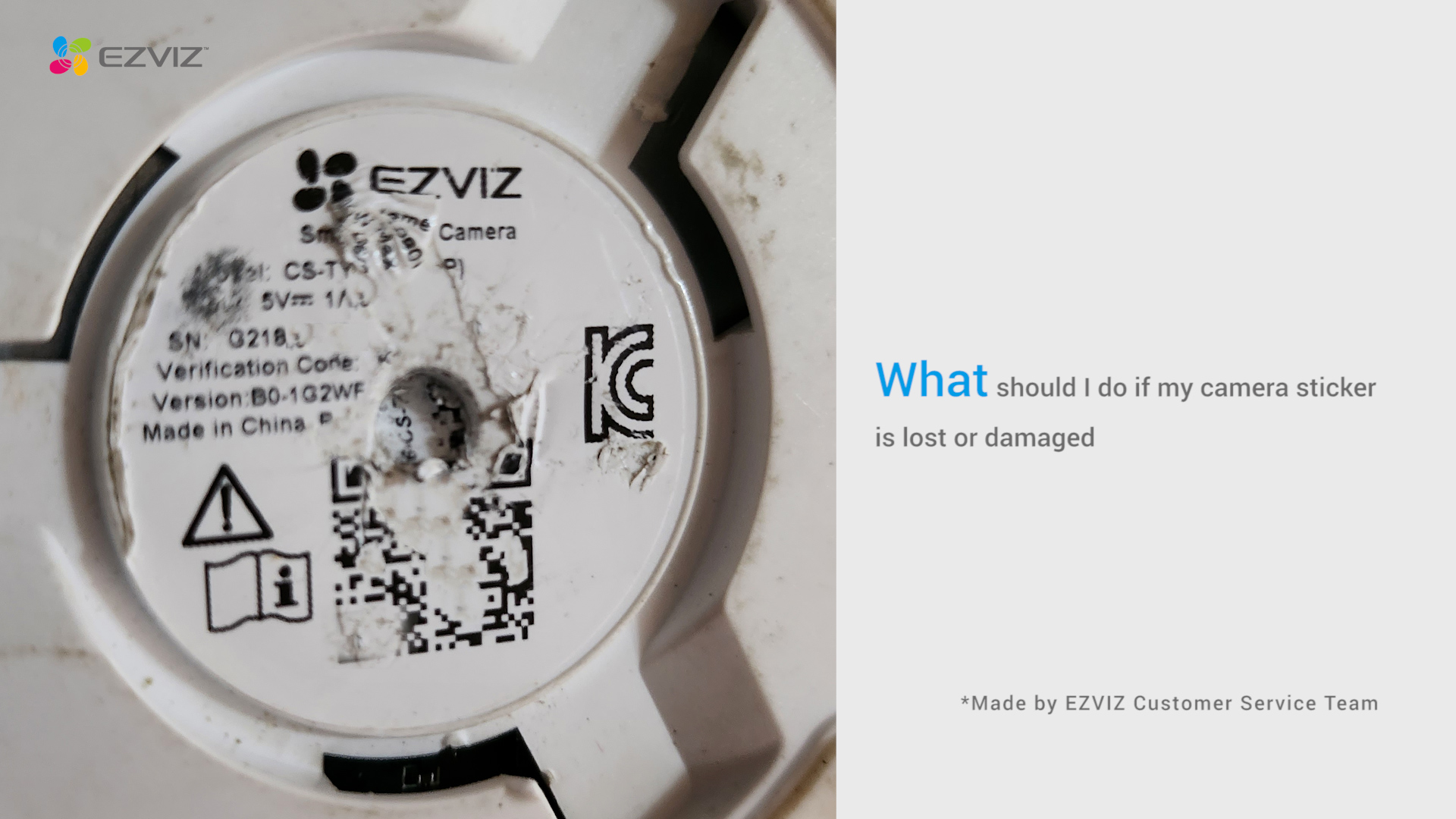
What should I do if my camera sticker is lost or damaged

Outdoor Pan & Tilt Cameras Tutorial