 EZVIZ no longer supports Internet Explorer 10 or earlier versions, and the site may not behave as expected. Please upgrade to a newer browser.


 PREGUNTAS MÁS FRECUENTES
 Vídeo tutorial
 Manuales
 Ficha de datos

This website uses cookies to store info on your device. Cookies help our website work normally and show us how we can improve your user experience.
By continuing to browse the site you are agreeing to our cookie policy and privacy policy.

 PREGUNTAS MÁS FRECUENTES
 Vídeo tutorial
 Manuales
 Ficha de datos
¿Qué hacer si la tarjeta SD no se puede inicializar?
Si tienes dificultades al intentar inicializar la tarjeta SD a través de la APP de EZVIZ, a continuación te mostramos algunos pasos de solución de problemas para resolver el problema:
1. Asegúrate de que tanto el firmware de tu cámara como la APP de EZVIZ estén en la última versión.
2. Asegúrate de que la tarjeta SD sea de clase 10 o esté clasificada como UHS-1. El formato de archivo de la tarjeta SD debe ser FAT32 para capacidades inferiores a 64GB y exFAT para capacidades de 64GB o más. Haz clic en "Aquí" para ver los resultados parciales de la compatibilidad de la tarjeta SD.
3. Apaga tu cámara, quita y vuelve a insertar la tarjeta SD, enciende la cámara y luego inicializa la tarjeta nuevamente en la APP de EZVIZ.
4. Para descartar aún más el problema de la tarjeta SD, puedes intentar probar con otra tarjeta SD o instalar la tarjeta en cuestión en otro dispositivo EZVIZ.
5. Intenta restablecer de fábrica tu cámara manteniendo presionado el botón de Reinicio. Esto restablecerá el dispositivo a la configuración de fábrica predeterminada y podría ayudar a resolver problemas menores.
Si el problema persiste, por favor contacta al "equipo de soporte de EZVIZ" para más ayuda.
¿Cómo compartir el dispositivo con mi familia o amigos?
Ten en cuenta que la compartición se puede hacer de dos maneras diferentes:
1. Usando las mismas credenciales de inicio de sesión: Puedes ver el mismo dispositivo usando las mismas credenciales de inicio de sesión. Esto significa que si le das a tu amigo o familiar tu dirección de correo electrónico o número de teléfono asociado a tu cuenta de EZVIZ, junto con la contraseña, pueden acceder al mismo dispositivo en esa cuenta simultáneamente.
2. Compartiendo tu dispositivo con amigos: Este método te permite otorgar a amigos y familiares el privilegio de ver tu dispositivo sin que ellos lo posean. Puedes lograr esto usando la App de EZVIZ siguiendo estos pasos:
- Paso 1: Inicia sesión en tu cuenta de EZVIZ y toca el botón "Cuenta" en la esquina inferior derecha de la página de inicio.
- Paso 2: Toca "Familia y huéspedes".
- Paso 3: Toca "Añadir compartición".
- Paso 4: Introduce la dirección de correo electrónico o el número de teléfono registrado con la cuenta de EZVIZ con la que te gustaría compartir, asegurándote de que la región de la cuenta del invitado sea la misma que la de la cuenta del propietario, luego toca "Continuar".
- Paso 5: Selecciona los dispositivos que deseas compartir, y puedes editar los permisos tocando en el dispositivo. (Nota: Recuerda seleccionar "Autorizar contraseña de encriptación" al final; de lo contrario, la cuenta compartida puede solicitar la contraseña de encriptación para ver el dispositivo.)
- Paso 6: Toca "Añadir compartición" al final. Al compartir dispositivos con otros, se requiere consentimiento primero. Por lo tanto, activa los dos acuerdos de "servicio de compartición familiar EZVIZ" y "acuerdo de servicio EZVIZ" en el lado izquierdo y toca "Aceptar" para continuar.
Una vez que la cuenta de invitado acepte la invitación, los dispositivos se compartirán con éxito. Si el problema persiste, por favor contacta al "equipo de soporte de EZVIZ" para más ayuda.
*Ten en cuenta que la funcionalidad de compartición no es compatible con todos los dispositivos EZVIZ. Si tu dispositivo no aparece en la lista de compartición durante el proceso de compartición, indica que no se puede compartir.
¿Qué debo hacer si la aplicación dice "No se puede conectar a la red EZVIZ_SN" durante el proceso de configuración?
Si ve "No se puede unir a la red EZVIZ_SN" (el SN de su cámara EZVIZ) o si no puede conectarse al AP del dispositivo durante la configuración de la red, le sugerimos que reinicie su cámara presionando el botón de reinicio durante 4 a 5 segundos. y reinicie el procedimiento de configuración.
Antes de hacerlo, asegúrese de que
1. Asegúrese de haber desactivado los datos móviles en su teléfono.
2. Asegúrese de que su dispositivo esté en modo de configuración. Puede saber fácilmente si la cámara está lista comprobando si la luz indicadora parpadea en azul rápidamente.
3. Al configurar la red, asegúrese de que su dispositivo EZVIZ esté cerca de su enrutador Wi-Fi. Te recomendamos mantener la distancia inferior a 1,5 metros.
Si el problema persiste, pruebe el siguiente método:
1. Si está utilizando iPhone 15 Pro o Pro Max, intente con un modelo de teléfono diferente;
2. Verifique si puede encontrar una red Wi-Fi que comience con EZVIZ_XXXXXX (el SN de su cámara EZVIZ) en la lista de Wi-Fi de su teléfono;
3. En caso afirmativo, verifique si puede conectarlo manualmente. La contraseña para el Wi-Fi del dispositivo debe ser "EZVIZ_verification code" (un código de 6 dígitos en mayúscula que puedes encontrar en la etiqueta del dispositivo);
4. Después de la conexión, regrese a la aplicación EZVIZ para completar la configuración de la red.
¿Qué debo hacer si mi cámara se desconecta con frecuencia?
Si su cámara se desconecta con frecuencia, a continuación se detallan algunos pasos para resolver el problema por usted:
Paso 1: Asegúrese de que tanto el firmware como la aplicación EZVIZ se estén ejecutando en la última versión.
Paso 2: asegúrese de que la señal de su red Wi-Fi sea buena. Puede verificar la señal conectando su teléfono al mismo WiFi al que se conecta su cámara, ingresando a la página Más > Configuración > Herramientas de red del dispositivo > Verificar señal WiFi.
Paso 3: Si no es bueno, puede intentar acercar la cámara a su enrutador, evitar obstáculos e interferencias como paredes, ascensores, microondas, lavadoras y dispositivos Bluetooth.
Paso 4: Si su enrutador WiFi tiene una antena ajustable, intente apuntarla en varias direcciones.
Paso 5: intenta cambiar el canal de Wi-Fi a uno menos concurrido.
Paso 6: Si es posible, desconecte algunos dispositivos que rara vez usa de su enrutador.
Paso 7: Si su cámara admite un cable Ethernet, también puede intentar conectarla mediante un cable.
Paso 8: Si tiene dos dispositivos EZVIZ y el otro funciona bien, también puede intentar cambiar las ubicaciones para determinar mejor el problema.
¿Cómo habilitar/deshabilitar la notificación de detección por APP?
Siga los pasos a continuación:
1. Inicie sesión en su cuenta EZVIZ.
2. En la página de inicio, haga clic en el ícono de 3 puntos al lado del nombre de su cámara para ingresar a la página de Configuración del dispositivo.
3. Active el botón de Notificación de alarma y podrá recibir los mensajes cuando se active la detección de movimiento. Desactive el botón Notificación de alarma si no desea recibir alertas.
4. Para algunos otros modelos, debe ingresar Notificación en la página Configuración, habilitar Recibir mensaje del dispositivo y Notificación de la aplicación EZVIZ. Puede desactivar la función Recibir mensaje del dispositivo si no desea recibir alertas.
¿Cómo eliminar o desvincular un dispositivo de su cuenta EZVIZ?
Siga los pasos a continuación para
eliminar la cámara de su cuenta EZVIZ usando su aplicación móvil.
1)Inicie sesión en la cuenta EZVIZ
2)Toque la imagen de la cámara para abrir la página "vista en vivo"
3)Desde la esquina superior derecha, toque el "icono de engranaje" para ingresar a la página de Configuración del dispositivo
4)Deslice el dedo hacia abajo y toque "Eliminar dispositivo" para desvincularlo.
NOTA para suscriptores de CloudPlay: si es suscriptor de CloudPlay, aquí también se proporciona la opción "Cancelar suscripción" y/o "Eliminar videoclips" almacenados en el servicio EZVIZ Cloud Storage.
ADVERTENCIA: Al seleccionar la opción ""Eliminar videoclips" aquí, eliminará "TODOS" los videoclips almacenados en el Servicio en la nube. Estos NO PUEDEN recuperarse.


Where to find device verification code
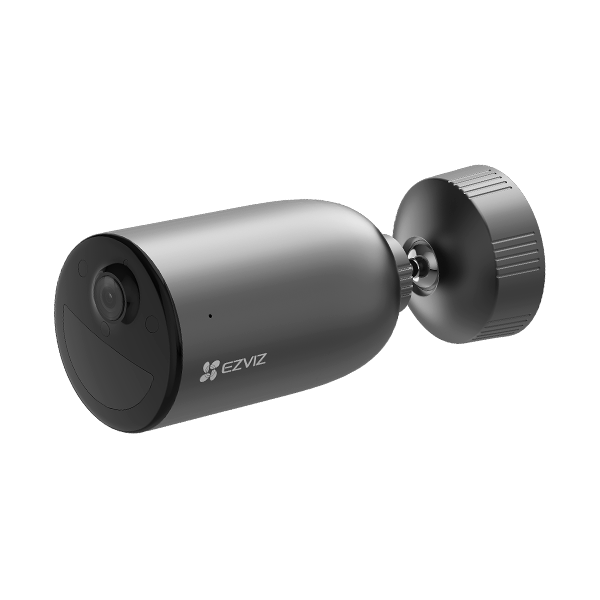
EB3 Unboxing Video

EB3/CB3 Tutorial Video