 EZVIZ no longer supports Internet Explorer 10 or earlier versions, and the site may not behave as expected. Please upgrade to a newer browser.


 Store
Store
 KKK
KKK
 Õpetusvideo
 Käsiraamatud
 Andmeleht

 KKK
KKK
 Õpetusvideo
 Käsiraamatud
 Andmeleht
Kui sul on probleeme oma EZVIZ kamerat toitekaabliga toite allu panna, siin on mõned vigadeotsinguse sammud, mida saad järgida:
1. Kontrolli toiteallast: Veendu, et toitepistiku kasutatav toiteallikas on korrektselt töötamas. Saad proovida kaamera pistmist erinevatesse pistikupesadesse.
2. Kontrolli toitekaablit: Veendu, et toitekaabel ei ole kahjustatud ega lagunenud. Saad proovida ka teise laadimiskaabli kasutamist, et näha, kas see lahendab probleemi.
3. Kaalake videovoolu: Kui videovoolu sees jääb veel jõud, saad proovida videovoolu lähtestada nupule vajutades ja seejärel hoides seda alla umbes 10 sekundit. See taastab tavaliselt videovoolu algseadistuseks ja võib aita lahendada mis tahes toiteprobleeme.
Kui sinu probleem on seotud videovooluga, mis ei lae voolu päikesepaneeliga, siis arvestage järgmisi aspekte:
1. Veenduge, et päikesepaneel on korralikult paigaldatud ja asetseb õiges nurgas:
- Ära pange päikesepaneel varju alla ja veenduge, et see saaks maksimaalselt päikesevalgust.
- Ära pange päikesepaneel täielikult horisontaalselt maapinnale, et vältida pruuli või teisi kohmakaid ainest.
- Päikesepaneel peaks olema nii kallutatud, et saada maksimaalset päikese kiirgust ning soovitatav kallutuskulm on 25°-40°.
2. Hoidke õige temperatuurivahemik: Veenduge, et aku laadimise töökeskkonna temperatuurivahemik peab olema 0-45 °C.
3. Kontrolli ühendust: Võrdu, et kamera on korralikult ühendatud päikesepaneeliga. Seda saab kontrollida märkimisega, et tuledlamp heledab roheliselt aeglaselt või märkates päikeseikooni rakenduses kambera sätetes.
4. Kamera sätete kohandamine: Lülita kambera sätete allas Battery all energiasäästlikku või super energiasäästlikku režiimi ning vähenda reaalajas vaatamise sagedust, et näha, kas akusisaldus tõuseb.
Kui see nii on, võib probleem olla seotud kõrge signaali tõhususe või eelvaate sagedusega, mis võib põhjustada selle, et kamera tarbib energiat kiiremini kui päikesepaneel saab seda taastada. PIR tundlikkuse langetamine ja eelvaate sageduse vähendamine võivad parandada laadimise efektiivsust.
5. Kontrolli päikesepaneeli või proovi tööd tehes toiteplokiga: Kui kamera jääb ikka laadimatuks, proovi tööd tehes teise, toimivaga päikesepaneeliga, kui see on saadaval. Võimalusel kontrolli, kas kamera saab laadida toiteplokiga.
Kui probleem jääb lahendamata, võtke ühendust "EZVIZ toetusmeeskonnaga" edasiabi saamiseks.
Kui sul on raske alustada SD-kaarti EZVIZ rakenduse kaudu, siin on mõned probleemiga toimepidekuks lahendusmeetodid:
1. Veendu, et kõneala kamera ja EZVIZ rakenduse firmware on ajakohane.
2. Veendu, et SD-kaart on klubi 10 või UHS-1. SD-kaardi failivorming peaks olema FAT32 kuni 64 GB ja exFAT 64 GB ja suurema mahtuvusega kaartide puhul. Klõpsa "Siin", et näha osa SD-kaardi kompatibilisuse testi tulemusi.
3. Lülitage kamera välja, eemaldage ja sisestage uuesti SD-kaart, lülitage kamera sisse ja seejärel alustage kaart uuesti EZVIZi rakenduses.
4. SD-kaardi probleemi edasiseks välistamiseks võite proovida teist SD-kaarti kasutada või kaardi, mille kohta on küsimusi, paigaldada teisele EZVIZ seadmele.
5. Proovige kamerat tootjapõhjalisse seadistusse tagasi pöörata, hoides nuppu Reset vajutatuna. See tagastab seadme esialgsele tootjapõhjasele seadistusele ja võib aita lahendada väiksemaid probleeme.
Kui probleem jääb lahendamata, võtke ühendust "EZVIZ toetusmeeskonnaga" saadavaks edasiseks abi.
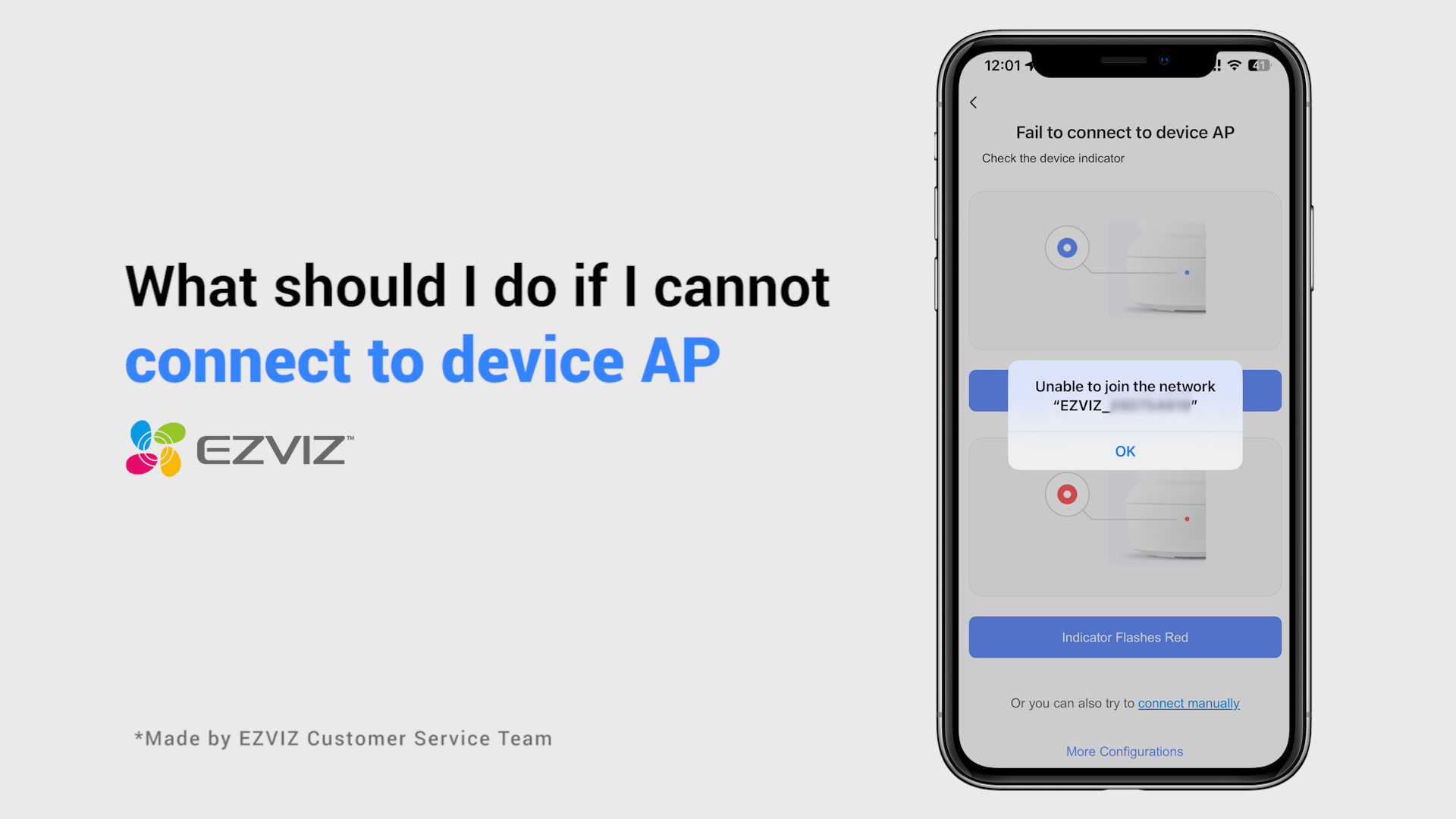
Kui näete teadet "Ei saa liituda võrguga EZVIZ_SN" (teie EZVIZ-kaamera SN) või kui te ei saa võrgu konfigureerimise ajal ühendust seadme AP-ga, soovitame teil oma kaamera lähtestada, vajutades lähtestamisnuppu 4–5 sekundit ja taaskäivitada häälestusprotseduur.
Enne seda veenduge selles
1. Veenduge, et olete oma telefonis mobiilse andmeside välja lülitanud.
2. Veenduge, et teie seade on konfiguratsioonirežiimis. Saate hõlpsasti kindlaks teha, kas kaamera on valmis, kontrollides, kas märgutuli vilgub kiiresti siniselt.
3. Võrgu konfigureerimisel veenduge, et teie EZVIZ-seade oleks teie Wi-Fi ruuteri lähedal. Soovitame hoida vahemaad alla 1,5 meetri.
Kui probleem püsib, proovige järgmist meetodit.
1. Kui kasutate iPhone 15 Pro või Pro Maxi, proovige mõne muu telefonimudeliga;
2. Kontrollige, kas leiate oma telefoni Wi-Fi loendist Wi-Fi, mis algab tähega EZVIZ_XXXXXX (teie EZVIZ-kaamera SN);
3. Kui jah, kontrollige, kas saate selle käsitsi ühendada. Seadme Wi-Fi parool peaks olema "EZVIZ_verification code" (6-kohaline suurtäheline kood, mille leiate seadme sildilt);
4. Pärast ühenduse loomist minge tagasi EZVIZ-i rakendusse, et võrgu konfigureerimine lõpule viia.
Kui näete võrgu seadistamise ajal seadme Wi-Fi-ga ühenduse loomisel viipa „Vale seadme WiFi-parool”, järgige neid samme, et näha, kas need aitavad.
1. Minge oma telefoni seadetesse ja otsige üles Wi-Fi seaded.
2. Otsige üles seade Wi-Fi, mille nimi on EZVIZ_SN (teie kaamera SN, näiteks EZVIZ_D12345678).
3. unustage või kustutage seadme Wi-Fi oma Wi-iFi loendist ja seejärel ühendage see uuesti, sisestades käsitsi parooli, mis on EZVIZ_verification code (näiteks kui seadme sildil olev 6 suurtäheline kinnituskood on ABCDEF, peaks parool olema EZVIZ_ABCDEF).
4. Pärast ühendamist minge uuesti EZVIZ-i rakendusse ja proovige uuesti.
Osalev mudel: BM1/BC1/HB8/BC1C jne.
Palun pange tähele, et tegelik aku tööiga võib varieeruda sõltuvalt keskkonnateguritest, võrgu stabiilsusest ja kaamera tegevuse sagedusest.
Seega, aku tööea optimeerimiseks soovitame teil kontrollida järgmist:
1. Madal temperatuur. Kuna aku sees on liitiumioonaku, kui temperatuur on madal, aeglustub laadimine, seega võib teil tekkida vajadus sagedamini laadida temperatuuridel alla 0°C.
2. Nõrk Wi-Fi ühendus. Palun veenduge, et võrguühendus on hea ja kaamera ning ruuteri vahel pole takistusi ega raadiohäireid, mis põhjustavad ebastabiilse võrgu. Võite avada EZVIZ mobiilirakenduse > sisestada kaamera „Sätted” > „Võrgusätted” ja koputada „Wi-Fi signaali tugevus” signaali testimiseks.
3. Samal ajal võite proovida alltoodud seadeid aku tühjenemise vähendamiseks:
- lülitage sisse „Energiat säästev” või „Super energiasäästmise” režiim (ainult aktiivne otsevaade saab kaamera äratada) kaamera „Sätted” > „Töörežiim” või „Aku”.
- vähendage tuvastamise tundlikkust kaamera „Sätted” > „Intelligentne tuvastamine”.
- joonistage tuvastamisalad kaamera „Sätted” > „Intelligentne tuvastamine”.
Kui olete juba oma kaamerasse paigaldanud
SD-kaardi, kuid EZVIZI rakenduses kuvatakse olek "Pole mälukaarti"
või "Palun sisesta SD-kaart", siis allpool on mõned tõrkeotsingu
sammud, mis aitavad teil probleemi lahendada:
Samm 1: Veenduge, et teie kaamera tarkvara ja EZVIZI rakendus töötavad kõige uuemal versioonil.
Samm 2: Veenduge, et SD-kaart on klassi 10 või hinnatud UHS-1 ja SD-kaardi failisüsteem peaks olema FAT32 mahutavuse korral alla 64GB ja exFAT mahutavuse korral 64GB ja rohkem.
Soovitame teil kontrollida ühilduvate seadmete loendit meie veebisaidil.
Samm 3: Lülitage kaamera välja, eemaldage ja pange SD-kaart uuesti sisse, lülitage kaamera sisse ja seejärel alustage kaarti uuesti EZVIZI rakenduses, kui SD-kaart on ära tuntud. Samal ajal veenduge, et kaart on õigesti paigaldatud ega ole defektne või kahjustatud.
*Enne algseadistust veenduge, et olulised failid oleksid varundatud, kui see on vajalik.
Samm 4: Kui see ei aita, proovige tehase lähtestamiseks hoida kaamera lähtestusnuppu. See taastab seadme vaikeväärtused ja võib aidata lahendada väiksemaid probleeme.
Samm 5: SD-kaardiga seotud probleemi täielikuks välistamiseks võite proovida testida teise SD-kaardiga või paigaldada küsimustes oleva kaardi mõnda teise EZVIZ seadmesse.
Enne seadistamist veenduge, et olete kaamera sisse pannud SD-kaardi.
Veenduge ka, et SD-kaart on EZVIZi rakenduses algseadistatud enne kasutamist.
Seejärel avage EZVIZi rakendus, avalehelt leidke kolme punkti ikoon ja minge seadete lehele, kerige alla, et leida salvestusruumi olek või salvestiste loend ja lubage mälukaardile "Kogu päeva" nupp.
Kui teil on EZVIZi akukasutusel kaamera ja see toetab vooluvõrgus töötamise režiimi, saate järgida alltoodud samme, et lubada kogu päeva salvestusfunktsioon: minge seadete lehele, valige töörežiim, ja valige vooluvõrgus režiim. Samal ajal on soovitatav hoida kaamera sisse pistetuna selle funktsiooni kasutamise ajal.
Järgige allpool toodud samme, et oma mobiilirakenduse kaudu EZVIZ kontolt kaamera kustutada.
1)Logige sisse EZVIZ kontole
2)Puudutage kaamera pilti, et avada "live view" leht
3)Ülemisest paremast nurgast puudutage "hammasratta ikooni", et siseneda seadme sätete lehele
4)Kerige alla põhja ja puudutage "Kustuta seade", et see lahutada
CloudPlay tellijatele: Kui olete CloudPlay tellija, pakutakse siin ka valikut "Tellimuse tühistamine" ja/või "Salvestatud videoklippide kustutamine" EZVIZ pilvesalvestusteenuses.
HOIATUS: Kui valite siin "Kustuta videoklipid" valiku, kustutate kõik pilvesalvestusteenuses salvestatud videoklipid. Neid ei saa taastada.
1. Laadige EZVIZi rakendus oma mobiiltelefoni alla App Store'ist (iOS-i jaoks), Google Playst (Androidi jaoks) või HUAWEI rakenduste galeriist (HUAWEI).
2. Registreerige EZVIZi konto oma e-posti või telefoninumbriga ja logige sisse.
3. Lähtestage oma kaamera, vajutades lähtestusnuppu umbes 10-15 sekundit. Mõne kaamera puhul kuulete häält "Lähtestamine õnnestus". Seejärel oodake umbes 1 minut või mõned sekundid. Kui näete indikaatorvalguse muutumist punaseks-siniseks vahelduvaks vilkumiseks või sinise valguse kiireks vilkumiseks (mõne kaamera puhul pole valguse muutust), see on korras, oodake umbes 1 minut.
4. Ühendage oma telefon ainult 2,4G wifi-võrguga, seejärel vajutage avalehel "+" nuppu, et skaneerida seadme sildil olev QR-kood. Sildi leiate seadme tagant või põhjast. (Palun veenduge, et teie telefon on ühendatud ainult 2,4G wifi-võrguga ja andke kaamerale luba EZVIZ rakenduse kasutamiseks).
5. Järgige rakenduses olevaid juhiseid, et seadet oma wifi-võrguga ühendada.
6. Pärast seadme lisamist oma kontole saate vaadata oma kaameraid.

What should I do if I cannot connect to device AP

How to set up a device (first time)
BC2 Unboxing Video

