 EZVIZ no longer supports Internet Explorer 10 or earlier versions, and the site may not behave as expected. Please upgrade to a newer browser.


 Store
Store

 KKK
KKK
 Õpetusvideo
 Käsiraamatud
 Andmeleht

 KKK
KKK
 Õpetusvideo
 Käsiraamatud
 Andmeleht
Kui sul on raske alustada SD-kaarti EZVIZ rakenduse kaudu, siin on mõned probleemiga toimepidekuks lahendusmeetodid:
1. Veendu, et kõneala kamera ja EZVIZ rakenduse firmware on ajakohane.
2. Veendu, et SD-kaart on klubi 10 või UHS-1. SD-kaardi failivorming peaks olema FAT32 kuni 64 GB ja exFAT 64 GB ja suurema mahtuvusega kaartide puhul. Klõpsa "Siin", et näha osa SD-kaardi kompatibilisuse testi tulemusi.
3. Lülitage kamera välja, eemaldage ja sisestage uuesti SD-kaart, lülitage kamera sisse ja seejärel alustage kaart uuesti EZVIZi rakenduses.
4. SD-kaardi probleemi edasiseks välistamiseks võite proovida teist SD-kaarti kasutada või kaardi, mille kohta on küsimusi, paigaldada teisele EZVIZ seadmele.
5. Proovige kamerat tootjapõhjalisse seadistusse tagasi pöörata, hoides nuppu Reset vajutatuna. See tagastab seadme esialgsele tootjapõhjasele seadistusele ja võib aita lahendada väiksemaid probleeme.
Kui probleem jääb lahendamata, võtke ühendust "EZVIZ toetusmeeskonnaga" saadavaks edasiseks abi.
"Kui teie EZVIZ kaamera toetab infrapunavalguse väljalülitamist EZVIZI rakenduses, järgige neid samme:
1.Logige EZVIZI kontosse sisse.
2.Avalehel klõpsake kaamera nime kõrval olevat 3-punkti ikooni, et avada “Seadme seaded”.
3.Leidke “Infrapunavalgus” nupp ja tühjendage märkeruut; või kerige alla jaotisesse “Pildi seaded”, valige “Päevarežiim” infrapunavalguse väljalülitamiseks.
(* Rakenduse liides võib erineda versiooniuuenduste ja seadme mudeli tõttu)."
Kui näete teadet "Ei saa liituda võrguga EZVIZ_SN" (teie EZVIZ-kaamera SN) või kui te ei saa võrgu konfigureerimise ajal ühendust seadme AP-ga, soovitame teil oma kaamera lähtestada, vajutades lähtestamisnuppu 4–5 sekundit ja taaskäivitada häälestusprotseduur.
Enne seda veenduge selles
1. Veenduge, et olete oma telefonis mobiilse andmeside välja lülitanud.
2. Veenduge, et teie seade on konfiguratsioonirežiimis. Saate hõlpsasti kindlaks teha, kas kaamera on valmis, kontrollides, kas märgutuli vilgub kiiresti siniselt.
3. Võrgu konfigureerimisel veenduge, et teie EZVIZ-seade oleks teie Wi-Fi ruuteri lähedal. Soovitame hoida vahemaad alla 1,5 meetri.
Kui probleem püsib, proovige järgmist meetodit.
1. Kui kasutate iPhone 15 Pro või Pro Maxi, proovige mõne muu telefonimudeliga;
2. Kontrollige, kas leiate oma telefoni Wi-Fi loendist Wi-Fi, mis algab tähega EZVIZ_XXXXXX (teie EZVIZ-kaamera SN);
3. Kui jah, kontrollige, kas saate selle käsitsi ühendada. Seadme Wi-Fi parool peaks olema "EZVIZ_verification code" (6-kohaline suurtäheline kood, mille leiate seadme sildilt);
4. Pärast ühenduse loomist minge tagasi EZVIZ-i rakendusse, et võrgu konfigureerimine lõpule viia.
Kõik CloudPlay videod toetavad kiiret mängimist kiirusel 1X, 4X, 8X, 16X ja 32X.
Kuid kui kasutate Micro SD kaarti salvestusmeediumina, pidage meeles, et ainult mõned EZVIZ kaamerad toetavad MicroSD kaardi videote kiiret mängimist kiirusel 1X, 4X, 8X ja 16X. Kui teie seade ei toeta seda funktsiooni, saate ühendada oma kaamera ja mobiiltelefoni sama ruuteri alla, seejärel avage EZVIZ rakenduses „LAN Live View“ > Puudutage „Alusta skaneerimist“ > Vaadake videot Kiire mängimise kaudu. Lisainformatsiooni saamiseks võtke ühendust EZVIZ tugimeeskonnaga aadressil support@ezviz.com.
Palun järgige allolevaid samme.
1. Logige sisse oma EZVIZ-i kontole.
2. Seadme seadete lehele sisenemiseks klõpsake avalehel oma kaamera nime kõrval olevat 3-punktilist ikooni.
3. Puudutage seadme seerianumbrit selle muutmiseks ja seejärel puudutage seadete salvestamiseks üleval paremal.
4. Mõne teise mudeli puhul puudutage seadme nime muutmiseks vahekaarti Name, seejärel puudutage redigeerimise lõpetamiseks ja sätete salvestamiseks ükskõik kus mujal.
Kui teie kaamera läheb sageli võrguühendusest välja, siis allpool on mõned tõrkeotsingu sammud, mis aitavad probleemi lahendada:
Samm 1: Veenduge, et nii kaamera tarkvara kui ka EZVIZ rakendus töötavad kõige uuemal versioonil.
Samm 2: Veenduge, et teie Wi-Fi võrgu signaal on hea. Signaali saate kontrollida, ühendades oma telefoni sama WiFi-võrguga, millele kaamera ühendub, sisestades rohkem lehekülge > Seaded > Seadme võrgutööriistad > Kontrollige WiFi signaali.
Samm 3: Kui signaal pole hea, võite proovida liigutada kaamera lähemale ruuterile, vältides takistusi ja häireid nagu seinad, liftid, mikrolaineahjud, pesumasinad ja Bluetooth-seadmed.
Samm 4: Kui teie WiFi ruuteril on reguleeritav antenn, proovige seda suunata erinevates suundades.
Samm 5: Proovige Wi-Fi kanalit vahetada vähem rahvarohkele.
Samm 6: Vajadusel ühendage mõned harva kasutatavad seadmed ruuterist lahti.
Samm 7: Kui teie kaamera toetab Etherneti kaablit, võite proovida seda kaabliga ühendada.
Samm 8: Kui teil on kaks EZVIZ seadet ja teine töötab korralikult, võite proovida kaamerate asukohti vahetada, et probleemi täpsemalt kindlaks teha.
Umbes 1000 kaamerat saab ühele kontole lisada.
Meie 1080p EZVIZ turvakaamera puhul eeldame, et 16 GB MicroSD-kaart pakub normaalse kasutamise korral umbes 28–32 päeva salvestamist, mis on kokku umbes 1 tunni jagu liikumisündmuste salvestusi. 720p kaamerate salvestusaeg on pikem.
Erineva Wi-Fi-võrguga ühendamiseks järgige alltoodud samme:
1. Vajutage ja hoidke oma kaamera RESET nuppu umbes 5-10 sekundit, et see lähtestada. See võimaldab teil alustada seadme uuesti ühendamise protsessi Wi-Fi-võrguga.
2. Veenduge, et teie EZVIZ seade on Wi-Fi konfiguratsioonirežiimis.
3. Avage oma nutitelefonis EZVIZ mobiilirakendus.
4. Rakenduse avalehelt puudutage oma kaamera nime kõrval olevat 3-punkti ikooni, et siseneda Seadme sätete lehele.
5. Puudutage "Wi-Fi" või "Võrgusätted>Wi-Fi".
6. Järgige EZVIZ mobiilirakenduses kuvatavaid juhiseid ja õpetusi seadistamise lõpuleviimiseks ja oma seadme ühendamiseks uue Wi-Fi-võrguga。
Kui olete juba oma kaamerasse paigaldanud
SD-kaardi, kuid EZVIZI rakenduses kuvatakse olek "Pole mälukaarti"
või "Palun sisesta SD-kaart", siis allpool on mõned tõrkeotsingu
sammud, mis aitavad teil probleemi lahendada:
Samm 1: Veenduge, et teie kaamera tarkvara ja EZVIZI rakendus töötavad kõige uuemal versioonil.
Samm 2: Veenduge, et SD-kaart on klassi 10 või hinnatud UHS-1 ja SD-kaardi failisüsteem peaks olema FAT32 mahutavuse korral alla 64GB ja exFAT mahutavuse korral 64GB ja rohkem.
Soovitame teil kontrollida ühilduvate seadmete loendit meie veebisaidil.
Samm 3: Lülitage kaamera välja, eemaldage ja pange SD-kaart uuesti sisse, lülitage kaamera sisse ja seejärel alustage kaarti uuesti EZVIZI rakenduses, kui SD-kaart on ära tuntud. Samal ajal veenduge, et kaart on õigesti paigaldatud ega ole defektne või kahjustatud.
*Enne algseadistust veenduge, et olulised failid oleksid varundatud, kui see on vajalik.
Samm 4: Kui see ei aita, proovige tehase lähtestamiseks hoida kaamera lähtestusnuppu. See taastab seadme vaikeväärtused ja võib aidata lahendada väiksemaid probleeme.
Samm 5: SD-kaardiga seotud probleemi täielikuks välistamiseks võite proovida testida teise SD-kaardiga või paigaldada küsimustes oleva kaardi mõnda teise EZVIZ seadmesse.
Palun kontrollige kõigepealt indikaatorvalguse olekut:
- Kui see on püsivalt sinine või vilgub aeglaselt siniselt, siis värskendage EZVIZ rakenduse avalehte, et kontrollida, kas kaamera on võrgus või mitte.
- Kui indikaatorvalgus vilgub aeglaselt punaselt, proovige järgmisi kahte meetodit:
1) Palun taaskäivitage oma ruuter, kuna see võib kogeda ühendus- ja levialaprobleeme.
2) Tõmmake kaamera pistik seinast, oodake 10-30 sekundit ja seejärel ühendage see uuesti, et näha, kas see lahendab võrgust väljalülitamise probleemi.
Kui kaamera on endiselt võrgust väljas, võite proovida seda uuesti konfigureerida järgides alltoodud samme:
- Ühendage oma nutitelefon oma koduse 2,4 GHz Wi-Fi võrguga, kui teie kaamera toetab ainult 2,4 GHz.
- Avage EZVIZ rakendus, koputage kolme punkti ikoonile, et siseneda Seadme sätete lehele, ja koputage Wi-Fi nupule.
- Lähtestage seade, hoides lähtestusnuppu mõne sekundi jooksul all.
- Oodake hetk, veenduge, et indikaatorvalgus vilgub kiiresti siniselt ja koputage Järgmine.
- Kontrollige, et teie WIFI ja parool on õiged. Seejärel koputage Järgmine, et ühenduda seadme AP-ga.
- Palun oodake, kuni seade on konfigureeritud, ja teie seade peaks olema tagasi võrgus.


How to set my EZVIZ cameras to record all day
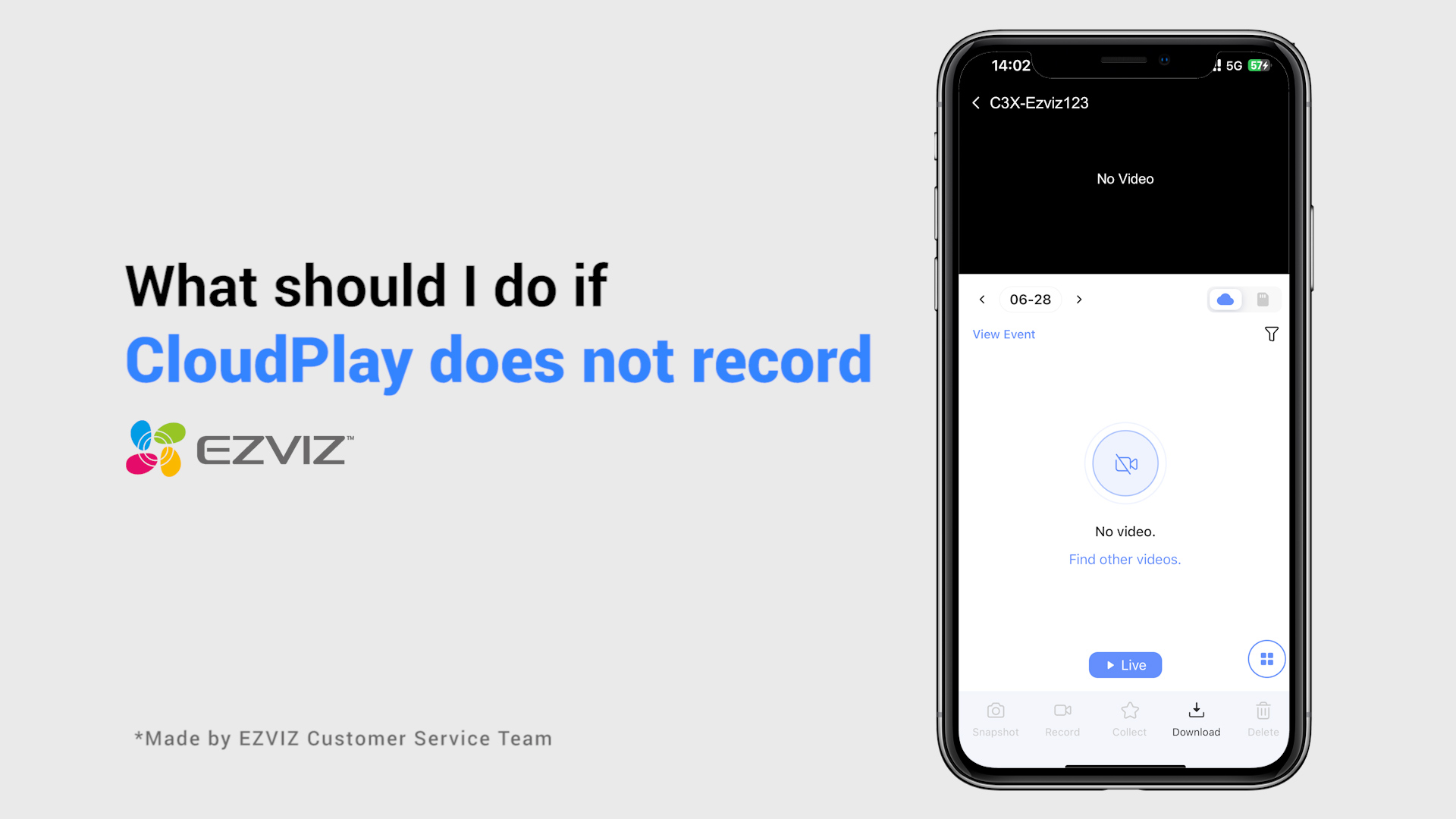
What should I do if CloudPlay does not record

How to share devices

What should I do if I am unable to log in on EZVIZ APP

How to set up a device (first time)

