 EZVIZ no longer supports Internet Explorer 10 or earlier versions, and the site may not behave as expected. Please upgrade to a newer browser.


 Store
Store
 KKK
KKK
 Õpetusvideo
 Käsiraamatud
 Andmeleht

 KKK
KKK
 Õpetusvideo
 Käsiraamatud
 Andmeleht
Palun järgige allpool olevaid juhiseid:
1. Veenduge, et Wi-Fi router on hea ja töökorras. Kontrollida saab seda EZVIZ mobiilirakenduses, klõpsates "Network Testing" konfigureerimise ebaõnnestumise lehel või kontrollige, kas Teie mobiiltelefon suudab Internetit sirvida andmed välja lülitades ja ühendudes ainult Wi-Fi-iga.
2. EZVIZ seadmete puhul, mis toetavad ainult 2,4G Wi-Fi-d, veenduge, et enne võrgu seadistamist ühendate oma mobiiltelefoni 2,4G Wi-Fi-ga.
3. Veenduge, et Teie Wi-Fi võrgu signaal on hea.
Enam EVZI seadmeid toimivad paremini, kui iga kamera jaoks on üleslaadimise kiirus suurem kui 2 Mbps. Wi-Fi-signaali saate kontrollida EVZI mobiilikasutusprogrammis, klõpsates avalehel alumisel nurgal asuvat "Account" nuppu--Seaded--Seadme võrgutööriistad--Kontrolli Wi-Fi signaali.
4. Kui see ei ole hea, järgige allolevaid samme, et parandada oma võrku:
- Võid proovida kõrvale panna kambit lähemale oma tööturbi juurde, vältides takistusi ja häireid nagu seina, hiss, mikrolaineahi, pesumasin ja Bluetooth-seadmed.
- Kui see on võimalik, lülita mõned vähe kasutatavad seadmed oma tööturist välja või taaskäivita tööturbi.
- Proovi muuta Wi-Fi kanalit vähem rahvarohkseks.
5. Palun vaata ka muid võrguvajadusi, mis võivad aidata lahendada probleemi:
- Veendu, et DHCP on sinu tööturis sisse lülitatud.
- Kontrolli, et IPV6 oleks sinu rutoriga lülitatud välja.
- Veendu, et musta/valget nimekirja tuletusseadistused oleksid sinu rutoriga lülitatud välja.
6. Kui sinu kamera toetab Etherneti kabelit, võid proovida kaabeli kaudu ühendada. Või, kui see on võimalik, proovi kamera ühendada teise kodu Wi-Fi võrguga.
Kui probleem jääb lahendamata, võta ühendust „EZVIZ toetusega“ edasiabi saamiseks.
*Seotud artiklid:
Mida ma peaksin tegema, kui seade kuvab konfigureerimise käigus sõnumit "Vale Wi-Fi parool"
Kus leida EZVIZ seadme kinnituskood
Kui sul on raske alustada SD-kaarti EZVIZ rakenduse kaudu, siin on mõned probleemiga toimepidekuks lahendusmeetodid:
1. Veendu, et kõneala kamera ja EZVIZ rakenduse firmware on ajakohane.
2. Veendu, et SD-kaart on klubi 10 või UHS-1. SD-kaardi failivorming peaks olema FAT32 kuni 64 GB ja exFAT 64 GB ja suurema mahtuvusega kaartide puhul. Klõpsa "Siin", et näha osa SD-kaardi kompatibilisuse testi tulemusi.
3. Lülitage kamera välja, eemaldage ja sisestage uuesti SD-kaart, lülitage kamera sisse ja seejärel alustage kaart uuesti EZVIZi rakenduses.
4. SD-kaardi probleemi edasiseks välistamiseks võite proovida teist SD-kaarti kasutada või kaardi, mille kohta on küsimusi, paigaldada teisele EZVIZ seadmele.
5. Proovige kamerat tootjapõhjalisse seadistusse tagasi pöörata, hoides nuppu Reset vajutatuna. See tagastab seadme esialgsele tootjapõhjasele seadistusele ja võib aita lahendada väiksemaid probleeme.
Kui probleem jääb lahendamata, võtke ühendust "EZVIZ toetusmeeskonnaga" saadavaks edasiseks abi.
Palun märkige, et jagatöö on võimalik kahte erinevasse viisi:
1. Kasutades samu sisselogimise andmeid: Võite sama seadet vaadata samade sisselogimise andmete abil. See tähendab, et kui teie sõbrale või perekonnaliikmel teete teada oma e-maili aadressi või telefoni numbri, mis on seotud teie EZVIZ kontoga, koos parooliga, saavad nad sama seadet selle konto kaudu korraga ligi pääseda.
2. Sõprade ja perega seadme jagamine: see meetod võimaldab teie sõpradele ja perekonnale vaadata teie seadet ilma, et nad seda omaks. Seda saab teha järgmiselt EZVIZ rakenduses:
- Samm 1: Logige sisse oma EZVIZ kontole ja vajutage "Account" nuppu kodulehe alumises paremas nurgas.
- Samm 2: Vajutage "Family & Guests".
- Samm 3: Vajutage "Add Sharing".
- Samm 4: Sisestage e-maili aadress või telefoninumber, mis on seotud EZVIZ kontoga, mida soovite jagada, tagades, et külalisaja piirkond on sama kui omaniku kontol, seejärel vajutage "Jätka".
- Samm 5: Valige seadmed, mida soovite jagada, ja saate seadme permissions muuta, kui vajutate seadmele. (Märge: Palun märkige mälusse "Autoriseeri krüptida parool", muidu võib jagatud konto paluda krüptida parooli, et näha seadet.)
- 6. samm: Klõpsake "Lisa jagamine" alumisel. Kui seadmeid jagada teistega, on esmalt vajalik nõusolek. Seetõttu lülitage vasakul kaks kokkuleppu "EZVIZ perekond jagab teenuseid" ja "EZVIZ teenuse kokkulepe" sisse ja vajutage "Nõustun", et jätkata. Kui külalisprofiil vastab kutsel, on seadmed edukalt jagatud. Kui probleem jääb lahendamata, võtke ühendust "EZVIZ toega" edasiabi andmiseks.
Palun arvestage, et jagamisfunktsioon ei ole kõikidel EZVIZ seadmetel toetatud. Kui teie seade ei kuvata jagamisjärgus jagamisloendis, tähendab see, et seda ei saa jagada.
"Kui teie EZVIZ kaamera toetab infrapunavalguse väljalülitamist EZVIZI rakenduses, järgige neid samme:
1.Logige EZVIZI kontosse sisse.
2.Avalehel klõpsake kaamera nime kõrval olevat 3-punkti ikooni, et avada “Seadme seaded”.
3.Leidke “Infrapunavalgus” nupp ja tühjendage märkeruut; või kerige alla jaotisesse “Pildi seaded”, valige “Päevarežiim” infrapunavalguse väljalülitamiseks.
(* Rakenduse liides võib erineda versiooniuuenduste ja seadme mudeli tõttu)."
Siin on tavaliselt kolm viisi salvestiste allalaadimiseks:
1. Saate salvestada video käsitsi otsevaates või taasesituse režiimis. Olles otsevaates või taasesitusrežiimis > Puudutage "Salvesta" ikooni, et alustada käsitsi salvestamist. Kui salvestamine on lõppenud, salvestatakse teie video "Minu albumisse" EZVIZ-i rakenduses ja ka teie telefoni galeriisse (albumisse).
2. Kui teil on CloudPlay teenus või kui teie kaamera toetab salvestiste allalaadimist SD-kaardilt EZVIZ mobiilirakenduse kaudu, järgige alltoodud samme: sisenege otsevaatelehele > leidke soovitud videoklipp ja puudutage paremas alanurgas nuppu "Laadi alla" > seejärel puudutage salvestise klippi uuesti ja see lisatakse automaatselt allalaadimisnimekirja. Seejärel saate kontrollida salvestist(e) "Minu albumist" EZVIZ-i rakenduses ja ka oma telefoni galeriist (albumist).
3. Alternatiivselt, mõne konkreetse mudeli puhul, kui soovite eksportida SD-kaardil olevaid salvestisi, saate seda teha ka EZVIZ Studio kaudu, järgides alltoodud samme:
1) Laadige ja installige EZVIZ PC studio Windowsi arvutisse
2) Pange kaamera ja arvuti samasse LAN-i
3) Konfigureerige Täpsemad sätted vastavalt siin antud juhistele
4) Klõpsake kõigil seadmetel ja sisestage Täpsemad sätted--Salvestus--Fail, seejärel valige soovitud kuupäev ja eksportige see.
*Seotud artiklid:
Mudelid, mis toetavad SD-kaardile salvestatud videote otsest allalaadimist EZVIZ-i rakenduse kaudu
Mõistame, et teil võib olla raskusi seadme ühendamisel võrguga Etherneti kaabli kaudu. Probleemi tõrkeotsinguks soovitame teha järgmisi samme.
1. Kontrollige ruuterit ja kaablit: veenduge, et nii ruuter kui ka kaabel on töökorras. Võimalike probleemide kõrvaldamiseks võite proovida kasutada teist kaablit või ühendada kaabli teise ruuteri porti.
2. Testige ühendust. Pärast kaabli ja ruuteri kontrollimist proovige uuesti ühendus luua ja vaadake, kas probleem püsib. Kui see on nii, jätkake järgmise sammuga.
Kui probleem püsib vaatamata erinevate kaablite ja portide proovimisele, soovitame abi saamiseks pöörduda meie EZVIZ-i tugimeeskonna poole.
Kui näete teadet "Ei saa liituda võrguga EZVIZ_SN" (teie EZVIZ-kaamera SN) või kui te ei saa võrgu konfigureerimise ajal ühendust seadme AP-ga, soovitame teil oma kaamera lähtestada, vajutades lähtestamisnuppu 4–5 sekundit ja taaskäivitada häälestusprotseduur.
Enne seda veenduge selles
1. Veenduge, et olete oma telefonis mobiilse andmeside välja lülitanud.
2. Veenduge, et teie seade on konfiguratsioonirežiimis. Saate hõlpsasti kindlaks teha, kas kaamera on valmis, kontrollides, kas märgutuli vilgub kiiresti siniselt.
3. Võrgu konfigureerimisel veenduge, et teie EZVIZ-seade oleks teie Wi-Fi ruuteri lähedal. Soovitame hoida vahemaad alla 1,5 meetri.
Kui probleem püsib, proovige järgmist meetodit.
1. Kui kasutate iPhone 15 Pro või Pro Maxi, proovige mõne muu telefonimudeliga;
2. Kontrollige, kas leiate oma telefoni Wi-Fi loendist Wi-Fi, mis algab tähega EZVIZ_XXXXXX (teie EZVIZ-kaamera SN);
3. Kui jah, kontrollige, kas saate selle käsitsi ühendada. Seadme Wi-Fi parool peaks olema "EZVIZ_verification code" (6-kohaline suurtäheline kood, mille leiate seadme sildilt);
4. Pärast ühenduse loomist minge tagasi EZVIZ-i rakendusse, et võrgu konfigureerimine lõpule viia.
Kui näete võrgu seadistamise ajal seadme Wi-Fi-ga ühenduse loomisel viipa „Vale seadme WiFi-parool”, järgige neid samme, et näha, kas need aitavad.
1. Minge oma telefoni seadetesse ja otsige üles Wi-Fi seaded.
2. Otsige üles seade Wi-Fi, mille nimi on EZVIZ_SN (teie kaamera SN, näiteks EZVIZ_D12345678).
3. unustage või kustutage seadme Wi-Fi oma Wi-iFi loendist ja seejärel ühendage see uuesti, sisestades käsitsi parooli, mis on EZVIZ_verification code (näiteks kui seadme sildil olev 6 suurtäheline kinnituskood on ABCDEF, peaks parool olema EZVIZ_ABCDEF).
4. Pärast ühendamist minge uuesti EZVIZ-i rakendusse ja proovige uuesti.
Palun pange tähele, et enamikule EZVIZ seadmetest on tavaliselt kolm võimalust, kuidas saada 6 suurtähega seadme kood:
1.Võite selle leida EZVIZ seadme etiketilt;
- Modelle, nagu BC1 ja HB3 komplekt, puhul on vaikimisi parool 6-kohaline suurtähega seadme kood, mis asub baasjaama valgel kleebisel.
- Modelle, nagu DB2 ja DB2C komplekt, puhul on vaikimisi parool 6-kohaline suurtähega seadme kood, mis asub heliseja valgel kleebisel.
- Modelle, nagu DB1, puhul eemaldage palun uksekella kate ja skannige kood kolmanda osapoole QR-koodi skanneriga.
- Kui kaamera on ühendatud NVR/DVR-iga, nagu näiteks X4 või X5 seade, ja kui see on algselt seadistatud otse NVR/DVR-ile lisamise teel, siis parool on NVR/DVR-i administreerimise/sisselogimise parool, mille lõite NVR/DVR-i jaoks algse seadistamise ajal.
2.Mõnede mudelite puhul on käsiraamatu kaanel QR-kood, mis sisaldab seadme teavet (Märkus: sellist teavet ei ole, kui kaanel on kirjas „skaneerige QR-kood üksikasjaliku juhendi saamiseks“). Saate kasutada kolmanda osapoole QR-koodi skannerit selle skannimiseks ja seadme koodi saamiseks;
3.Alternatiivselt võite selle leida seadme QR-koodist või kinnituskoodist kaamera Seaded > Seadme teave/Teave menüüs EZVIZ mobiilirakenduses, kui olete seadme eelnevalt selle telefoniga seadistanud. Peale selle, mõnede mudelite puhul, kui kaamerad on nüüd online, võite ka puudutada silma sarnast ikooni ja sisestada OTP (ühekordne parool), mis saadeti e-posti aadressile või telefoninumbrile, mida kasutasite EZVIZ konto registreerimiseks, seejärel kuvatakse kinnituskood pärast kinnitamist.
Kui ülaltoodud meetodid teie probleemi ei lahenda, veenduge, et te ei kustutaks seadet oma kontolt ja võtke kohe ühendust EZVIZ tugiteenusega aadressil account@ezviz.com või suhelge veebivestluse agendiga, kasutades selle lehe paremas alanurgas asuvat vestlusakent.
1. Veenduge, et teie kaamera on võrgus ja sellel on stabiilne ja tugev Interneti-ühendus. Halva või katkendliku ühenduse korral ei pruugi salvestised pilve üles laadida, seetõttu soovitame keskmist üleslaadimiskiirust 2 Mbps või parem.
2. Veenduge, et teie kaamera ei oleks super energiasäästu režiimis/une režiimis/privaatsusrežiimis, kui teie kaamera toetab mõnda neist funktsioonidest.
3. Veenduge, et teie CloudPlay plaan on aktiivne ja kasutuses. Teenuse staatust saate kontrollida kaamera seadetes > CloudPlay. Kui staatus on "Teenuse peatatud", kontrollige, kas CloudPlay lehe salvestamise nupp on lubatud. Selle kontrollimiseks peate klõpsama CloudPlay lehe paremas ülanurgas kolme punktiga ikoonil > Salvestamise seaded.
4. Kui kõik ülaltoodud seaded on normaalsed, palun tehke test, et kontrollida, kas kaamerat saab normaalselt aktiveerida. Saate lubada häireteate funktsiooni kaamera seadetes > Häireteated ja seejärel liputada käsi kaamera objektiivi ees, kuni saate häireteate.
5. Kui testi ajal ei saa te häireteadet, palun lähtestage oma kaamera, hoides lähtestamise nuppu paar sekundit all ja seadke see uuesti. See võib aidata lahendada mis tahes probleeme.
Alljärgnevad salvesti mudelid toetavad ONVIF-i:
-X5S/X5C
-DVR/NVR komplektid nagu X4 (kui tarkvara on kõige uuem)
Alljärgnevad kaamera mudelid toetavad ONVIF-i
(Veenduge, et seadme tarkvara versioon oleks sama või hilisem kui loendis olev versioon):
| Category | Model | Firmware Version |
| Outdoor PT | CS-H8c-R100-1K2WKFL | V5.3.8 build 230829 |
| CS-H8c-R100-1K3WKFL | V5.3.8 build 230828 | |
| CS-H8c-R100-1J4WKFL | V5.3.8 build 230902 | |
| CS-H8-R100-1J5WKFL | V5.3.8 build 231201 | |
| CS-C8W-A0-1J5WKFL | V5.3.8 build 231201 | |
| CS-C8W-A0-1H3WKFL | V5.3.8 build 240307 | |
| CS-C8c-R100-1J4WKFL | V5.3.8 build 230926 | |
| Bullet | CS-H3c-R100-1K2WFL | V5.3.8 build 231115 |
| CS-H3c-R100-1K2WF | V5.3.8 build 231115 | |
| CS-H3c-R100-1K3WKFL | V5.3.8 build 230829 | |
| CS-H3c-R100-1J4WKFL | V5.3.8 build 230914 | |
| CS-H3C-R100-1K2WFL-BR | V5.3.8 build 231115 | |
| CS-C3TN-R100-1K2WFL | V5.3.8 build 231115 | |
| CS-C3TN-R100-1K2WF | V5.3.8 build 231115 | |
| CS-C3TN-R100-1K3WKFL | V5.3.8 build 230829 | |
| CS-H3-R100-1J5WKFL | V5.3.8 build 231127 | |
| CS-H3c-R100-1J5WKFL | V5.3.8 build 240314 | |
| Dome | CS-H4-R201-1H3WKF | V5.3.8 build 231128 |
| Indoor PT | CS-H6c-R105-1L2WF | V5.3.8 build 231109 |
| CS-H6c-R105-1J4WF | V5.3.8 build 231208 | |
| CS-CP1-R105-1L2WF | V5.3.8 build 231109 | |
| CS-CP1-R105-1J4WF | V5.3.8 build 231208 | |
| CS-TY1-R105-1J4WF | V5.3.8 build 231208 | |
| CS-H6-R100-1J5WF | V5.3.8 build 231211 | |
| CS-C6N-D0-8B4WF | V5.3.2 build 231228 | |
| CS-TY1-C0-8B4WF | V5.3.2 build 231228 | |
| CS-CP1-A0-8B4WF | V5.3.2 build 231228 | |
| CS-H6c-R100-8B4WF | V5.3.2 build 231228 | |
| CS-E6-R100-8C5W2F | V5.3.8 build 240304 |
Umbes 1000 kaamerat saab ühele kontole lisada.
Kaasatud mudel: C6P/C4S/C2C/C6T/C6C/C3C/C6B/C3A/DB1/C8PF/C3X/C3WN/C3N
EZVIZ-kaameratel on võimalus seada häireteadete ajakava – see ajakava määrab, millal soovite teateid saada ja millal soovite alarmid välja lülitada.
Siin on samm-sammuline juhend selle ülesande täitmiseks
1. Logige sisse oma EZVIZ-i rakendusse
2. Sisestage seadme sätted > Alarm Notification
3. Sisenege Määra teavituste ajakava > toksake ajalõigu lisamiseks Lisa aeg, korrake protsessi kõikidel päevadel, mil soovite, et ajakava töötaks.
4. Kasutage ajakava salvestamiseks paremas ülanurgas olevat linnukest
Ajasegmendi sätete puhul pidage meeles, et süsteem on sõjaväeajal, kasutajad ei saa 0:00 märgiga kattuda. Järgmise päeva seadete jaoks määrake 2 erinevat ajaperioodi. Näiteks ajakava määramisel kella 22.00–8.00 (esmaspäevast teisipäevani), konfigureerige teavitusgraafiku sätted järgmiselt; esmaspäev 22:00 – esmaspäev 23:59 | Teisipäev 0:00 – teisipäev 08:00) Või puudutage valikut Korda ja valige päev, mida soovite korrata.
5. Kui olete ajastamise protsessi lõpetanud, väljuge sellelt lehelt ja lülitage sisse teavituste ajakava lüliti.
Märkus. Kui süsteem jõuab seatud ajasegmendini, ei pea te häireteavituse pealülitit sisse lülitama. Häireteatiste lüliti lülitatakse sisse ja teie ajakava jõustub.
Kaasatud mudel: BC1C/BC1/BM1/BC2/H8c/HB8/EB8/H8/CB3/EB3/CB1
EZVIZ-kaameratel on võimalus seada häireteadete ajakava – see ajakava määrab, millal soovite oma telefonile tõuketeateid saada ja millal soovite alarmid välja lülitada.
Siin on samm-sammuline juhend selle ülesande täitmiseks
1. Logige sisse oma EZVIZ-i rakendusse
2. Sisestage seadme seaded > Teavitus
3. Lubage Seadme sõnumi vastuvõtmine > EZVIZ App Notification
4. Puudutage valikut Teavituste ajakava
5. Toksake Kohandatud ajakava ja seejärel Lisa ajakava(d), et lisada ajasegment, korrake protsessi kõikidel päevadel, mil soovite, et ajakava töötaks.
6. Ajakava salvestamiseks puudutage paremas ülanurgas nuppu Salvesta
Märkus. Kui süsteem jõuab seatud ajasegmendini, ei pea te häireteavituse pealülitit sisse lülitama, lüliti Häireteatis aktiveeritakse ja teie ajakava jõustub.
Palun pange tähele, et seade on programmeeritud aeguma iga paari minuti järel, kui voogesitate meie VTDU serverite kaudu. Voogesituse jätkamiseks võite lihtsalt puudutada nuppu "Jätka". Pealegi, kui teie seade toetab LAN-i otsevaate funktsiooni, saate seda vältida, kui asetate kaamera ja telefoni või arvuti samasse kohtvõrku (ühendate sama võrguga) ja minge seejärel lehele Rohkem (klõpsake profiilifotol vasakpoolses ülanurgas) > Settings > LAN Live View (mobiiltelefoni jaoks) või Devices on LAN (PC Studio jaoks). Seal sai kaamerat pidevalt vaadata.
Kuid isegi kui olete samas võrgus, peaksite veenduma, et kasutatav arvuti on ruuteriga kaabli abil ühendatud, või kui kasutate mobiiltelefoni või tahvelarvutit, veenduge, et teie ruuteris oleks Upnp lubatud .
Siin on teie viiteks hinnanguliselt vajalik ruumiparameeter päevase salvestuse kohta. Palun pange tähele, et tegelikult võib kasutatud ruum erineda sõltuvalt kasutuskeskkonnast ja teistest teguritest.
| EZVIZ Model | Max. required space for one-day recording(GB) | Min. recording time per capacity of SD Card(days) | |||
| 16G | 32G | 64G | 128G | ||
| DP1,DP1C | 7.5 | 2.1 | 4.3 | 8.5 | 17.1 |
BC1,BC1C,BC2 C1C-720P,C1T-1080P DB1C,DP2,DP2C | 10.7 | 1.5 | 3 | 6 | 12 |
BC1-4MP,BC1C-4MP,HB8 C1C-1080P,C1C-B,C1HC H.265,C2C H.265 C3N,C3TN-2MP,C3TN-Color,C3W Pro-2MP,C3X C6N-1080P,TY1-1080P,TY2-1080P,C8C,C8C-LITE DB1 Pro,DB2,DB2 Pro,LC1C | 21.4 | 0.7 | 1.5 | 3 | 6 |
C3TN-3MP (OutPro),H3 C6N-3MP,CP1-3MP,C8W PRO-2K | 32.1 | 0.5 | 1 | 2 | 4 |
C3W Pro-4MP C6,C6N-4MP,C6W-4MP,CP1-4MP,TY1-4MP C8PF,C8W-4MP,LC3 | 42.8 | 0.4 | 0.7 | 1.5 | 3 |
| C8W PRO-3K | 53.5 | 0.3 | 0.6 | 1.2 | 2.4 |
Järgmised ühilduvustabelis loetletud andmed põhinevad meie laboratoorsetel testitulemustel. Tegelik jõudlus ja ühilduvus võivad aeg-ajalt kolmandatest teguritest (nagu tootmisviisi ja tooraine muutus) tingituna erineda. Teiste EZVIZ seadmete puhul, mis pole tabelis loetletud, võite viidata nendele tootjatele ja mudelitele, mis on läbinud meie testid.
Oluline märkus: Praegu meie laboratoorsete testitulemuste põhjal, pean kahjuks teatama, et Kingston CANVAS Select Plus seeria SD-kaardid võivad meie EZVIZ seadmetel mitte töötada.
| CS-C1C-D0-1D1WFR | CS-C1C-D0-1D2WFR | |
|---|---|---|
| Kingston | ||
| Kingston 256GB | √ | √ |
| Kingston 128GB | √ | √ |
| Kingston 64GB | √ | √ |
| Kingston 32GB | √ | √ |
| Samsung | ||
| Samsung 256GB | √ | √ |
| Samsung 128GB | √ | √ |
| Samsung 64GB | √ | √ |
| Samsung 32GB | √ | √ |
| Samsung EVO 256GB | √ | √ |
| Samsung EVO 128GB | √ | √ |
| Samsung EVO 32GB | √ | √ |
| Samsung EVO 64GB | √ | √ |
| Samsung EVO Plus 128GB | √ | √ |
| Samsung EVO Plus 256GB | √ | √ |
| Samsung PRO 128GB | √ | √ |
| Samsung PRO 64GB | √ | √ |
| Samsung PRO 32GB | √ | √ |
| Sandisk | ||
| Sandisk 64GB | √ | √ |
| Sandisk 32GB | √ | √ |
| Sandisk Ultra 256GB | √ | √ |
| Sandisk Ultra 128GB | √ | √ |
| Sandisk Ultra 64GB | √ | √ |
| Sandisk Ultra 32GB | √ | √ |
| Sandisk Extreme 256GB | √ | √ |
| Sandisk Extreme 128GB | √ | √ |
| Sandisk Extreme 64GB | √ | √ |
| Sandisk Extreme PRO 256GB | √ | √ |
| Sandisk Extreme PRO 128GB | √ | √ |
| Sandisk Extreme PRO 64GB | √ | √ |
| CS-CV206-C0-1A1WFR | |
|---|---|
| Kingston | |
| Kingston 256GB | √ |
| Kingston 128GB | √ |
| Kingston 64GB | √ |
| Kingston 32GB | √ |
| Samsung | |
| Samsung 256GB | √ |
| Samsung 128GB | √ |
| Samsung 64GB | √ |
| Samsung 32GB | √ |
| Samsung EVO 256GB | √ |
| Samsung EVO 128GB | √ |
| Samsung EVO 32GB | √ |
| Samsung EVO 64GB | √ |
| Samsung EVO Plus 128GB | √ |
| Samsung EVO Plus 256GB | √ |
| Samsung PRO 128GB | √ |
| Samsung PRO 64GB | √ |
| Samsung PRO 32GB | √ |
| Sandisk | |
| Sandisk 64GB | √ |
| Sandisk 32GB | √ |
| Sandisk Ultra 256GB | √ |
| Sandisk Ultra 128GB | √ |
| Sandisk Ultra 64GB | √ |
| Sandisk Ultra 32GB | √ |
| Sandisk Extreme 256GB | √ |
| Sandisk Extreme 128GB | √ |
| Sandisk Extreme 64GB | √ |
| Sandisk Extreme PRO 256GB | √ |
| Sandisk Extreme PRO 128GB | √ |
| Sandisk Extreme PRO 64GB | √ |
| CS-CV246-B0-1C1WFR | CS-CV246-A0-1C2WFR | |
|---|---|---|
| Kingston | ||
| Kingston 256GB | √ | √ |
| Kingston 128GB | √ | √ |
| Kingston 64GB | √ | √ |
| Kingston 32GB | √ | √ |
| Samsung | ||
| Samsung 256GB | √ | √ |
| Samsung 128GB | √ | √ |
| Samsung 64GB | √ | √ |
| Samsung 32GB | √ | √ |
| Samsung EVO 256GB | √ | √ |
| Samsung EVO 128GB | √ | √ |
| Samsung EVO 32GB | √ | √ |
| Samsung EVO 64GB | √ | √ |
| Samsung EVO Plus 128GB | √ | √ |
| Samsung EVO Plus 256GB | √ | √ |
| Samsung PRO 128GB | √ | √ |
| Samsung PRO 64GB | √ | √ |
| Samsung PRO 32GB | √ | √ |
| Sandisk | ||
| Sandisk 64GB | √ | √ |
| Sandisk 32GB | √ | √ |
| Sandisk Ultra 256GB | √ | √ |
| Sandisk Ultra 128GB | √ | √ |
| Sandisk Ultra 64GB | √ | √ |
| Sandisk Ultra 32GB | √ | √ |
| Sandisk Extreme 256GB | √ | √ |
| Sandisk Extreme 128GB | √ | √ |
| Sandisk Extreme 64GB | √ | √ |
| Sandisk Extreme PRO 256GB | √ | √ |
| Sandisk Extreme PRO 128GB | √ | √ |
| Sandisk Extreme PRO 64GB | √ | √ |
| CS-CV310-A0-1C2WFR | |
|---|---|
| Kingston | |
| Kingston 256GB | √ |
| Kingston 128GB | √ |
| Kingston 64GB | √ |
| Kingston 32GB | √ |
| Samsung | |
| Samsung 256GB | √ |
| Samsung 128GB | √ |
| Samsung 64GB | √ |
| Samsung 32GB | √ |
| Samsung EVO 256GB | √ |
| Samsung EVO 128GB | √ |
| Samsung EVO 32GB | √ |
| Samsung EVO 64GB | √ |
| Samsung EVO Plus 128GB | √ |
| Samsung EVO Plus 256GB | √ |
| Samsung PRO 128GB | √ |
| Samsung PRO 64GB | √ |
| Samsung PRO 32GB | √ |
| Sandisk | |
| Sandisk 64GB | √ |
| Sandisk 32GB | √ |
| Sandisk Ultra 256GB | √ |
| Sandisk Ultra 128GB | √ |
| Sandisk Ultra 64GB | √ |
| Sandisk Ultra 32GB | √ |
| Sandisk Extreme 256GB | √ |
| Sandisk Extreme 128GB | √ |
| Sandisk Extreme 64GB | √ |
| Sandisk Extreme PRO 256GB | √ |
| Sandisk Extreme PRO 128GB | √ |
| Sandisk Extreme PRO 64GB | √ |
| CS-CV310-A0-1B2WFR | CS-CV310-A0-3B1WFR | |
|---|---|---|
| Kingston | ||
| Kingston 256GB | √ | √ |
| Kingston 128GB | √ | √ |
| Kingston 64GB | √ | √ |
| Kingston 32GB | √ | √ |
| Samsung | ||
| Samsung 256GB | √ | √ |
| Samsung 128GB | √ | √ |
| Samsung 64GB | √ | √ |
| Samsung 32GB | √ | √ |
| Samsung EVO 256GB | √ | √ |
| Samsung EVO 128GB | √ | √ |
| Samsung EVO 32GB | √ | √ |
| Samsung EVO 64GB | √ | √ |
| Samsung EVO Plus 128GB | √ | √ |
| Samsung EVO Plus 256GB | √ | √ |
| Samsung PRO 128GB | √ | √ |
| Samsung PRO 64GB | √ | √ |
| Samsung PRO 32GB | √ | √ |
| Sandisk | ||
| Sandisk 64GB | √ | √ |
| Sandisk 32GB | √ | √ |
| Sandisk Ultra 256GB | √ | √ |
| Sandisk Ultra 128GB | √ | √ |
| Sandisk Ultra 64GB | √ | √ |
| Sandisk Ultra 32GB | √ | √ |
| Sandisk Extreme 256GB | √ | √ |
| Sandisk Extreme 128GB | √ | √ |
| Sandisk Extreme 64GB | √ | √ |
| Sandisk Extreme PRO 256GB | √ | √ |
| Sandisk Extreme PRO 128GB | √ | √ |
| Sandisk Extreme PRO 64GB | √ | √ |
| CS-CV248-A0-32WFR | |
|---|---|
| Kingston | |
| Kingston 256GB | √ |
| Kingston 128GB | √ |
| Kingston 64GB | √ |
| Kingston 32GB | √ |
| Samsung | |
| Samsung 256GB | √ |
| Samsung 128GB | √ |
| Samsung 64GB | √ |
| Samsung 32GB | √ |
| Samsung EVO 256GB | √ |
| Samsung EVO 128GB | √ |
| Samsung EVO 32GB | √ |
| Samsung EVO 64GB | √ |
| Samsung EVO Plus 128GB | √ |
| Samsung EVO Plus 256GB | √ |
| Samsung PRO 128GB | √ |
| Samsung PRO 64GB | √ |
| Samsung PRO 32GB | √ |
| Sandisk | |
| Sandisk 64GB | √ |
| Sandisk 32GB | √ |
| Sandisk Ultra 256GB | √ |
| Sandisk Ultra 128GB | √ |
| Sandisk Ultra 64GB | √ |
| Sandisk Ultra 32GB | √ |
| Sandisk Extreme 256GB | √ |
| Sandisk Extreme 128GB | √ |
| Sandisk Extreme 64GB | √ |
| Sandisk Extreme PRO 256GB | √ |
| Sandisk Extreme PRO 128GB | √ |
| Sandisk Extreme PRO 64GB | √ |
| CS-CV248-A0-32WMFR | |
|---|---|
| Kingston | |
| Kingston 256GB | √ |
| Kingston 128GB | √ |
| Kingston 64GB | √ |
| Kingston 32GB | √ |
| Samsung | |
| Samsung 256GB | √ |
| Samsung 128GB | √ |
| Samsung 64GB | √ |
| Samsung 32GB | √ |
| Samsung EVO 256GB | √ |
| Samsung EVO 128GB | √ |
| Samsung EVO 32GB | √ |
| Samsung EVO 64GB | √ |
| Samsung EVO Plus 128GB | √ |
| Samsung EVO Plus 256GB | √ |
| Samsung PRO 128GB | √ |
| Samsung PRO 64GB | √ |
| Samsung PRO 32GB | √ |
| Sandisk | |
| Sandisk 64GB | √ |
| Sandisk 32GB | √ |
| Sandisk Ultra 256GB | √ |
| Sandisk Ultra 128GB | √ |
| Sandisk Ultra 64GB | √ |
| Sandisk Ultra 32GB | √ |
| Sandisk Extreme 256GB | √ |
| Sandisk Extreme 128GB | √ |
| Sandisk Extreme 64GB | √ |
| Sandisk Extreme PRO 256GB | √ |
| Sandisk Extreme PRO 128GB | √ |
| Sandisk Extreme PRO 64GB | √ |
| CS-DB1-A0-1B3WPFR | |
|---|---|
| Kingston | |
| Kingston 256GB | X |
| Kingston 128GB | √ |
| Kingston 64GB | √ |
| Kingston 32GB | √ |
| Samsung | |
| Samsung 256GB | X |
| Samsung 128GB | √ |
| Samsung 64GB | √ |
| Samsung 32GB | √ |
| Samsung EVO 256GB | X |
| Samsung EVO 128GB | √ |
| Samsung EVO 32GB | √ |
| Samsung EVO 64GB | √ |
| Samsung EVO Plus 128GB | √ |
| Samsung EVO Plus 256GB | X |
| Samsung PRO 128GB | √ |
| Samsung PRO 64GB | √ |
| Samsung PRO 32GB | √ |
| Sandisk | |
| Sandisk 64GB | √ |
| Sandisk 32GB | √ |
| Sandisk Ultra 256GB | X |
| Sandisk Ultra 128GB | √ |
| Sandisk Ultra 64GB | √ |
| Sandisk Ultra 32GB | √ |
| Sandisk Extreme 256GB | X |
| Sandisk Extreme 128GB | √ |
| Sandisk Extreme 64GB | √ |
| Sandisk Extreme PRO 256GB | X |
| Sandisk Extreme PRO 128GB | √ |
| Sandisk Extreme PRO 64GB | √ |
| CS-C3A-A0-1C2WPMFBR | |
|---|---|
| Kingston | |
| Kingston 256GB | X |
| Kingston 128GB | √ |
| Kingston 64GB | √ |
| Kingston 32GB | √ |
| Samsung | |
| Samsung 256GB | X |
| Samsung 128GB | √ |
| Samsung 64GB | √ |
| Samsung 32GB | √ |
| Samsung EVO 256GB | X |
| Samsung EVO 128GB | √ |
| Samsung EVO 32GB | √ |
| Samsung EVO 64GB | √ |
| Samsung EVO Plus 128GB | √ |
| Samsung EVO Plus 256GB | X |
| Samsung PRO 128GB | √ |
| Samsung PRO 64GB | √ |
| Samsung PRO 32GB | √ |
| Sandisk | |
| Sandisk 64GB | √ |
| Sandisk 32GB | √ |
| Sandisk Ultra 256GB | X |
| Sandisk Ultra 128GB | √ |
| Sandisk Ultra 64GB | √ |
| Sandisk Ultra 32GB | √ |
| Sandisk Extreme 256GB | X |
| Sandisk Extreme 128GB | √ |
| Sandisk Extreme 64GB | √ |
| Sandisk Extreme PRO 256GB | X |
| Sandisk Extreme PRO 128GB | √ |
| Sandisk Extreme PRO 64GB | √ |
| CS-C6N-A0-1C2WFR | |
|---|---|
| Kingston | |
| Kingston 256GB | √ |
| Kingston 128GB | √ |
| Kingston 64GB | √ |
| Kingston 32GB | √ |
| Samsung | |
| Samsung 256GB | √ |
| Samsung 128GB | √ |
| Samsung 64GB | √ |
| Samsung 32GB | √ |
| Samsung EVO 256GB | √ |
| Samsung EVO 128GB | √ |
| Samsung EVO 32GB | √ |
| Samsung EVO 64GB | √ |
| Samsung EVO Plus 128GB | √ |
| Samsung EVO Plus 256GB | √ |
| Samsung PRO 128GB | √ |
| Samsung PRO 64GB | √ |
| Samsung PRO 32GB | √ |
| Sandisk | |
| Sandisk 64GB | √ |
| Sandisk 32GB | √ |
| Sandisk Ultra 256GB | √ |
| Sandisk Ultra 128GB | √ |
| Sandisk Ultra 64GB | √ |
| Sandisk Ultra 32GB | √ |
| Sandisk Extreme 256GB | √ |
| Sandisk Extreme 128GB | √ |
| Sandisk Extreme 64GB | √ |
| Sandisk Extreme PRO 256GB | √ |
| Sandisk Extreme PRO 128GB | √ |
| Sandisk Extreme PRO 64GB | √ |
| CS-C3N-A0-3H2WFRL | |
|---|---|
| Kingston | |
| Kingston 256GB | √ |
| Kingston 128GB | √ |
| Kingston 64GB | √ |
| Kingston 32GB | √ |
| Samsung | |
| Samsung 256GB | √ |
| Samsung 128GB | √ |
| Samsung 64GB | √ |
| Samsung 32GB | √ |
| Samsung EVO 256GB | √ |
| Samsung EVO 128GB | √ |
| Samsung EVO 32GB | √ |
| Samsung EVO 64GB | √ |
| Samsung EVO Plus 128GB | √ |
| Samsung EVO Plus 256GB | √ |
| Samsung PRO 128GB | √ |
| Samsung PRO 64GB | √ |
| Samsung PRO 32GB | √ |
| Sandisk | |
| Sandisk 64GB | √ |
| Sandisk 32GB | √ |
| Sandisk Ultra 256GB | √ |
| Sandisk Ultra 128GB | √ |
| Sandisk Ultra 64GB | √ |
| Sandisk Ultra 32GB | √ |
| Sandisk Extreme 256GB | √ |
| Sandisk Extreme 128GB | √ |
| Sandisk Extreme 64GB | √ |
| Sandisk Extreme PRO 256GB | √ |
| Sandisk Extreme PRO 128GB | √ |
| Sandisk Extreme PRO 64GB | √ |
| CS-CV310-C0-6B22WFR | |
|---|---|
| Kingston | |
| Kingston 256GB | √ |
| Kingston 128GB | √ |
| Kingston 64GB | √ |
| Kingston 32GB | √ |
| Samsung | |
| Samsung 256GB | √ |
| Samsung 128GB | √ |
| Samsung 64GB | √ |
| Samsung 32GB | √ |
| Samsung EVO 256GB | √ |
| Samsung EVO 128GB | √ |
| Samsung EVO 32GB | √ |
| Samsung EVO 64GB | √ |
| Samsung EVO Plus 128GB | √ |
| Samsung EVO Plus 256GB | √ |
| Samsung PRO 128GB | √ |
| Samsung PRO 64GB | √ |
| Samsung PRO 32GB | √ |
| Sandisk | |
| Sandisk 64GB | √ |
| Sandisk 32GB | √ |
| Sandisk Ultra 256GB | √ |
| Sandisk Ultra 128GB | √ |
| Sandisk Ultra 64GB | √ |
| Sandisk Ultra 32GB | √ |
| Sandisk Extreme 256GB | √ |
| Sandisk Extreme 128GB | √ |
| Sandisk Extreme 64GB | √ |
| Sandisk Extreme PRO 256GB | √ |
| Sandisk Extreme PRO 128GB | √ |
| Sandisk Extreme PRO 64GB | √ |
| CS-CV228-A0-3C2WFR | |
|---|---|
| Kingston | |
| Kingston 256GB | √ |
| Kingston 128GB | √ |
| Kingston 64GB | √ |
| Kingston 32GB | √ |
| Samsung | |
| Samsung 256GB | √ |
| Samsung 128GB | √ |
| Samsung 64GB | √ |
| Samsung 32GB | √ |
| Samsung EVO 256GB | √ |
| Samsung EVO 128GB | √ |
| Samsung EVO 32GB | √ |
| Samsung EVO 64GB | √ |
| Samsung EVO Plus 128GB | √ |
| Samsung EVO Plus 256GB | √ |
| Samsung PRO 128GB | √ |
| Samsung PRO 64GB | √ |
| Samsung PRO 32GB | √ |
| Sandisk | |
| Sandisk 64GB | √ |
| Sandisk 32GB | √ |
| Sandisk Ultra 256GB | √ |
| Sandisk Ultra 128GB | √ |
| Sandisk Ultra 64GB | √ |
| Sandisk Ultra 32GB | √ |
| Sandisk Extreme 256GB | √ |
| Sandisk Extreme 128GB | √ |
| Sandisk Extreme 64GB | √ |
| Sandisk Extreme PRO 256GB | √ |
| Sandisk Extreme PRO 128GB | √ |
| Sandisk Extreme PRO 64GB | √ |
| CS-CV310-A0-32CWFRL | |
|---|---|
| Kingston | |
| Kingston 256GB | √ |
| Kingston 128GB | √ |
| Kingston 64GB | √ |
| Kingston 32GB | √ |
| Samsung | |
| Samsung 256GB | √ |
| Samsung 128GB | √ |
| Samsung 64GB | √ |
| Samsung 32GB | √ |
| Samsung EVO 256GB | √ |
| Samsung EVO 128GB | √ |
| Samsung EVO 32GB | √ |
| Samsung EVO 64GB | √ |
| Samsung EVO Plus 128GB | √ |
| Samsung EVO Plus 256GB | √ |
| Samsung PRO 128GB | √ |
| Samsung PRO 64GB | √ |
| Samsung PRO 32GB | √ |
| Sandisk | |
| Sandisk 64GB | √ |
| Sandisk 32GB | √ |
| Sandisk Ultra 256GB | √ |
| Sandisk Ultra 128GB | √ |
| Sandisk Ultra 64GB | √ |
| Sandisk Ultra 32GB | √ |
| Sandisk Extreme 256GB | √ |
| Sandisk Extreme 128GB | √ |
| Sandisk Extreme 64GB | √ |
| Sandisk Extreme PRO 256GB | √ |
| Sandisk Extreme PRO 128GB | √ |
| Sandisk Extreme PRO 64GB | √ |
1. Laadige EZVIZi rakendus oma mobiiltelefoni alla App Store'ist (iOS-i jaoks), Google Playst (Androidi jaoks) või HUAWEI rakenduste galeriist (HUAWEI).
2. Registreerige EZVIZi konto oma e-posti või telefoninumbriga ja logige sisse.
3. Lähtestage oma kaamera, vajutades lähtestusnuppu umbes 10-15 sekundit. Mõne kaamera puhul kuulete häält "Lähtestamine õnnestus". Seejärel oodake umbes 1 minut või mõned sekundid. Kui näete indikaatorvalguse muutumist punaseks-siniseks vahelduvaks vilkumiseks või sinise valguse kiireks vilkumiseks (mõne kaamera puhul pole valguse muutust), see on korras, oodake umbes 1 minut.
4. Ühendage oma telefon ainult 2,4G wifi-võrguga, seejärel vajutage avalehel "+" nuppu, et skaneerida seadme sildil olev QR-kood. Sildi leiate seadme tagant või põhjast. (Palun veenduge, et teie telefon on ühendatud ainult 2,4G wifi-võrguga ja andke kaamerale luba EZVIZ rakenduse kasutamiseks).
5. Järgige rakenduses olevaid juhiseid, et seadet oma wifi-võrguga ühendada.
6. Pärast seadme lisamist oma kontole saate vaadata oma kaameraid.
Palun kontrollige kõigepealt indikaatorvalguse olekut:
- Kui see on püsivalt sinine või vilgub aeglaselt siniselt, siis värskendage EZVIZ rakenduse avalehte, et kontrollida, kas kaamera on võrgus või mitte.
- Kui indikaatorvalgus vilgub aeglaselt punaselt, proovige järgmisi kahte meetodit:
1) Palun taaskäivitage oma ruuter, kuna see võib kogeda ühendus- ja levialaprobleeme.
2) Tõmmake kaamera pistik seinast, oodake 10-30 sekundit ja seejärel ühendage see uuesti, et näha, kas see lahendab võrgust väljalülitamise probleemi.
Kui kaamera on endiselt võrgust väljas, võite proovida seda uuesti konfigureerida järgides alltoodud samme:
- Ühendage oma nutitelefon oma koduse 2,4 GHz Wi-Fi võrguga, kui teie kaamera toetab ainult 2,4 GHz.
- Avage EZVIZ rakendus, koputage kolme punkti ikoonile, et siseneda Seadme sätete lehele, ja koputage Wi-Fi nupule.
- Lähtestage seade, hoides lähtestusnuppu mõne sekundi jooksul all.
- Oodake hetk, veenduge, et indikaatorvalgus vilgub kiiresti siniselt ja koputage Järgmine.
- Kontrollige, et teie WIFI ja parool on õiged. Seejärel koputage Järgmine, et ühenduda seadme AP-ga.
- Palun oodake, kuni seade on konfigureeritud, ja teie seade peaks olema tagasi võrgus.


How to set my EZVIZ cameras to record all day

What should I do if my camera sticker is lost or damaged

What should I do if I cannot receive alarm notifications

Bullet Cameras Pro Tips - Where to Install
-
Bullet Cameras Pro Tips - Where to Install
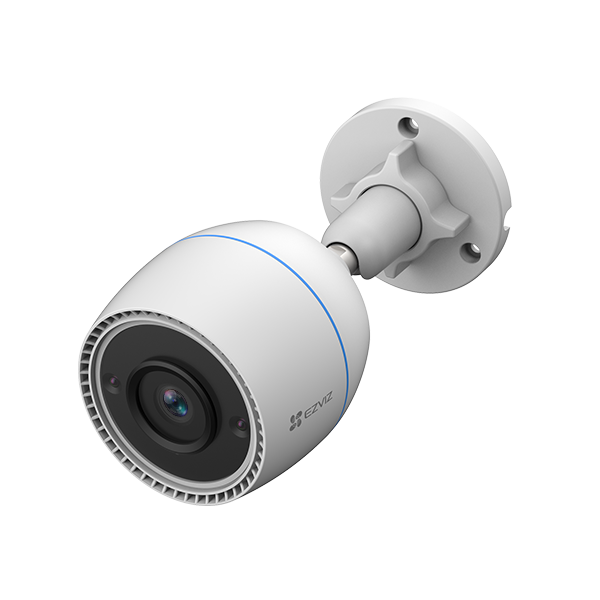
C3TN Unboxing Video
-
C3TN Unboxing Video
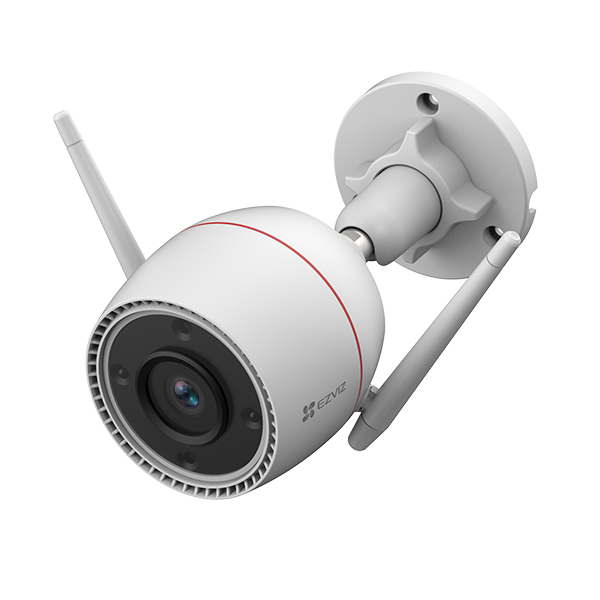
C3TN Tutorial Video
-
C3TN Tutorial Video

