 EZVIZ no longer supports Internet Explorer 10 or earlier versions, and the site may not behave as expected. Please upgrade to a newer browser.


 Store
Store
 KKK
KKK
 Õpetusvideo
 Käsiraamatud
 Andmeleht

 KKK
KKK
 Õpetusvideo
 Käsiraamatud
 Andmeleht
Kui sul on raske alustada SD-kaarti EZVIZ rakenduse kaudu, siin on mõned probleemiga toimepidekuks lahendusmeetodid:
1. Veendu, et kõneala kamera ja EZVIZ rakenduse firmware on ajakohane.
2. Veendu, et SD-kaart on klubi 10 või UHS-1. SD-kaardi failivorming peaks olema FAT32 kuni 64 GB ja exFAT 64 GB ja suurema mahtuvusega kaartide puhul. Klõpsa "Siin", et näha osa SD-kaardi kompatibilisuse testi tulemusi.
3. Lülitage kamera välja, eemaldage ja sisestage uuesti SD-kaart, lülitage kamera sisse ja seejärel alustage kaart uuesti EZVIZi rakenduses.
4. SD-kaardi probleemi edasiseks välistamiseks võite proovida teist SD-kaarti kasutada või kaardi, mille kohta on küsimusi, paigaldada teisele EZVIZ seadmele.
5. Proovige kamerat tootjapõhjalisse seadistusse tagasi pöörata, hoides nuppu Reset vajutatuna. See tagastab seadme esialgsele tootjapõhjasele seadistusele ja võib aita lahendada väiksemaid probleeme.
Kui probleem jääb lahendamata, võtke ühendust "EZVIZ toetusmeeskonnaga" saadavaks edasiseks abi.
Palun järgige allolevaid samme.
1. Lähtestage kaamera, vajutades nuppu Reset 4-5 sekundit.
2. Ühendage kaamera Etherneti kaabli abil ruuteri LAN-porti.
*Kui LED-indikaator muutub aeglaselt vilkuvaks siniseks, näitab see, et kaamera on ruuteriga ühendatud.
3. Logige oma kontole sisse, kasutades rakendust EZVIZ.
4. Puudutage avakuval paremas ülanurgas olevat „+”, et minna QR-koodi skannimise liidesesse.
5. Skanni QR-kood kaamera kleebisele.
6. Järgige EZVIZ-i rakenduse viisardit, et lisada kaamera oma EZVIZ-i rakenduse kontole.
Kui näete teadet "Ei saa liituda võrguga EZVIZ_SN" (teie EZVIZ-kaamera SN) või kui te ei saa võrgu konfigureerimise ajal ühendust seadme AP-ga, soovitame teil oma kaamera lähtestada, vajutades lähtestamisnuppu 4–5 sekundit ja taaskäivitada häälestusprotseduur.
Enne seda veenduge selles
1. Veenduge, et olete oma telefonis mobiilse andmeside välja lülitanud.
2. Veenduge, et teie seade on konfiguratsioonirežiimis. Saate hõlpsasti kindlaks teha, kas kaamera on valmis, kontrollides, kas märgutuli vilgub kiiresti siniselt.
3. Võrgu konfigureerimisel veenduge, et teie EZVIZ-seade oleks teie Wi-Fi ruuteri lähedal. Soovitame hoida vahemaad alla 1,5 meetri.
Kui probleem püsib, proovige järgmist meetodit.
1. Kui kasutate iPhone 15 Pro või Pro Maxi, proovige mõne muu telefonimudeliga;
2. Kontrollige, kas leiate oma telefoni Wi-Fi loendist Wi-Fi, mis algab tähega EZVIZ_XXXXXX (teie EZVIZ-kaamera SN);
3. Kui jah, kontrollige, kas saate selle käsitsi ühendada. Seadme Wi-Fi parool peaks olema "EZVIZ_verification code" (6-kohaline suurtäheline kood, mille leiate seadme sildilt);
4. Pärast ühenduse loomist minge tagasi EZVIZ-i rakendusse, et võrgu konfigureerimine lõpule viia.
Kui näete võrgu seadistamise ajal seadme Wi-Fi-ga ühenduse loomisel viipa „Vale seadme WiFi-parool”, järgige neid samme, et näha, kas need aitavad.
1. Minge oma telefoni seadetesse ja otsige üles Wi-Fi seaded.
2. Otsige üles seade Wi-Fi, mille nimi on EZVIZ_SN (teie kaamera SN, näiteks EZVIZ_D12345678).
3. unustage või kustutage seadme Wi-Fi oma Wi-iFi loendist ja seejärel ühendage see uuesti, sisestades käsitsi parooli, mis on EZVIZ_verification code (näiteks kui seadme sildil olev 6 suurtäheline kinnituskood on ABCDEF, peaks parool olema EZVIZ_ABCDEF).
4. Pärast ühendamist minge uuesti EZVIZ-i rakendusse ja proovige uuesti.
Palun järgige allolevaid samme.
1. Klõpsake avalehel seadme akna paremas alanurgas 3 punkti, et siseneda lehele "Seadme sätted".
2. Kerige alla, et leida "CloudPlay" ja sisestage see.
3. Puudutage nuppu "Telli".
4. Valige plaan, nõustuge EZVIZi TEENUSLEPINGUGA ja puudutage krediitkaardi (või Paypal Checkouti) kasti.
5. Sisestage oma arveldusinfo ja puudutage "Jätka". Veenduge, et teie kaart toetab Visa või MasterCardi või American Expressi kaarti ja et kogu teave on sisestatud õigesti, ilma tarbetute tühikuteta.
6. Jätkamiseks esitage makse.
7. Olete edukalt CloudPlay tellinud.
Andmete turvalisuse ja teabe kaitsmiseks oleks videotele ja otseülekandele juurdepääsuks vaja krüpteerimisparooli. Kui nõutakse krüpteerimisparooli või küsitakse vale parooli, kontrollige esmalt järgmist.
1. Kui te pole krüpteerimisparooli varem muutnud:
Vaikimisi parool on 6-kohaline suurtäheline seadmekood, mis asub teie kaamera valgel kleebisel või kinnitatud terminalide puhul, mille kaudu kaamera seadistate, leiate selle kaamera seadetest > Seadme teave/Teave > Seadme QR Kood > Kinnituskood:
- Selliste mudelite puhul nagu BC1 ja HB3 komplekt on vaikeparool tugijaama valgel kleebisel asuv 6-kohaline suurtäheline seadmekood.
- Mudelite (nt DB2 ja DB2C komplekt) puhul on vaikeparool 6-kohaline suurtäheline seadmekood, mis asub kella valgel kleebisel.
- Selliste mudelite puhul nagu DB1 eemaldage palun uksekella kate ja skannige kood kolmanda osapoole QR-koodi skanneriga.
- Kui kaamera on lingitud NVR-i/DVR-iga ja kui see on algselt seadistatud otse NVR-i/DVR-i lisades, on parool selle NVR-i/DVR-i administraatori/sisselogimise parool, mille lõite NVR-i/DVR-i jaoks esialgsel ajal. seadistamine.
- Kui see on põhikasutaja jagatud seade, hankige ülaltoodud juhiseid järgides omaniku konto alt õige krüpteerimisparool. Või võite paluda omanikul seadet uuesti jagada ja klõpsata jagamisel ühe loa valikul „Autori krüpteerimisparool”.
2. Kui olete krüpteerimisparooli varem muutnud:
- Veenduge, et sisestatud parool on õige ja et selles poleks tarbetut tühja ruumi.
- Kui unustate õige krüpteerimisparooli, võite selle hankimiseks puudutada valikut Dekrüpteeri meili või SMS-i teel.
- Teise võimalusena võite oma kaamera lähtestada, hoides all lähtestamisnuppu ja parooliks määratakse vaikimisi seadme algne kinnituskood. Kuid pidage meeles, et kuigi parooli saab lähtestada seadme algsele koodile, vajate vana krüpteerimisparooliga salvestatud salvestistele juurde pääsemiseks siiski vana krüpteerimisparooli, mille olete varem määranud.
Kui teie kaamera läheb sageli võrguühendusest välja, siis allpool on mõned tõrkeotsingu sammud, mis aitavad probleemi lahendada:
Samm 1: Veenduge, et nii kaamera tarkvara kui ka EZVIZ rakendus töötavad kõige uuemal versioonil.
Samm 2: Veenduge, et teie Wi-Fi võrgu signaal on hea. Signaali saate kontrollida, ühendades oma telefoni sama WiFi-võrguga, millele kaamera ühendub, sisestades rohkem lehekülge > Seaded > Seadme võrgutööriistad > Kontrollige WiFi signaali.
Samm 3: Kui signaal pole hea, võite proovida liigutada kaamera lähemale ruuterile, vältides takistusi ja häireid nagu seinad, liftid, mikrolaineahjud, pesumasinad ja Bluetooth-seadmed.
Samm 4: Kui teie WiFi ruuteril on reguleeritav antenn, proovige seda suunata erinevates suundades.
Samm 5: Proovige Wi-Fi kanalit vahetada vähem rahvarohkele.
Samm 6: Vajadusel ühendage mõned harva kasutatavad seadmed ruuterist lahti.
Samm 7: Kui teie kaamera toetab Etherneti kaablit, võite proovida seda kaabliga ühendada.
Samm 8: Kui teil on kaks EZVIZ seadet ja teine töötab korralikult, võite proovida kaamerate asukohti vahetada, et probleemi täpsemalt kindlaks teha.
Palun kontrollige kõigepealt indikaatorvalguse olekut:
- Kui see on püsivalt sinine või vilgub aeglaselt siniselt, siis värskendage EZVIZ rakenduse avalehte, et kontrollida, kas kaamera on võrgus või mitte.
- Kui indikaatorvalgus vilgub aeglaselt punaselt, proovige järgmisi kahte meetodit:
1) Palun taaskäivitage oma ruuter, kuna see võib kogeda ühendus- ja levialaprobleeme.
2) Tõmmake kaamera pistik seinast, oodake 10-30 sekundit ja seejärel ühendage see uuesti, et näha, kas see lahendab võrgust väljalülitamise probleemi.
Kui kaamera on endiselt võrgust väljas, võite proovida seda uuesti konfigureerida järgides alltoodud samme:
- Ühendage oma nutitelefon oma koduse 2,4 GHz Wi-Fi võrguga, kui teie kaamera toetab ainult 2,4 GHz.
- Avage EZVIZ rakendus, koputage kolme punkti ikoonile, et siseneda Seadme sätete lehele, ja koputage Wi-Fi nupule.
- Lähtestage seade, hoides lähtestusnuppu mõne sekundi jooksul all.
- Oodake hetk, veenduge, et indikaatorvalgus vilgub kiiresti siniselt ja koputage Järgmine.
- Kontrollige, et teie WIFI ja parool on õiged. Seejärel koputage Järgmine, et ühenduda seadme AP-ga.
- Palun oodake, kuni seade on konfigureeritud, ja teie seade peaks olema tagasi võrgus.
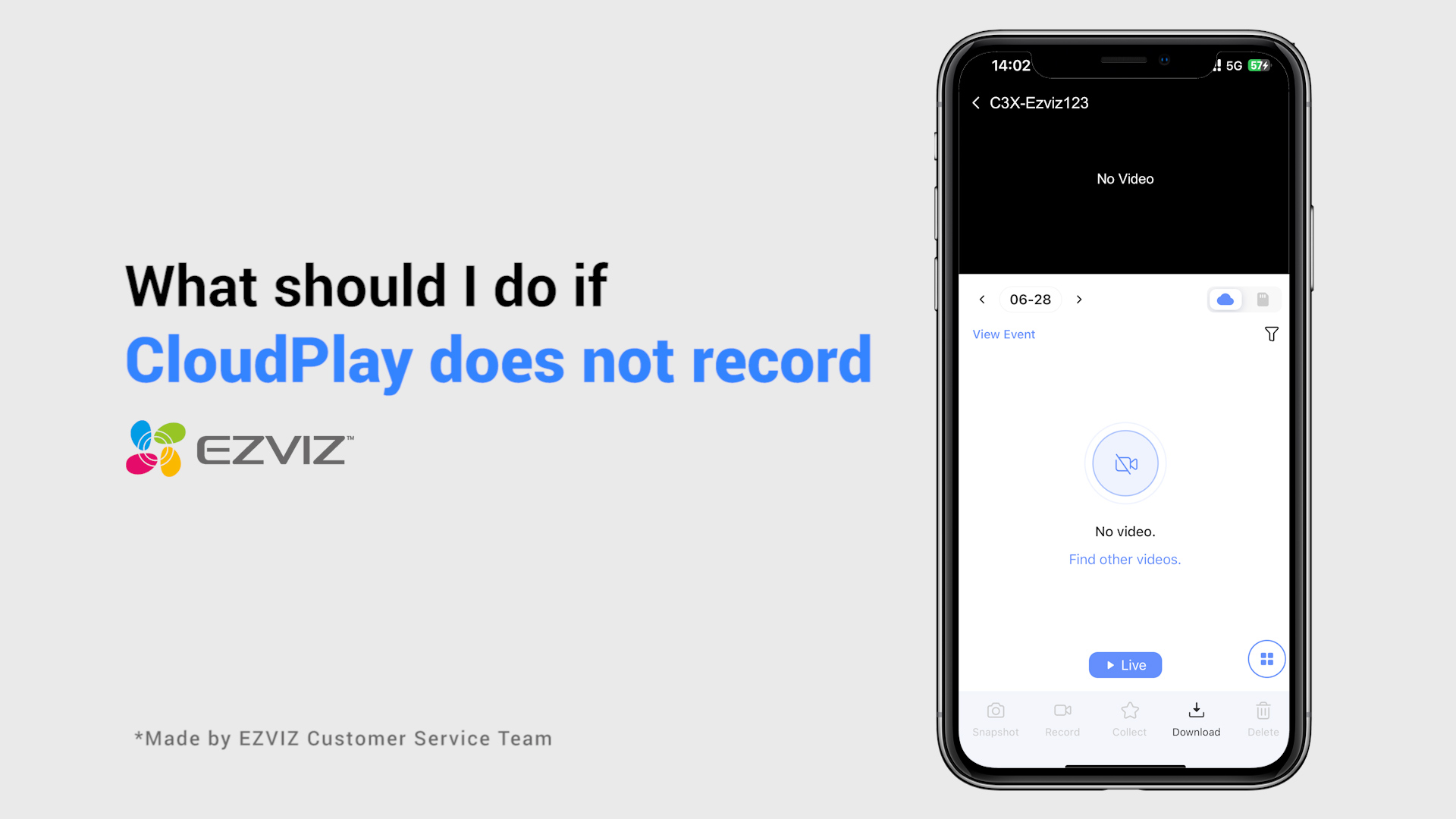

What should I do if CloudPlay does not record
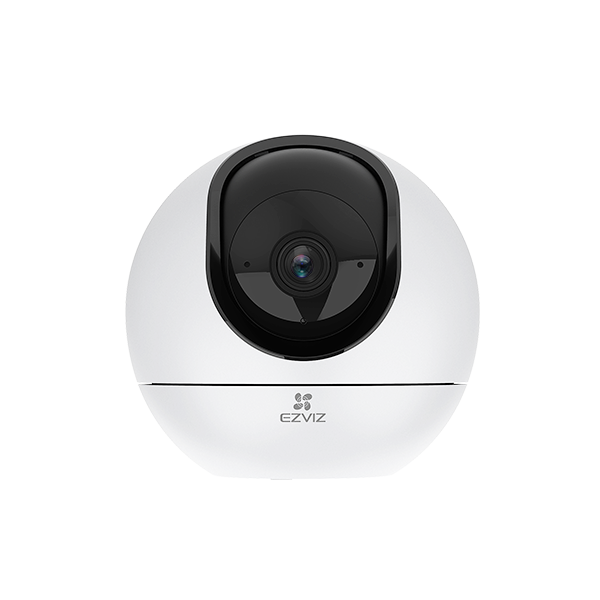
C6 Unboxing Video

Indoor Pan & Tilt Cameras Tutorial

