 EZVIZ no longer supports Internet Explorer 10 or earlier versions, and the site may not behave as expected. Please upgrade to a newer browser.


 Store
Store

 KKK
KKK
 Õpetusvideo
 Käsiraamatud
 Andmeleht

 KKK
KKK
 Õpetusvideo
 Käsiraamatud
 Andmeleht
Järgige allolevaid samme:
1. samm: Lehel „Sündmused“ puudutage paremat ülanurka.
2. samm: Puudutage „Push-teavituste seaded“.
3. samm: Seejärel puudutage „Teavituse heli“ ja valige toon, mida soovite iga sündmuse tüübi jaoks määrata.
Kui sul on raske alustada SD-kaarti EZVIZ rakenduse kaudu, siin on mõned probleemiga toimepidekuks lahendusmeetodid:
1. Veendu, et kõneala kamera ja EZVIZ rakenduse firmware on ajakohane.
2. Veendu, et SD-kaart on klubi 10 või UHS-1. SD-kaardi failivorming peaks olema FAT32 kuni 64 GB ja exFAT 64 GB ja suurema mahtuvusega kaartide puhul. Klõpsa "Siin", et näha osa SD-kaardi kompatibilisuse testi tulemusi.
3. Lülitage kamera välja, eemaldage ja sisestage uuesti SD-kaart, lülitage kamera sisse ja seejärel alustage kaart uuesti EZVIZi rakenduses.
4. SD-kaardi probleemi edasiseks välistamiseks võite proovida teist SD-kaarti kasutada või kaardi, mille kohta on küsimusi, paigaldada teisele EZVIZ seadmele.
5. Proovige kamerat tootjapõhjalisse seadistusse tagasi pöörata, hoides nuppu Reset vajutatuna. See tagastab seadme esialgsele tootjapõhjasele seadistusele ja võib aita lahendada väiksemaid probleeme.
Kui probleem jääb lahendamata, võtke ühendust "EZVIZ toetusmeeskonnaga" saadavaks edasiseks abi.
Palun järgige allolevaid samme.
1. Lähtestage kaamera, vajutades nuppu Reset 4-5 sekundit.
2. Ühendage kaamera Etherneti kaabli abil ruuteri LAN-porti.
*Kui LED-indikaator muutub aeglaselt vilkuvaks siniseks, näitab see, et kaamera on ruuteriga ühendatud.
3. Logige oma kontole sisse, kasutades rakendust EZVIZ.
4. Puudutage avakuval paremas ülanurgas olevat „+”, et minna QR-koodi skannimise liidesesse.
5. Skanni QR-kood kaamera kleebisele.
6. Järgige EZVIZ-i rakenduse viisardit, et lisada kaamera oma EZVIZ-i rakenduse kontole.
Palun pange tähele, et enamikule EZVIZ seadmetest on tavaliselt kolm võimalust, kuidas saada 6 suurtähega seadme kood:
1.Võite selle leida EZVIZ seadme etiketilt;
- Modelle, nagu BC1 ja HB3 komplekt, puhul on vaikimisi parool 6-kohaline suurtähega seadme kood, mis asub baasjaama valgel kleebisel.
- Modelle, nagu DB2 ja DB2C komplekt, puhul on vaikimisi parool 6-kohaline suurtähega seadme kood, mis asub heliseja valgel kleebisel.
- Modelle, nagu DB1, puhul eemaldage palun uksekella kate ja skannige kood kolmanda osapoole QR-koodi skanneriga.
- Kui kaamera on ühendatud NVR/DVR-iga, nagu näiteks X4 või X5 seade, ja kui see on algselt seadistatud otse NVR/DVR-ile lisamise teel, siis parool on NVR/DVR-i administreerimise/sisselogimise parool, mille lõite NVR/DVR-i jaoks algse seadistamise ajal.
2.Mõnede mudelite puhul on käsiraamatu kaanel QR-kood, mis sisaldab seadme teavet (Märkus: sellist teavet ei ole, kui kaanel on kirjas „skaneerige QR-kood üksikasjaliku juhendi saamiseks“). Saate kasutada kolmanda osapoole QR-koodi skannerit selle skannimiseks ja seadme koodi saamiseks;
3.Alternatiivselt võite selle leida seadme QR-koodist või kinnituskoodist kaamera Seaded > Seadme teave/Teave menüüs EZVIZ mobiilirakenduses, kui olete seadme eelnevalt selle telefoniga seadistanud. Peale selle, mõnede mudelite puhul, kui kaamerad on nüüd online, võite ka puudutada silma sarnast ikooni ja sisestada OTP (ühekordne parool), mis saadeti e-posti aadressile või telefoninumbrile, mida kasutasite EZVIZ konto registreerimiseks, seejärel kuvatakse kinnituskood pärast kinnitamist.
Kui ülaltoodud meetodid teie probleemi ei lahenda, veenduge, et te ei kustutaks seadet oma kontolt ja võtke kohe ühendust EZVIZ tugiteenusega aadressil account@ezviz.com või suhelge veebivestluse agendiga, kasutades selle lehe paremas alanurgas asuvat vestlusakent.
Seoses sellega proovige vahetada võrku, millega teie telefon on ühendatud, näiteks kasutades mobiilset andmesidet või kui teie ruuter on kaheastmeline, kasutades 5G Wi-Fi.
Samuti palun pange tähele, et võrguühendus võib mõjutada teie EZVIZ seadmete voogedastuse jõudlust, mistõttu soovitame keskmist üleslaadimiskiirus 2 Mbps või parem. Kiirusetesti kontrollimiseks võite seista oma EZVIZ seadme lähedal, ühendada oma mobiiltelefon Wi-Fi võrku ja külastada www.speedtest.net.
(3MP seadme puhul soovitame keskmist üleslaadimiskiirus 3 Mbps või parem. Kui tegemist on 4MP seadmega, soovitame keskmist üleslaadimiskiirus 4 Mbps või parem.)
Kui te ikka veel kogete reaalajas vaateprobleeme oma Wi-Fi võrgus, võite proovida muuta oma ruuteri kanaliseadeid või eemaldada ruuterist mõned seadmed, mida harva kasutate, et tagada piisav ribalaius.
Saate kergelt kaks sõrme ekraanile asetada ja seejärel neid aeglaselt eraldada, et pilti suurendada, või neid kokku pigistada, et pilti väiksemaks teha. DB2C mudelite puhul saavad kasutajad pilti suurendada ainult siis, kui reaalajas vaade on kalasilma režiimis.
Kui teie kaamera läheb sageli võrguühendusest välja, siis allpool on mõned tõrkeotsingu sammud, mis aitavad probleemi lahendada:
Samm 1: Veenduge, et nii kaamera tarkvara kui ka EZVIZ rakendus töötavad kõige uuemal versioonil.
Samm 2: Veenduge, et teie Wi-Fi võrgu signaal on hea. Signaali saate kontrollida, ühendades oma telefoni sama WiFi-võrguga, millele kaamera ühendub, sisestades rohkem lehekülge > Seaded > Seadme võrgutööriistad > Kontrollige WiFi signaali.
Samm 3: Kui signaal pole hea, võite proovida liigutada kaamera lähemale ruuterile, vältides takistusi ja häireid nagu seinad, liftid, mikrolaineahjud, pesumasinad ja Bluetooth-seadmed.
Samm 4: Kui teie WiFi ruuteril on reguleeritav antenn, proovige seda suunata erinevates suundades.
Samm 5: Proovige Wi-Fi kanalit vahetada vähem rahvarohkele.
Samm 6: Vajadusel ühendage mõned harva kasutatavad seadmed ruuterist lahti.
Samm 7: Kui teie kaamera toetab Etherneti kaablit, võite proovida seda kaabliga ühendada.
Samm 8: Kui teil on kaks EZVIZ seadet ja teine töötab korralikult, võite proovida kaamerate asukohti vahetada, et probleemi täpsemalt kindlaks teha.
Kaasatud mudel: C6P/C4S/C2C/C6T/C6C/C3C/C6B/C3A/DB1/C8PF/C3X/C3WN/C3N
EZVIZ-kaameratel on võimalus seada häireteadete ajakava – see ajakava määrab, millal soovite teateid saada ja millal soovite alarmid välja lülitada.
Siin on samm-sammuline juhend selle ülesande täitmiseks
1. Logige sisse oma EZVIZ-i rakendusse
2. Sisestage seadme sätted > Alarm Notification
3. Sisenege Määra teavituste ajakava > toksake ajalõigu lisamiseks Lisa aeg, korrake protsessi kõikidel päevadel, mil soovite, et ajakava töötaks.
4. Kasutage ajakava salvestamiseks paremas ülanurgas olevat linnukest
Ajasegmendi sätete puhul pidage meeles, et süsteem on sõjaväeajal, kasutajad ei saa 0:00 märgiga kattuda. Järgmise päeva seadete jaoks määrake 2 erinevat ajaperioodi. Näiteks ajakava määramisel kella 22.00–8.00 (esmaspäevast teisipäevani), konfigureerige teavitusgraafiku sätted järgmiselt; esmaspäev 22:00 – esmaspäev 23:59 | Teisipäev 0:00 – teisipäev 08:00) Või puudutage valikut Korda ja valige päev, mida soovite korrata.
5. Kui olete ajastamise protsessi lõpetanud, väljuge sellelt lehelt ja lülitage sisse teavituste ajakava lüliti.
Märkus. Kui süsteem jõuab seatud ajasegmendini, ei pea te häireteavituse pealülitit sisse lülitama. Häireteatiste lüliti lülitatakse sisse ja teie ajakava jõustub.
Kaasatud mudel: BC1C/BC1/BM1/BC2/H8c/HB8/EB8/H8/CB3/EB3/CB1
EZVIZ-kaameratel on võimalus seada häireteadete ajakava – see ajakava määrab, millal soovite oma telefonile tõuketeateid saada ja millal soovite alarmid välja lülitada.
Siin on samm-sammuline juhend selle ülesande täitmiseks
1. Logige sisse oma EZVIZ-i rakendusse
2. Sisestage seadme seaded > Teavitus
3. Lubage Seadme sõnumi vastuvõtmine > EZVIZ App Notification
4. Puudutage valikut Teavituste ajakava
5. Toksake Kohandatud ajakava ja seejärel Lisa ajakava(d), et lisada ajasegment, korrake protsessi kõikidel päevadel, mil soovite, et ajakava töötaks.
6. Ajakava salvestamiseks puudutage paremas ülanurgas nuppu Salvesta
Märkus. Kui süsteem jõuab seatud ajasegmendini, ei pea te häireteavituse pealülitit sisse lülitama, lüliti Häireteatis aktiveeritakse ja teie ajakava jõustub.
Antud olukorra lahendamiseks peate kaamera lähtestama järgides allpool toodud samme:
1. Vajutage ja hoidke kaamera RESET-nuppu umbes 5-10 sekundit, et see lähtestuks. See võimaldab teil alustada seadme ühendamise protsessi Wi-Fi-võrguga uuesti.
2. Veenduge, et teie EZVIZ seade oleks Wi-Fi konfigureerimisrežiimis.
3. Avage EZVIZ mobiilirakendus oma nutitelefonis.
4. Rakenduse avalehelt puudutage oma kaamera nime kõrval olevat 3-punkti ikooni, et siseneda Seadme seadete lehele.
5. Puudutage "Wi-Fi" või "Võrguseaded> Wi-Fi".
6. Järgige EZVIZ mobiilirakendusest antavaid juhiseid ja vihjeid, et sisestada uus Wi-Fi parool ja ühendada seade uuesti oma Wi-Fi võrguga.
Palun järgige allpool toodud samme:
1. Logige sisse oma EZVIZ kontole.
2. Avakuval klõpsake kaamera nime kõrval olevat 3-punktikuvaketta, et siseneda seadme sätete lehele.
3. Lülitage sisse Häireteade nupp, siis saate vastu võtta sõnumeid, kui liikumisavastus on aktiveeritud.
4. Mõne muu mudeli puhul peate sisenema teadetesse Seadete lehel, lubama Seadme sõnumi vastuvõtu ja EZVIZ rakenduse teavituse.


What to do if your EZVIZ camera cannot detect the SD card
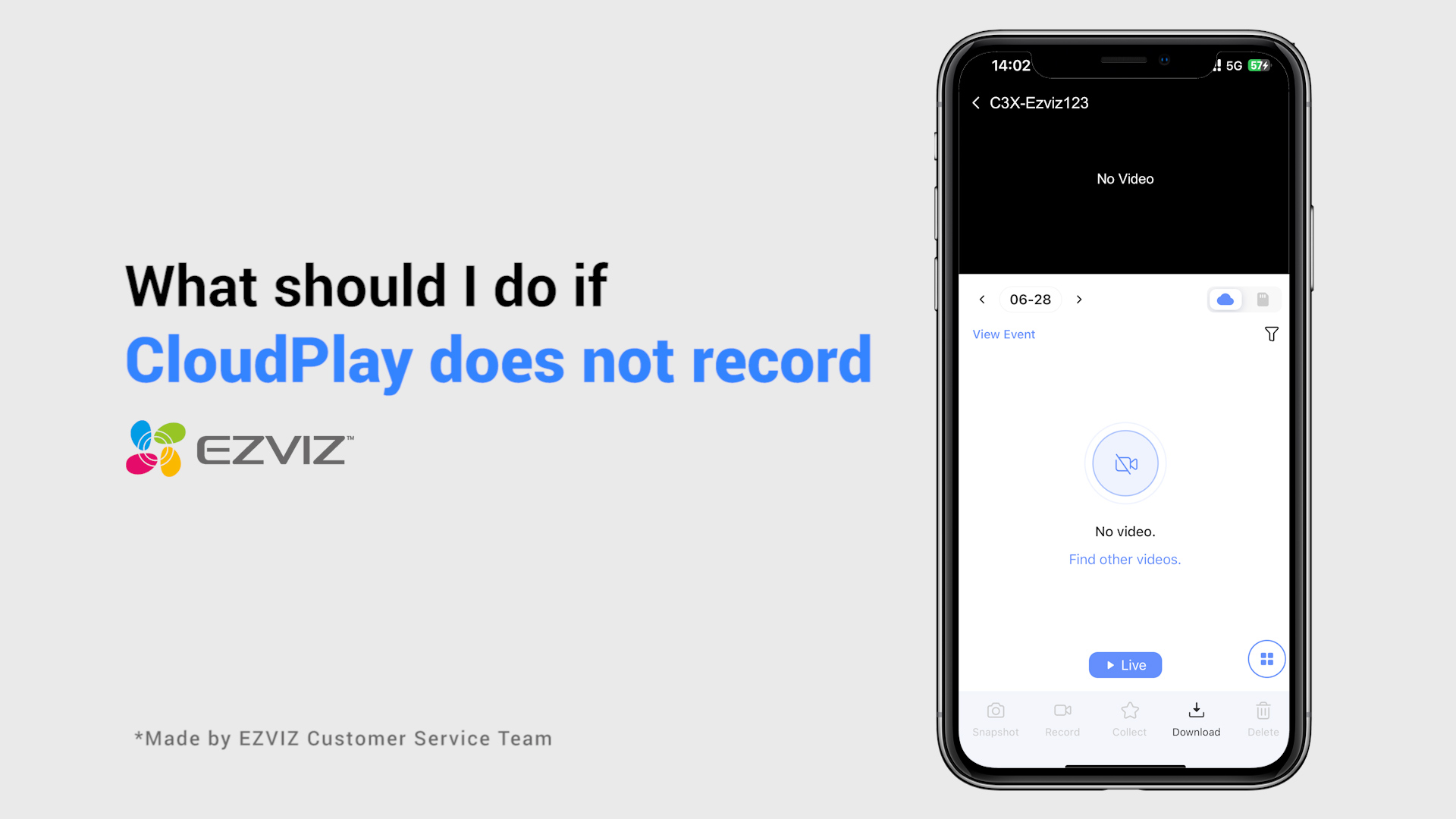
What should I do if CloudPlay does not record

What is the Encryption Password

What should I do if the camera fails to configure the network

Bullet Cameras Pro Tips - Where to Install

Bullet Cameras Pro Tips - Set up & Install

