 EZVIZ no longer supports Internet Explorer 10 or earlier versions, and the site may not behave as expected. Please upgrade to a newer browser.


 Store
Store

 KKK
KKK
 Õpetusvideo
 Käsiraamatud
 Andmeleht

 KKK
KKK
 Õpetusvideo
 Käsiraamatud
 Andmeleht
Järgige allolevaid samme:
1. samm: Lehel „Sündmused“ puudutage paremat ülanurka.
2. samm: Puudutage „Push-teavituste seaded“.
3. samm: Puudutage „E-posti teavitused“.
4. samm: Valige seadmed, mille jaoks soovite teavitusi saada, ja puudutage „Salvesta“.
Märkus: Kui teie konto ei ole seotud e-posti aadressiga, palun siduge esmalt e-posti aadress. Seejärel valige seadmed, mille jaoks soovite teavitusi saada, ja puudutage „Salvesta“. Sidustatud e-posti aadress saab teavitusi vastu võtta.
Palun järgige allpool olevaid juhiseid:
1. Veenduge, et Wi-Fi router on hea ja töökorras. Kontrollida saab seda EZVIZ mobiilirakenduses, klõpsates "Network Testing" konfigureerimise ebaõnnestumise lehel või kontrollige, kas Teie mobiiltelefon suudab Internetit sirvida andmed välja lülitades ja ühendudes ainult Wi-Fi-iga.
2. EZVIZ seadmete puhul, mis toetavad ainult 2,4G Wi-Fi-d, veenduge, et enne võrgu seadistamist ühendate oma mobiiltelefoni 2,4G Wi-Fi-ga.
3. Veenduge, et Teie Wi-Fi võrgu signaal on hea.
Enam EVZI seadmeid toimivad paremini, kui iga kamera jaoks on üleslaadimise kiirus suurem kui 2 Mbps. Wi-Fi-signaali saate kontrollida EVZI mobiilikasutusprogrammis, klõpsates avalehel alumisel nurgal asuvat "Account" nuppu--Seaded--Seadme võrgutööriistad--Kontrolli Wi-Fi signaali.
4. Kui see ei ole hea, järgige allolevaid samme, et parandada oma võrku:
- Võid proovida kõrvale panna kambit lähemale oma tööturbi juurde, vältides takistusi ja häireid nagu seina, hiss, mikrolaineahi, pesumasin ja Bluetooth-seadmed.
- Kui see on võimalik, lülita mõned vähe kasutatavad seadmed oma tööturist välja või taaskäivita tööturbi.
- Proovi muuta Wi-Fi kanalit vähem rahvarohkseks.
5. Palun vaata ka muid võrguvajadusi, mis võivad aidata lahendada probleemi:
- Veendu, et DHCP on sinu tööturis sisse lülitatud.
- Kontrolli, et IPV6 oleks sinu rutoriga lülitatud välja.
- Veendu, et musta/valget nimekirja tuletusseadistused oleksid sinu rutoriga lülitatud välja.
6. Kui sinu kamera toetab Etherneti kabelit, võid proovida kaabeli kaudu ühendada. Või, kui see on võimalik, proovi kamera ühendada teise kodu Wi-Fi võrguga.
Kui probleem jääb lahendamata, võta ühendust „EZVIZ toetusega“ edasiabi saamiseks.
*Seotud artiklid:
Mida ma peaksin tegema, kui seade kuvab konfigureerimise käigus sõnumit "Vale Wi-Fi parool"
Kus leida EZVIZ seadme kinnituskood
Kui sul on raske alustada SD-kaarti EZVIZ rakenduse kaudu, siin on mõned probleemiga toimepidekuks lahendusmeetodid:
1. Veendu, et kõneala kamera ja EZVIZ rakenduse firmware on ajakohane.
2. Veendu, et SD-kaart on klubi 10 või UHS-1. SD-kaardi failivorming peaks olema FAT32 kuni 64 GB ja exFAT 64 GB ja suurema mahtuvusega kaartide puhul. Klõpsa "Siin", et näha osa SD-kaardi kompatibilisuse testi tulemusi.
3. Lülitage kamera välja, eemaldage ja sisestage uuesti SD-kaart, lülitage kamera sisse ja seejärel alustage kaart uuesti EZVIZi rakenduses.
4. SD-kaardi probleemi edasiseks välistamiseks võite proovida teist SD-kaarti kasutada või kaardi, mille kohta on küsimusi, paigaldada teisele EZVIZ seadmele.
5. Proovige kamerat tootjapõhjalisse seadistusse tagasi pöörata, hoides nuppu Reset vajutatuna. See tagastab seadme esialgsele tootjapõhjasele seadistusele ja võib aita lahendada väiksemaid probleeme.
Kui probleem jääb lahendamata, võtke ühendust "EZVIZ toetusmeeskonnaga" saadavaks edasiseks abi.
Palun märkige, et jagatöö on võimalik kahte erinevasse viisi:
1. Kasutades samu sisselogimise andmeid: Võite sama seadet vaadata samade sisselogimise andmete abil. See tähendab, et kui teie sõbrale või perekonnaliikmel teete teada oma e-maili aadressi või telefoni numbri, mis on seotud teie EZVIZ kontoga, koos parooliga, saavad nad sama seadet selle konto kaudu korraga ligi pääseda.
2. Sõprade ja perega seadme jagamine: see meetod võimaldab teie sõpradele ja perekonnale vaadata teie seadet ilma, et nad seda omaks. Seda saab teha järgmiselt EZVIZ rakenduses:
- Samm 1: Logige sisse oma EZVIZ kontole ja vajutage "Account" nuppu kodulehe alumises paremas nurgas.
- Samm 2: Vajutage "Family & Guests".
- Samm 3: Vajutage "Add Sharing".
- Samm 4: Sisestage e-maili aadress või telefoninumber, mis on seotud EZVIZ kontoga, mida soovite jagada, tagades, et külalisaja piirkond on sama kui omaniku kontol, seejärel vajutage "Jätka".
- Samm 5: Valige seadmed, mida soovite jagada, ja saate seadme permissions muuta, kui vajutate seadmele. (Märge: Palun märkige mälusse "Autoriseeri krüptida parool", muidu võib jagatud konto paluda krüptida parooli, et näha seadet.)
- 6. samm: Klõpsake "Lisa jagamine" alumisel. Kui seadmeid jagada teistega, on esmalt vajalik nõusolek. Seetõttu lülitage vasakul kaks kokkuleppu "EZVIZ perekond jagab teenuseid" ja "EZVIZ teenuse kokkulepe" sisse ja vajutage "Nõustun", et jätkata. Kui külalisprofiil vastab kutsel, on seadmed edukalt jagatud. Kui probleem jääb lahendamata, võtke ühendust "EZVIZ toega" edasiabi andmiseks.
Palun arvestage, et jagamisfunktsioon ei ole kõikidel EZVIZ seadmetel toetatud. Kui teie seade ei kuvata jagamisjärgus jagamisloendis, tähendab see, et seda ei saa jagada.
"Kui teie EZVIZ kaamera toetab infrapunavalguse väljalülitamist EZVIZI rakenduses, järgige neid samme:
1.Logige EZVIZI kontosse sisse.
2.Avalehel klõpsake kaamera nime kõrval olevat 3-punkti ikooni, et avada “Seadme seaded”.
3.Leidke “Infrapunavalgus” nupp ja tühjendage märkeruut; või kerige alla jaotisesse “Pildi seaded”, valige “Päevarežiim” infrapunavalguse väljalülitamiseks.
(* Rakenduse liides võib erineda versiooniuuenduste ja seadme mudeli tõttu)."
Siin on tavaliselt kolm viisi salvestiste allalaadimiseks:
1. Saate salvestada video käsitsi otsevaates või taasesituse režiimis. Olles otsevaates või taasesitusrežiimis > Puudutage "Salvesta" ikooni, et alustada käsitsi salvestamist. Kui salvestamine on lõppenud, salvestatakse teie video "Minu albumisse" EZVIZ-i rakenduses ja ka teie telefoni galeriisse (albumisse).
2. Kui teil on CloudPlay teenus või kui teie kaamera toetab salvestiste allalaadimist SD-kaardilt EZVIZ mobiilirakenduse kaudu, järgige alltoodud samme: sisenege otsevaatelehele > leidke soovitud videoklipp ja puudutage paremas alanurgas nuppu "Laadi alla" > seejärel puudutage salvestise klippi uuesti ja see lisatakse automaatselt allalaadimisnimekirja. Seejärel saate kontrollida salvestist(e) "Minu albumist" EZVIZ-i rakenduses ja ka oma telefoni galeriist (albumist).
3. Alternatiivselt, mõne konkreetse mudeli puhul, kui soovite eksportida SD-kaardil olevaid salvestisi, saate seda teha ka EZVIZ Studio kaudu, järgides alltoodud samme:
1) Laadige ja installige EZVIZ PC studio Windowsi arvutisse
2) Pange kaamera ja arvuti samasse LAN-i
3) Konfigureerige Täpsemad sätted vastavalt siin antud juhistele
4) Klõpsake kõigil seadmetel ja sisestage Täpsemad sätted--Salvestus--Fail, seejärel valige soovitud kuupäev ja eksportige see.
*Seotud artiklid:
Mudelid, mis toetavad SD-kaardile salvestatud videote otsest allalaadimist EZVIZ-i rakenduse kaudu
Seoses teiega silmitsi seisva probleemiga, kui mõtlete konfiguratsiooniprotsessi ajal, andis kaamera hääljuhise, näiteks "vale parool" või "vale WiFi-parool", siis pidage meeles, et see viip viitab tavaliselt sellele, et ruuteri sisestatud WiFi-parool on vale.
Seetõttu kontrollige veel kord ja veenduge, et sisestatud ruuteri parool on täiesti õige. Samuti pidage meeles, et parool on tõstutundlik.
Kui ülaltoodud kinnitus on siiski kinnitust leidnud, kuid probleem püsib, võite proovida täiendavat tõrkeotsingut, muutes parooli lihtsamaks (vähem kui 64 numbrit) ja jättes välja kõik erimärgid.
Kõik CloudPlay videod toetavad kiiret mängimist kiirusel 1X, 4X, 8X, 16X ja 32X.
Kuid kui kasutate Micro SD kaarti salvestusmeediumina, pidage meeles, et ainult mõned EZVIZ kaamerad toetavad MicroSD kaardi videote kiiret mängimist kiirusel 1X, 4X, 8X ja 16X. Kui teie seade ei toeta seda funktsiooni, saate ühendada oma kaamera ja mobiiltelefoni sama ruuteri alla, seejärel avage EZVIZ rakenduses „LAN Live View“ > Puudutage „Alusta skaneerimist“ > Vaadake videot Kiire mängimise kaudu. Lisainformatsiooni saamiseks võtke ühendust EZVIZ tugimeeskonnaga aadressil support@ezviz.com.
Palun pange tähele, et seade on programmeeritud aeguma iga paari minuti järel, kui voogesitate meie VTDU serverite kaudu. Voogesituse jätkamiseks võite lihtsalt puudutada nuppu "Jätka". Pealegi, kui teie seade toetab LAN-i otsevaate funktsiooni, saate seda vältida, kui asetate kaamera ja telefoni või arvuti samasse kohtvõrku (ühendate sama võrguga) ja minge seejärel lehele Rohkem (klõpsake profiilifotol vasakpoolses ülanurgas) > Settings > LAN Live View (mobiiltelefoni jaoks) või Devices on LAN (PC Studio jaoks). Seal sai kaamerat pidevalt vaadata.
Kuid isegi kui olete samas võrgus, peaksite veenduma, et kasutatav arvuti on ruuteriga kaabli abil ühendatud, või kui kasutate mobiiltelefoni või tahvelarvutit, veenduge, et teie ruuteris oleks Upnp lubatud .
Palun järgige alltoodud samme:
1. Logige sisse oma EZVIZ kontole.
2. Avalehel klõpsake oma kaamera nime kõrval olevat 3-punktikooni, et siseneda seadme sätete lehele.
3. Lülitage sisse Häireteade nupp, siis saate sõnumeid, kui liikumistuvastus on käivitatud. Kui te ei soovi hoiatusi saada, lülitage Häireteade nupp välja.
4. Mõne muu mudeli puhul peate sisenema Teavitusele Seaded lehel, lubama Vasta seadme sõnum ja EZVIZ rakenduse teatis. Kui te ei soovi hoiatusi saada, võite Vasta seadme sõnumi funktsiooni keelata.


How to enable or disable the alarm sound
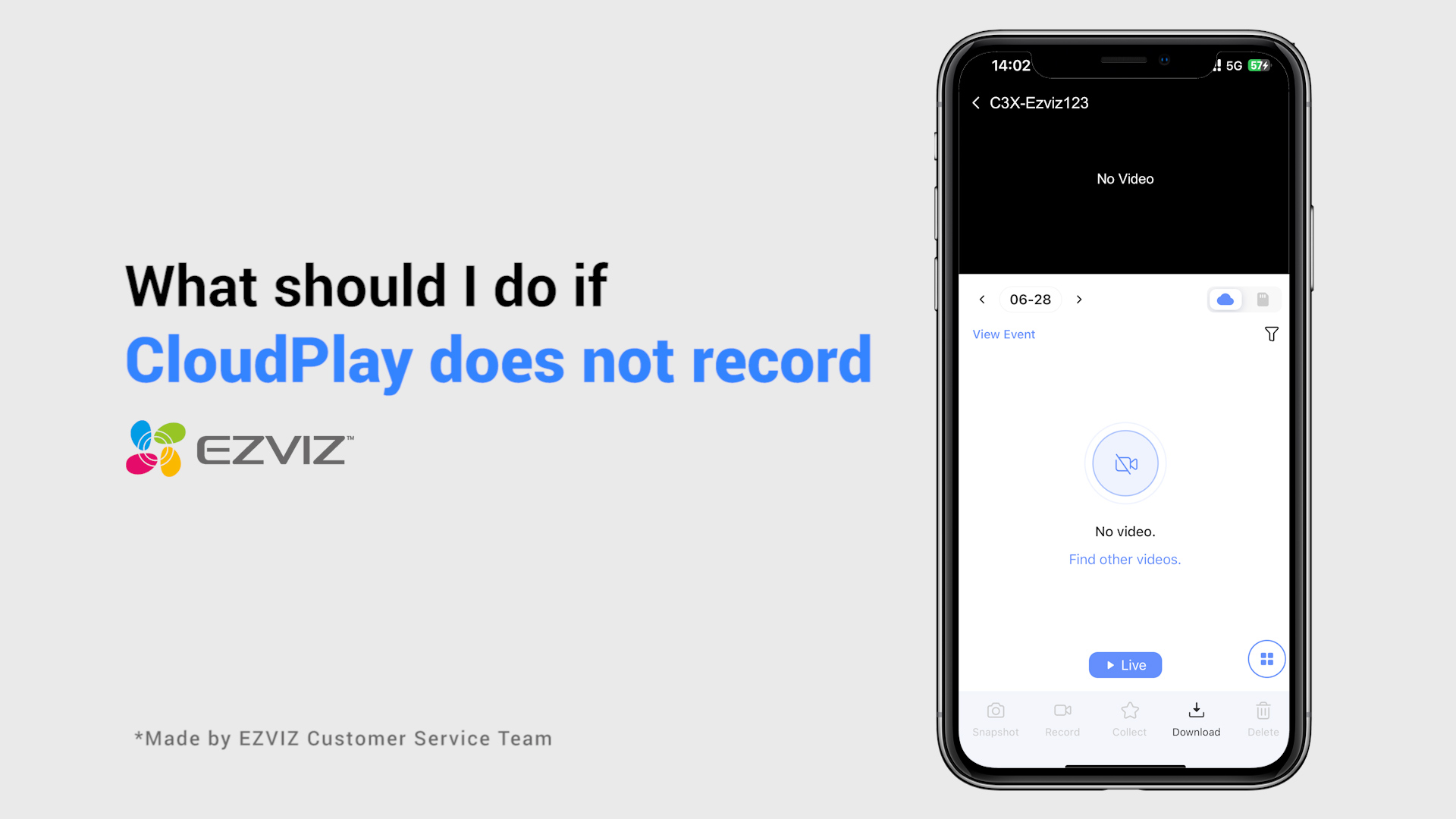
What should I do if CloudPlay does not record

What should I do if my camera goes offline

Indoor Pan & Tilt Cameras Tutorial

