 EZVIZ no longer supports Internet Explorer 10 or earlier versions, and the site may not behave as expected. Please upgrade to a newer browser.


 soalanJenisBarangproduk
 produkItemJenis-video
 manualJenisBarangproduk

 soalanJenisBarangproduk
 produkItemJenis-video
 manualJenisBarangproduk
Jika anda melihat "Tidak dapat menyertai rangkaian EZVIZ_SN" (SN kamera EZVIZ anda) atau jika anda tidak dapat menyambung ke AP Peranti semasa konfigurasi rangkaian, kami cadangkan anda menetapkan semula kamera anda dengan menekan butang tetap semula selama 4-5 saat dan mulakan semula prosedur persediaan.
Sebelum berbuat demikian, sila pastikan
Jika masalah berterusan, sila cuba kaedah berikut:
1. Sila semak sama ada anda boleh m bahawa
1. Pastikan anda telah mematikan data selular pada telefon anda.
2. Pastikan peranti anda berada dalam mod konfigurasi. Anda boleh mengetahui dengan mudah sama ada kamera sudah bersedia dengan menyemak sama ada lampu penunjuk berkelip biru dengan cepat.
3. Semasa mengkonfigurasi rangkaian, pastikan peranti EZVIZ anda berada dekat dengan penghala Wi-Fi anda. Kami mengesyorkan agar anda memastikan jarak kurang daripada 1.5 meter.
enemui Wi-Fi yang bermula dengan EZVIZ_XXXXXX (SN kamera EZVIZ anda) dalam senarai Wi-Fi telefon anda;
2. Jika ya, sila semak sama ada anda boleh menyambungkannya secara manual. Kata laluan untuk Wi-Fi peranti hendaklah "EZVIZ_verification code" (kod huruf besar 6 digit yang boleh didapati pada label peranti). Jika anda menghadapi masalah mencari kod pengesahan peranti, sila rujuk: Tempat untuk mencari kod pengesahan peranti EZVIZ; (插入超链接)
3. Selepas sambungan, kembali ke aplikasi EZVIZ untuk melengkapkan konfigurasi rangkaian.
Jika masalah masih belum dapat diselesaikan, sila hubungi “pasukan sokongan EZVIZ” untuk bantuan lanjut.
Jika anda menghadapi masalah mengecas kamera EZVIZ anda dengan kabel kuasa, berikut adalah beberapa langkah penyelesaian masalah yang boleh anda ikuti:
1. Periksa sumber kuasa: Pastikan soket kuasa yang anda gunakan berfungsi dengan betul. Anda juga boleh cuba memasang kamera ke soket lain.
2. Periksa kabel kuasa: Pastikan kabel kuasa tidak rosak atau terkoyak. Anda juga boleh cuba menggunakan kabel pengecas yang berbeza untuk melihat sama ada itu menyelesaikan masalah.
3. Tetapkan semula kamera: Jika masih terdapat baki kuasa dalam kamera, anda boleh cuba menetapkan semula kamera dengan menekan dan menahan butang tetapkan semula selama kira-kira 10 saat. Ini biasanya akan mengembalikan kamera kepada tetapan lalainya dan boleh membantu menyelesaikan sebarang masalah pengecasan.
Jika masalah anda berkaitan dengan kamera yang tidak dicas melalui panel solar, sila pertimbangkan perkara berikut:
1. Pastikan pemasangan dan sudut yang betul untuk panel solar:
- Jangan letakkan panel solar di bawah tempat teduh dan pastikan ia mendapat cahaya matahari yang paling banyak.
- Jangan letakkan panel solar selari sepenuhnya dengan tanah untuk mengelakkan habuk atau kotoran lain.
- Panel solar hendaklah dimiringkan untuk menerima sinaran suria maksimum dan sudut kecondongan yang disyorkan ialah 25°-40°.
2. Kekalkan julat suhu yang betul: Pastikan julat suhu persekitaran kerja untuk pengecasan bateri hendaklah dikekalkan pada 0-45°C.
3. Sahkan sambungan: Pastikan kamera disambungkan dengan betul ke panel solar. Anda boleh menyemaknya dengan memastikan lampu penunjuk berkelip hijau perlahan-lahan atau dengan mencari ikon solar pada aplikasi dalam Tetapan kamera.
4. Laraskan tetapan kamera: Tukar kepada mod penjimatan kuasa atau penjimatan kuasa super dalam tetapan kamera di bawah Bateri, dan kurangkan frekuensi tontonan langsung untuk melihat sama ada tahap bateri meningkat. Jika ia berlaku, isu ini mungkin berkaitan dengan amaran tinggi atau frekuensi pratonton, yang boleh menyebabkan kamera menggunakan kuasa lebih cepat daripada panel solar boleh mengecasnya. Mengurangkan kepekaan PIR dan mengurangkan frekuensi pratonton boleh meningkatkan kecekapan pengecasan.
5. Periksa panel solar atau uji dengan penyesuai kuasa: Jika kamera masih tidak dicas, cuba uji dengan panel solar yang lain yang berfungsi jika ada. Secara alternatif, semak sama ada kamera boleh dicas menggunakan penyesuai kuasa.
Jika masalah masih belum dapat diselesaikan, sila hubungi "pasukan sokongan EZVIZ" untuk bantuan lanjut.
Jika anda melihat gesaan "Kata laluan Wi-Fi peranti salah" apabila anda menyambung ke Wi-Fi peranti semasa persediaan rangkaian, sila ikuti langkah-langkah ini untuk melihat sama ada ia membantu:
1. pergi ke tetapan telefon anda dan cari tetapan Wi-Fi.
2. cari Wi-Fi peranti yang dinamakan EZVIZ_SN (SN kamera anda, contohnya, EZVIZ_D12345678).
3. lupakan atau padamkan Wi-Fi peranti daripada senarai Wi-iFi anda dan kemudian sambungkannya semula dengan memasukkan kata laluan secara manual, iaitu kod pengesahan EZVIZ (contohnya, jika kod pengesahan 6 huruf besar pada label peranti ialah ABCDEF, kata laluan hendaklah EZVIZ_ABCDEF).
4. selepas sambungan, kembali ke aplikasi EZVIZ untuk mencuba semula.
Model yang terlibat: BM1/BC1/HB8/BC1C, dsb.
Sila ambil perhatian bahawa hayat bateri sebenar akan berbeza-beza bergantung pada faktor persekitaran, kestabilan rangkaian dan kekerapan aktiviti kamera.
Oleh itu, untuk mengoptimumkan hayat bateri, kami cadangkan anda menyemak perkara berikut:
1. Suhu rendah. Memandangkan bateri di dalamnya ialah bateri litium-ion, jika suhu rendah, pengecasan akan menjadi perlahan, jadi anda mungkin perlu mengecas lebih kerap pada suhu di bawah 0°C.
2. Sambungan Wi-Fi yang lemah. Sila pastikan sambungan rangkaian adalah baik dan tiada halangan atau gangguan radio antara kamera anda dan penghala anda yang menyebabkan rangkaian tidak stabil. Anda boleh membuka aplikasi mudah alih EZVIZ > masukkan "Tetapan" kamera > "Tetapan Rangkaian" dan ketik "Kekuatan Isyarat Wi-Fi" untuk menguji isyarat.
3. Sementara itu, anda boleh mencuba tetapan di bawah untuk mengurangkan kehabisan bateri:
- dayakan mod "Penjimatan Kuasa" atau "Penjimatan Kuasa Super" (hanya paparan langsung aktif yang boleh membangunkan kamera) dalam "Tetapan" kamera > "Mod Kerja" atau "Bateri".
- kurangkan sensitiviti pengesanan dalam kamera “Tetapan” > “Pengesanan Pintar”.
- lukis kawasan pengesanan dalam kamera “Tetapan” > “Pengesanan Pintar”.
Jika anda menghadapi masalah semasa cuba memulakan kad SD melalui APLIKASI EZVIZ, berikut adalah beberapa langkah penyelesaian masalah untuk menyelesaikan masalah ini untuk anda:
1. Pastikan kedua-dua firmware kamera dan APLIKASI EZVIZ anda berjalan pada versi terkini.
2. Pastikan kad SD adalah kelas 10 atau dinilai pada UHS-1. Format fail kad SD hendaklah FAT32 untuk kapasiti di bawah 64GB dan exFAT untuk kapasiti 64GB dan ke atas. Klik Di Sini untuk melihat keputusan ujian separa keserasian kad SD.
3. Matikan kamera anda, keluarkan dan masukkan semula kad SD, hidupkan kamera dan kemudian mulakan semula kad pada APLIKASI EZVIZ.
4. Untuk menolak lagi isu kad SD, anda boleh cuba menguji dengan kad SD yang berbeza atau memasang kad yang dimaksudkan pada peranti EZVIZ yang lain.
5. Cuba tetapkan semula kamera anda dari kilang dengan menekan butang Tetapkan Semula. Ini akan menjadikan peranti kepada tetapan kilang lalai dan mungkin membantu menyelesaikan masalah kecil.
Jika anda telah memasang kad SD dalam kamera anda, tetapi status pada APLIKASI EZVIZ menunjukkan "Tiada kad memori" atau "Sila masukkan kad SD", berikut adalah beberapa langkah penyelesaian masalah untuk menyelesaikan masalah ini untuk anda:
Langkah 1: Pastikan kedua-dua firmware kamera anda dan APLIKASI EZVIZ berjalan pada versi terkini.
Langkah 2: Pastikan kad SD adalah kelas 10 atau dinilai pada UHS-1. Format fail kad SD hendaklah FAT32 untuk kapasiti di bawah 64GB dan exFAT untuk kapasiti 64GB dan ke atas.
Kami mengesyorkan anda menyemak senarai serasi di laman web kami.
Langkah 3: Matikan kamera anda, keluarkan dan masukkan semula kad SD, hidupkan kamera, dan kemudian mulakan semula kad pada APLIKASI EZVIZ jika kad SD dapat dikenal pasti. Sementara itu, sila pastikan kad telah dipasang dengan betul dan tidak rosak atau cacat.
*Sebelum permulaan, ingat untuk membuat sandaran fail penting dengan menyimpan atau mengeksportnya jika perlu.
Langkah 4: Jika tidak berfungsi, cuba tetapkan semula kamera anda ke tetapan kilang dengan menekan butang Tetapkan Semula. Ini akan mengembalikan peranti kepada tetapan kilang lalai dan mungkin membantu menyelesaikan masalah kecil.
Langkah 5: Untuk mengecualikan lagi masalah kad SD, anda boleh cuba menguji dengan kad SD yang berbeza atau memasang kad yang dimaksudkan pada peranti EZVIZ yang lain.
Sebelum menyediakan, sila pastikan anda telah memasukkan kad SD ke dalam kamera anda.
Sila pastikan juga kad SD telah diinisialisasi pada APLIKASI EZVIZ sebelum menggunakannya.
Kemudian buka APLIKASI EZVIZ, dari Laman Utama, ketik ikon tiga titik untuk memasuki halaman Tetapan Peranti, tatal ke bawah untuk mencari Status Storan atau Senarai Rekod, dan dayakan butang "Sepanjang Hari" untuk kad Memori.
Jika anda mempunyai kamera bateri EZVIZ dan ia menyokong mod Kuasa Terpasang, anda boleh mendayakan fungsi rakaman sepanjang hari dengan mengikuti langkah-langkah di bawah: memasuki halaman Tetapan Peranti, ketik Mod Kerja, dan pilih Mod Kuasa Terpasang. Sementara itu, sangat disyorkan untuk memastikan kamera terpasang semasa menggunakan ciri ini.
Ikuti langkah-langkah di bawah untuk memadam kamera daripada akaun EZVIZ anda menggunakan aplikasi mudah alih anda.
1)Log masuk ke akaun EZVIZ
2)Ketik pada imej kamera untuk membuka halaman "tontonan langsung"
3)Dari sudut kanan atas, ketik pada "ikon gear" untuk memasuki halaman Tetapan Peranti
4)Leret ke bawah, dan ketik "Padam Peranti" untuk membukanya
NOTA untuk Pelanggan CloudPlay: Jika anda pelanggan CloudPlay, pilihan untuk "Batalkan Langganan" dan/atau "Padam Klip Video" yang disimpan dalam perkhidmatan Storan Awan EZVIZ juga disediakan di sini.
AMARAN: Dengan memilih pilihan "Padam Klip Video" di sini, anda akan memadam "SEMUA" klip video yang disimpan dalam Perkhidmatan Awan. Ini TIDAK BOLEH dipulihkan.
"1. Muat turun APLIKASI EZVIZ ke telefon bimbit anda dari App Store (untuk iOS), Google Play (untuk Android), atau Galeri APLIKASI HUAWEI (untuk HUAWEI).
2. Daftar akaun EZVIZ dengan e-mel atau nombor telefon anda dan log masuk.
3. Tetapkan semula kamera anda dengan menekan butang tetapkan semula selama kira-kira 10-15 saat, untuk sesetengah kamera anda akan mendengar suara ""Tetapkan Semula Berjaya"". Kemudian tunggu kira-kira 1 minit atau beberapa saat, apabila anda melihat lampu penunjuk bertukar menjadi merah-biru berkelip secara berselang-seli atau lampu biru berkelip pantas (untuk sesetengah kamera, tiada perubahan lampu untuk rujukan anda, tidak mengapa, anda hanya menunggu kira-kira 1 minit).
4. Sambungkan telefon anda ke wifi 2.4G sahaja, kemudian ketik butang ""+"" pada halaman utama untuk mengimbas kod QR yang terdapat pada label peranti. Anda boleh menemui label di bahagian belakang atau bawah peranti. (Sila pastikan telefon anda disambungkan ke wifi 2.4G sahaja dan anda memberikan kebenaran kepada kamera untuk aplikasi EZVIZ)
5. Kemudian ikut arahan pada APLIKASI untuk menyambungkan peranti ke wifi anda.
6. Selepas menambah peranti ke akaun anda, anda akan dapat melihat kamera anda.
*Artikel Berkaitan:
Apa yang perlu saya lakukan jika saya kehilangan kod pengesahan peranti EZVIZ saya (support.ezviz.com/faq/article/What-should-I-do-if-I-have-lost-my-EZVIZ-device-verification-code)
Apa yang perlu saya lakukan apabila sambungan Wi-Fi gagal semasa pemasangan peranti? (support.ezviz.com/faq/article/What-should-I-do-when-the-Wi-Fi-connection-fails-during-device-pairing)"
Untuk menetapkan semula kamera EZVIZ, cari butang tetap semula pada kamera dan tahan selama kira-kira 4-5 saat, kemudian tunggu gesaan yang menunjukkan bahawa peranti telah berjaya ditetapkan semula. Sesetengah kamera mungkin tidak memberikan gesaan ini; dalam kes sedemikian, tunggu selama 1-2 minit untuk lampu penunjuk berkelip biru atau berselang-seli antara merah dan biru. Secara amnya, proses penetapan semula mengambil masa kira-kira 1-2 minit, selepas itu kamera akan kembali ke tetapan lalainya.
Untuk kamera Wi-Fi, butang tetap semula biasanya terletak di bahagian belakang peranti. Bagi sesetengah kamera PT dalaman, anda mungkin perlu memutarkan kanta ke atas untuk mencari butang tetap semula, atau ia mungkin tersembunyi di bawah penutup slot kad SD. Untuk peranti luaran tertentu, cari penutup berlabel ""Micro SD"" atau ""Micro SD/Tetapan Semula"" dan setelah membukanya, anda akan menemui butang tetap semula kecil.
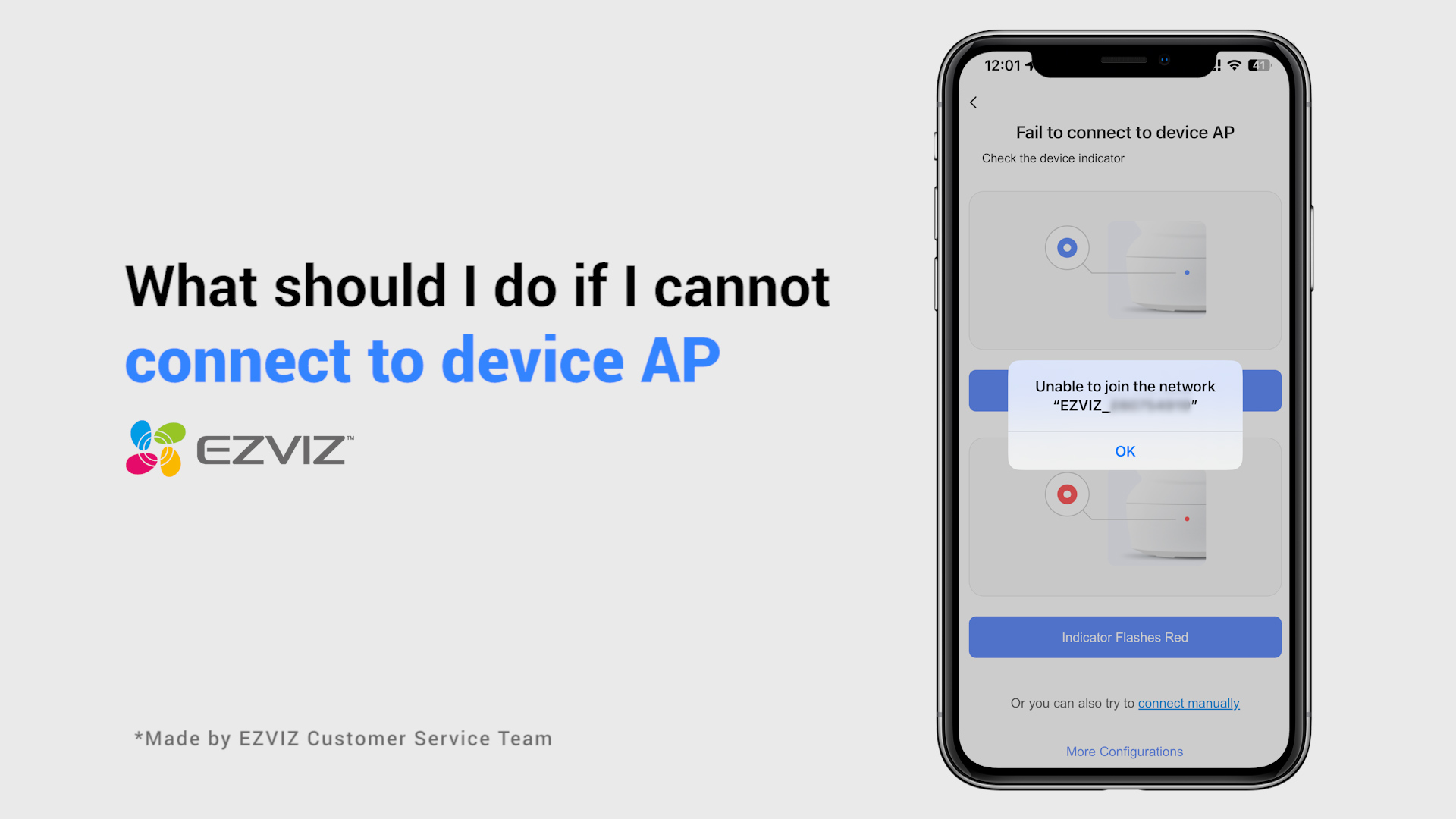

What should I do if I cannot connect to device AP

How to set up a device (first time)
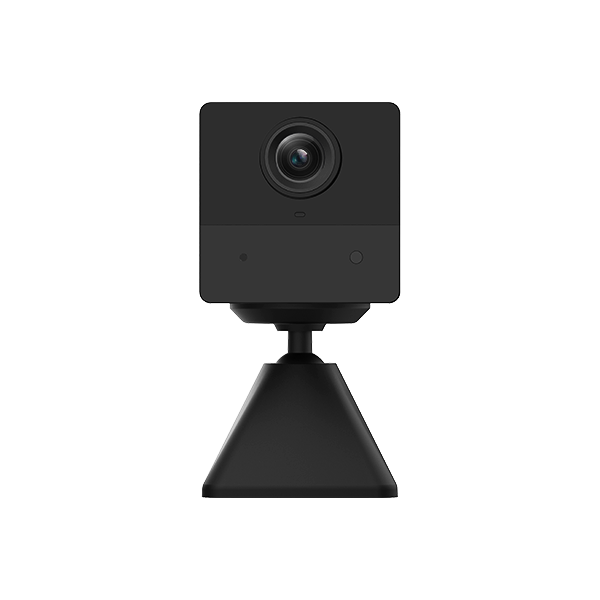
BC2 Unboxing Video
