 EZVIZ no longer supports Internet Explorer 10 or earlier versions, and the site may not behave as expected. Please upgrade to a newer browser.



 soalanJenisBarangproduk
 manualJenisBarangproduk

 soalanJenisBarangproduk
 manualJenisBarangproduk
Jika anda memasang kamera keselamatan EZVIZ atau peranti kemasukan pintar untuk mengawasi rumah anda tetapi bimbang tentang potensi isu privasi dengan jiran anda, melukis kawasan privasi boleh membantu anda mengecualikan kawasan yang anda tidak mahu sertakan dalam medan pandangan anda.
Kawasan ini akan dikecualikan apabila anda menonton rakaman secara langsung atau rakaman. Anda boleh mencipta sehingga empat kawasan privasi untuk setiap peranti EZVIZ yang anda miliki. Jika anda lebih suka tidak merakam audio, anda boleh melumpuhkan ciri audio, yang akan memastikan video anda senyap sepenuhnya.
Cipta, edit atau padam Kawasan Privasi
Untuk mencipta, edit atau padam Kawasan Privasi, sila ikuti langkah di bawah dalam aplikasi EZVIZ:
1. Dari Halaman Utama, ketik ikon tiga titik di sebelah nama atau SN peranti untuk memasuki halaman "Tetapan Peranti".
2. Tatal ke bawah untuk mencari "Tetapan Privasi". Kemudian ketik "Sesuaikan kawasan privasi" dan masukkannya. Untuk beberapa model tertentu, anda boleh menemui "Sesuaikan kawasan privasi" terus di bahagian bawah selepas anda memasuki halaman Tetapan Peranti.
3. Ketik “Tambah kawasan”. Kemudian anda boleh mengetik kawasan tersebut untuk menggerakkannya dan seret sudut kanan bawah untuk mengubah suai saiz.
4. Kemudian klik “Simpan” di sudut kanan atas untuk melengkapkan tetapan.
5. Untuk mengedit kawasan, ketik kawasan yang ingin anda edit, kemudian anda boleh menggerakkannya atau seret sudut kanan bawah untuk mengubah suai saiz. Kemudian klik “Simpan” di sudut kanan atas.
6. Untuk memadam kawasan, ketik kawasan yang ingin anda padam dan klik “Padam kawasan”. Kemudian klik Ya untuk melengkapkan tetapan.
Nota untuk Kawasan Privasi
1. Kawasan Privasi TIDAK disokong oleh semua peranti EZVIZ. Anda boleh menyemak penerangan terperinci pada halaman butiran produk atau menghubungi pasukan sokongan kami untuk maklumat lanjut.
2. Setelah dikonfigurasikan, kawasan bertopeng akan ditunjukkan dalam paparan langsung dan rakaman.
3. Jika kedudukan peranti anda bergerak, kawasan privasi akan berubah, berpotensi tidak lagi meliputi zon yang dimaksudkan.
*Artikel Berkaitan:
Bagaimana untuk mendayakan atau melumpuhkan audio peranti?
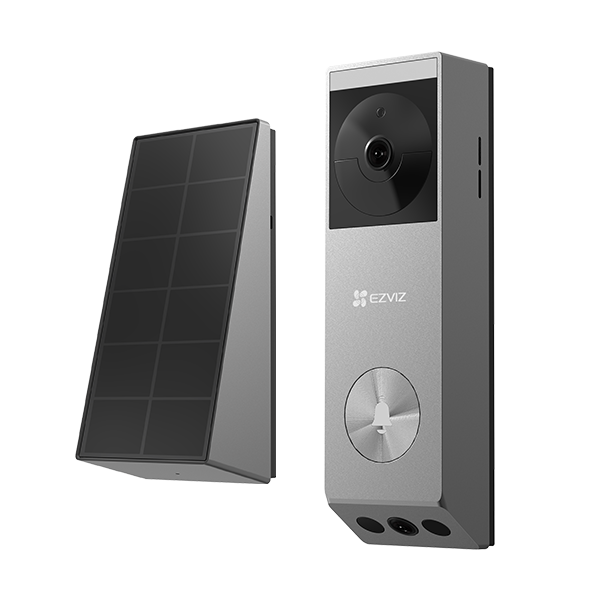
Terpakai untuk: HP3 Pro, EP3x Pro, CP3 Pro, EP7
Kami memohon maaf kerana peranti ini hanya serasi dengan panel solar yang disertakan dalam pakej.
Jika anda melihat gesaan "Kata laluan Wi-Fi peranti salah" apabila anda menyambung ke Wi-Fi peranti semasa persediaan rangkaian, sila ikuti langkah-langkah ini untuk melihat sama ada ia membantu:
1. pergi ke tetapan telefon anda dan cari tetapan Wi-Fi.
2. cari Wi-Fi peranti yang dinamakan EZVIZ_SN (SN kamera anda, contohnya, EZVIZ_D12345678).
3. lupakan atau padamkan Wi-Fi peranti daripada senarai Wi-iFi anda dan kemudian sambungkannya semula dengan memasukkan kata laluan secara manual, iaitu kod pengesahan EZVIZ (contohnya, jika kod pengesahan 6 huruf besar pada label peranti ialah ABCDEF, kata laluan hendaklah EZVIZ_ABCDEF).
4. selepas sambungan, kembali ke aplikasi EZVIZ untuk mencuba semula.