 EZVIZ no longer supports Internet Explorer 10 or earlier versions, and the site may not behave as expected. Please upgrade to a newer browser.


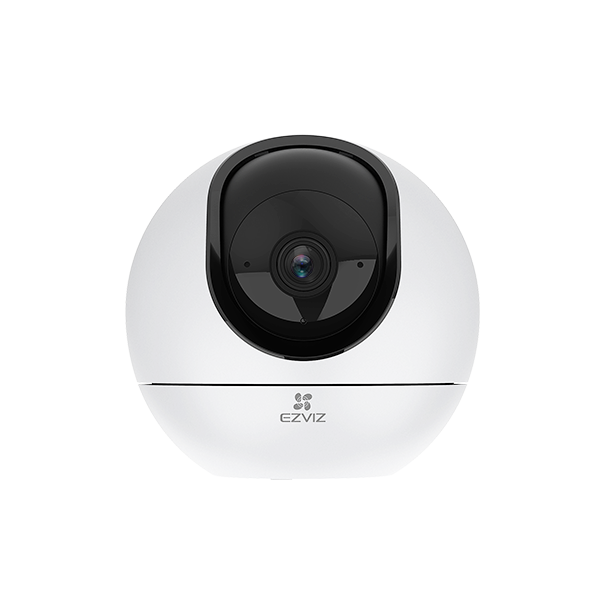

 soalanJenisBarangproduk
 produkItemJenis-video
 manualJenisBarangproduk

 soalanJenisBarangproduk
 produkItemJenis-video
 manualJenisBarangproduk
Jika anda melihat "Tidak dapat menyertai rangkaian EZVIZ_SN" (SN kamera EZVIZ anda) atau jika anda tidak dapat menyambung ke AP Peranti semasa konfigurasi rangkaian, kami cadangkan anda menetapkan semula kamera anda dengan menekan butang tetap semula selama 4-5 saat dan mulakan semula prosedur persediaan.
Sebelum berbuat demikian, sila pastikan
Jika masalah berterusan, sila cuba kaedah berikut:
1. Sila semak sama ada anda boleh m bahawa
1. Pastikan anda telah mematikan data selular pada telefon anda.
2. Pastikan peranti anda berada dalam mod konfigurasi. Anda boleh mengetahui dengan mudah sama ada kamera sudah bersedia dengan menyemak sama ada lampu penunjuk berkelip biru dengan cepat.
3. Semasa mengkonfigurasi rangkaian, pastikan peranti EZVIZ anda berada dekat dengan penghala Wi-Fi anda. Kami mengesyorkan agar anda memastikan jarak kurang daripada 1.5 meter.
enemui Wi-Fi yang bermula dengan EZVIZ_XXXXXX (SN kamera EZVIZ anda) dalam senarai Wi-Fi telefon anda;
2. Jika ya, sila semak sama ada anda boleh menyambungkannya secara manual. Kata laluan untuk Wi-Fi peranti hendaklah "EZVIZ_verification code" (kod huruf besar 6 digit yang boleh didapati pada label peranti). Jika anda menghadapi masalah mencari kod pengesahan peranti, sila rujuk: Tempat untuk mencari kod pengesahan peranti EZVIZ; (插入超链接)
3. Selepas sambungan, kembali ke aplikasi EZVIZ untuk melengkapkan konfigurasi rangkaian.
Jika masalah masih belum dapat diselesaikan, sila hubungi “pasukan sokongan EZVIZ” untuk bantuan lanjut.
Sila ambil perhatian bahawa perkongsian boleh dilakukan dalam dua cara berbeza:
1. Menggunakan Kelayakan Log Masuk yang Sama: Anda boleh melihat peranti yang sama menggunakan kelayakan log masuk yang sama. Ini bermakna jika anda memberikan alamat e-mel atau nombor telefon yang berkaitan dengan akaun EZVIZ anda kepada rakan atau ahli keluarga anda, berserta kata laluan, mereka boleh mengakses peranti yang sama pada akaun tersebut secara serentak.
2. Berkongsi Peranti Anda dengan Rakan: Kaedah ini membolehkan anda memberikan rakan dan keluarga keistimewaan untuk melihat peranti anda tanpa mereka memilikinya. Anda boleh mencapai ini menggunakan Aplikasi EZVIZ dengan mengikuti langkah-langkah berikut:
- Langkah 1: Log masuk ke akaun EZVIZ anda, dan ketik butang "Akaun" di penjuru kanan sebelah bawah Halaman Utama.
- Langkah 2: Ketik "Keluarga & Tetamu".
- Langkah 3: Ketik "Tambah Perkongsian".
- Langkah 4: Masukkan alamat e-mel atau nombor telefon yang didaftarkan dengan akaun EZVIZ yang ingin anda kongsikan, pastikan kawasan akaun tetamu adalah sama dengan akaun pemilik, kemudian ketik "Teruskan".
- Langkah 5: Pilih peranti yang ingin anda kongsikan, dan anda boleh mengedit kebenaran dengan mengetik pada peranti tersebut. (Nota: Sila ingat untuk memilih "Benarkan kata laluan penyulitan" di bahagian bawah; jika tidak, akaun yang dikongsi mungkin meminta kata laluan penyulitan untuk melihat peranti tersebut.)
- Langkah 6: Ketik "Tambah perkongsian" di bahagian bawah. Apabila berkongsi peranti dengan orang lain, persetujuan diperlukan terlebih dahulu. Oleh itu, tukar dua perjanjian "perkhidmatan perkongsian keluarga EZVIZ" dan "perjanjian perkhidmatan EZVIZ" di sebelah kiri dan ketik "Setuju" untuk meneruskan selanjutnya.
Setelah akaun tetamu menerima jemputan, peranti akan berjaya dikongsi. Jika isu masih tidak dapat diselesaikan, sila hubungi ""pasukan sokongan EZVIZ"" untuk bantuan lanjut.
*Sila ambil perhatian bahawa fungsi perkongsian tidak disokong pada semua peranti EZVIZ. Jika peranti anda tidak muncul dalam senarai perkongsian semasa proses perkongsian, ia menunjukkan bahawa ia tidak boleh dikongsi.
Untuk membantu anda dengan lebih baik, sila berikan maklumat berikut dengan menghubungi EZVIZ di rma.glb@ezviz.com:
1. SN 9 digit kamera EZVIZ anda
2. alamat e-mel yang anda gunakan untuk melanggan CloudPlay
3. pembayaran yang anda minta invoisnya
4. jika invois diminta untuk syarikat anda, sila berikan kami maklumat syarikat juga.
Sila ambil perhatian bahawa jika perkhidmatan CloudPlay anda masih dalam tempoh percubaan percuma, anda perlu menghubungi kami dengan maklumat di atas apabila anda benar-benar membayar langganan selepas tempoh percubaan percuma tamat.
Untuk keselamatan data dan perlindungan maklumat, kata laluan penyulitan diperlukan semasa mengakses video dan penstriman langsung. Jika kata laluan penyulitan diperlukan atau ia meminta kata laluan yang salah, sila semak perkara berikut terlebih dahulu:
1. Jika anda belum pernah menukar kata laluan penyulitan sebelum ini:
Kata laluan lalai ialah kod peranti huruf besar 6 digit, yang terletak pada pelekat putih kamera anda atau untuk terminal yang disahkan yang anda gunakan untuk memasang kamera, anda mungkin menemuinya dalam tetapan kamera > Maklumat peranti/Perihal> Kod QR Peranti > Kod Pengesahan:
- Untuk model seperti kit BC1 dan HB3, kata laluan lalai ialah kod peranti huruf besar 6 digit yang terletak pada pelekat putih stesen pangkalan.
- Untuk model seperti kit DB2 dan DB2C, kata laluan lalai ialah kod peranti huruf besar 6 digit yang terletak pada pelekat putih loceng.
- Untuk model seperti DB1, sila tanggalkan penutup loceng pintu dan imbas kod tersebut dengan pengimbas kod QR pihak ketiga.
- Jika kamera disambungkan ke NVR/DVR dan jika ia pada mulanya disediakan dengan menambah NVR/DVR secara langsung, kata laluan tersebut akan menjadi kata laluan pentadbir/log masuk NVR/DVR yang anda cipta untuk NVR/DVR semasa persediaan awal.
- Jika ini adalah peranti yang dikongsi daripada pengguna utama, sila dapatkan kata laluan penyulitan yang betul di bawah akaun pemilik dengan mengikuti arahan di atas. Atau anda boleh meminta pemilik untuk berkongsi peranti sekali lagi dan klik “Benarkan kata laluan penyulitan” sebagai salah satu kebenaran semasa berkongsi.
2. Jika anda pernah menukar kata laluan penyulitan sebelum ini:
- Sila pastikan kata laluan yang anda masukkan adalah betul dan tiada ruang kosong yang tidak perlu.
- Jika anda terlupa kata laluan penyulitan yang betul, anda boleh mengetik Nyahsulit melalui e-mel atau SMS untuk mendapatkannya semula.
- Sebagai alternatif, anda boleh menetapkan semula kamera anda dengan menekan butang tetap semula dan kata laluan akan ditetapkan secara lalai kepada kod pengesahan peranti asal. Walau bagaimanapun, sila ambil perhatian bahawa walaupun kata laluan boleh ditetapkan semula kepada kod peranti asal, anda masih memerlukan kata laluan penyulitan lama yang anda tetapkan sebelum ini untuk mengakses rakaman yang disimpan dengan kata laluan penyulitan lama.
1. Pastikan kamera anda dalam talian dan mempunyai sambungan internet yang stabil dan kuat. Sambungan yang lemah atau terputus-putus boleh menghalang rakaman daripada dimuat naik ke awan dan kami mencadangkan kelajuan muat naik purata 2 Mbps atau lebih baik.
2. Pastikan kamera anda tidak berada dalam mod Penjimatan Kuasa Super/Mod Tidur/Mod Privasi jika kamera anda menyokong salah satu daripada ciri ini.
3. Pastikan pelan CloudPlay anda aktif dan sedang digunakan. Anda boleh menyemak status perkhidmatan dengan pergi ke Tetapan kamera>CloudPlay. Apabila statusnya "Perkhidmatan dijeda", sila semak sama ada butang Rakaman pada halaman CloudPlay diaktifkan. Untuk menyemak ini, anda perlu mengetik ikon seperti tiga titik di penjuru kanan sebelah atas halaman CloudPlay> Tetapan Rakaman.
4. Jika semua tetapan di atas adalah normal, sila lakukan ujian dari pihak anda untuk menyemak sama ada kamera boleh dicetuskan secara normal atau tidak. Anda boleh mendayakan ciri Pemberitahuan Penggera dalam Tetapan kamera>Pemberitahuan Penggera, kemudian lambaikan tangan anda di hadapan kanta kamera sehingga anda boleh menerima pemberitahuan penggera.
5. Jika anda tidak dapat menerima pemberitahuan penggera semasa anda menjalankan ujian, sila tetapkan semula kamera anda dengan menekan dan menahan butang Tetapkan Semula selama beberapa saat dan mengkonfigurasinya semula. Ini mungkin membantu menyelesaikan sebarang masalah.
Sila ikuti langkah-langkah di bawah:
Langkah 1: Log masuk ke akaun EZVIZ anda, ketik ikon profil di bahagian atas kiri.
Langkah 2: Ketik "Keluarga & Tetamu".
Langkah 3: Tandakan "peranti kongsi" untuk melihat peranti yang anda kongsi dengan akaun EZVIZ lain dan "peranti yang diterima" ialah peranti yang anda terima daripada akaun EZVIZ lain.
EZVIZ terlibat secara bertanggungjawab dan aktif dalam membina ruang IoT yang lebih selamat dan lebih baik.
Sambil membangun dan mengaplikasikan teknologi baharu untuk meningkatkan prestasi produk dan meningkatkan pengalaman pengguna, EZVIZ terus menambah baik dan maju melangkaui keperluannya untuk keselamatan dan kebolehpercayaan.
Sesetengah kamera keselamatan dan loceng pintu video EZVIZ dibenamkan dengan cip AI tempatan untuk menyediakan keupayaan pengesanan yang diproses secara tempatan, selamat dan pintar. Cip AI terbenam beroperasi sepenuhnya secara tempatan pada perkakasan dan bukannya di awan, yang membolehkan pengguna mengawal dan mengurus operasi AI pada tahap yang paling tinggi.
Berikut ialah panduan ringkas untuk membantu pengguna memahami Ciri AI dalam produk EZVIZ dan bagaimana pengguna boleh mengawal dan mengurus Ciri-ciri ini.
Ciri AI dalam produk EZVIZ
Pada masa ini, ciri AI dalam produk EZVIZ digunakan untuk pengesanan, yang merangkumi Pengesanan Bentuk Manusia, Pengesanan Bentuk Kenderaan, Pengesanan Haiwan Peliharaan, Pengesanan Bunyi Tidak Normal (perubahan tahap hingar secara tiba-tiba), dan Pengecaman & Kawalan Tangan Lambaian.
Pengesanan Bentuk Manusia: Cip AI tempatan akan membantu kamera mengesan objek yang serupa bentuk manusia dalam sudut pandangannya, yang mungkin merupakan objek segi empat tepat yang bergerak dalam ketinggian 1.5 hingga 2 meter yang tidak lebih daripada 10 hingga 15 meter dari kamera.
Pengesanan Bentuk Kenderaan: Cip AI tempatan akan membantu kamera mengesan objek bergerak seperti kereta yang sepadan dengan saiz dan bentuk kereta umum, pada jarak tidak lebih daripada 15 meter dari kamera.
Pengesanan Haiwan Peliharaan: Cip AI tempatan akan membantu kamera mengesan objek bergerak seperti haiwan peliharaan dalam sudut pandangannya pada jarak 3 hingga 5 meter (Pada masa ini, ciri ini berfungsi terutamanya untuk kucing dan anjing).
Pengecaman & Kawalan Lambaian Tangan: Cip AI tempatan akan membantu kamera mengesan tangan yang melambai di hadapan kamera, pada jarak 3 hingga 5 meter. Sebaik sahaja pengesanan berjaya dilakukan, peranti akan memulakan panggilan video secara automatik ke Aplikasi EZVIZ pengguna (Ia mungkin diungkapkan sebagai Pengesanan Gerak Isyarat dalam Aplikasi EZVIZ anda pada halaman produk yang berbeza, tetapi pada masa ini ciri ini hanya mengesan lambaian tangan dan bukannya sebarang gerak isyarat tangan yang lain).
Pengesanan Bunyi Tidak Normal: Cip AI tempatan akan membantu kamera mengesan aktiviti bunyi khas di sekelilingnya dengan menggunakan mikrofon terbina dalam. Keupayaan tersebut mungkin termasuk pengesanan bunyi kucing/salakan anjing, bunyi tangisan bayi dan bunyi kuat secara tiba-tiba (Ia mungkin diungkapkan sebagai Pengesanan Bunyi Kuat dalam Aplikasi EZVIZ anda pada halaman produk yang berbeza).
*NOTA:
Algoritma di atas adalah perkara biasa dan hanya digunakan secara setempat. Semasa pengendalian algoritma ini, ia tidak melibatkan pengumpulan atau pemprosesan data tertentu seperti ciri wajah, ciri fizikal, warna objek/ciri terperinci, kandungan lisan, dsb., dan juga tidak melibatkan penghantaran, penyimpanan atau pemprosesan sebarang data asal dalam awan. Sementara itu, walaupun produk EZVIZ yang menggunakan algoritma ini dihasilkan oleh kami, EZVIZ TIDAK AKAN PERNAH mengambil bahagian dalam pemprosesan data yang terhasil daripada pengendalian algoritma, melainkan ia dipersetujui secara khusus oleh pengguna dan perlu untuk menyediakan perkhidmatan yang ditentukan oleh pengguna.
Kawalan ke atas Ciri AI Anda
Pengguna sentiasa boleh memilih untuk mendayakan atau melumpuhkan ciri pengesanan AI melalui Aplikasi EZVIZ untuk setiap model peranti yang berkenaan. Selain itu, pengguna mempunyai pilihan untuk melaraskan kepekaan pengesanan dan menyesuaikan zon pengesanan berdasarkan keperluan mereka. Bagi sesetengah model kamera luar dan loceng pintu, pengguna boleh menyediakan zon privasi tanpa penggambaran untuk mengelakkan pengesanan gerakan/rakaman video yang dicetuskan yang tidak perlu atau tidak sesuai.
Model Produk dengan Ciri AI/Kamera Dalaman/Kamera Kalis Cuaca/Loceng Pintu Video/Lampu Limpah Keselamatan
*Sila ambil perhatian bahawa senarai model peranti ini tertakluk kepada perubahan apabila rangkaian produk EZVIZ dan perkhidmatan yang disokong dikemas kini atau berubah pada masa hadapan.
Jika kamera anda kerap terputus sambungan, berikut adalah beberapa langkah penyelesaian masalah untuk menyelesaikan masalah ini untuk anda:
Langkah 1: Pastikan kedua-dua firmware dan aplikasi EZVIZ berjalan pada versi terkini.
Langkah 2: Pastikan isyarat rangkaian Wi-Fi anda baik. Anda boleh menyemak isyarat dengan menyambungkan telefon anda ke WiFi yang sama yang disambungkan oleh kamera anda, memasuki halaman Lagi > Tetapan > Alat Rangkaian Peranti > Semak isyarat WiFi.
Langkah 3: Jika tidak baik, anda boleh cuba mendekatkan kamera ke penghala anda, elakkan halangan dan gangguan seperti dinding, lif, ketuhar gelombang mikro, mesin basuh dan peranti Bluetooth.
Langkah 4: Jika penghala WiFi anda mempunyai antena boleh laras, cuba halakannya ke pelbagai arah.
Langkah 5: Cuba tukar saluran Wi-Fi kepada yang kurang sesak.
Langkah 6: Jika boleh, putuskan sambungan beberapa peranti yang jarang anda gunakan daripada penghala anda.
Langkah 7: Jika kamera anda menyokong kabel Ethernet, anda juga boleh cuba menyambungkannya menggunakan kabel.
Langkah 8: Jika anda mempunyai dua peranti EZVIZ dan peranti yang satu lagi berfungsi dengan baik, anda juga boleh cuba menukar lokasi untuk menentukan isu tersebut dengan lebih lanjut.


How to set my EZVIZ cameras to record all day
What to do if the SD card cannot be initialized

What should I do if the indicator light stays solid red
