 EZVIZ no longer supports Internet Explorer 10 or earlier versions, and the site may not behave as expected. Please upgrade to a newer browser.


 soalanJenisBarangproduk
 produkItemJenis-video
 manualJenisBarangproduk

 soalanJenisBarangproduk
 produkItemJenis-video
 manualJenisBarangproduk
Jika anda memasang kamera keselamatan EZVIZ atau peranti kemasukan pintar untuk mengawasi rumah anda tetapi bimbang tentang potensi isu privasi dengan jiran anda, melukis kawasan privasi boleh membantu anda mengecualikan kawasan yang anda tidak mahu sertakan dalam medan pandangan anda.
Kawasan ini akan dikecualikan apabila anda menonton rakaman secara langsung atau rakaman. Anda boleh mencipta sehingga empat kawasan privasi untuk setiap peranti EZVIZ yang anda miliki. Jika anda lebih suka tidak merakam audio, anda boleh melumpuhkan ciri audio, yang akan memastikan video anda senyap sepenuhnya.
Cipta, edit atau padam Kawasan Privasi
Untuk mencipta, edit atau padam Kawasan Privasi, sila ikuti langkah di bawah dalam aplikasi EZVIZ:
1. Dari Halaman Utama, ketik ikon tiga titik di sebelah nama atau SN peranti untuk memasuki halaman "Tetapan Peranti".
2. Tatal ke bawah untuk mencari "Tetapan Privasi". Kemudian ketik "Sesuaikan kawasan privasi" dan masukkannya. Untuk beberapa model tertentu, anda boleh menemui "Sesuaikan kawasan privasi" terus di bahagian bawah selepas anda memasuki halaman Tetapan Peranti.
3. Ketik “Tambah kawasan”. Kemudian anda boleh mengetik kawasan tersebut untuk menggerakkannya dan seret sudut kanan bawah untuk mengubah suai saiz.
4. Kemudian klik “Simpan” di sudut kanan atas untuk melengkapkan tetapan.
5. Untuk mengedit kawasan, ketik kawasan yang ingin anda edit, kemudian anda boleh menggerakkannya atau seret sudut kanan bawah untuk mengubah suai saiz. Kemudian klik “Simpan” di sudut kanan atas.
6. Untuk memadam kawasan, ketik kawasan yang ingin anda padam dan klik “Padam kawasan”. Kemudian klik Ya untuk melengkapkan tetapan.
Nota untuk Kawasan Privasi
1. Kawasan Privasi TIDAK disokong oleh semua peranti EZVIZ. Anda boleh menyemak penerangan terperinci pada halaman butiran produk atau menghubungi pasukan sokongan kami untuk maklumat lanjut.
2. Setelah dikonfigurasikan, kawasan bertopeng akan ditunjukkan dalam paparan langsung dan rakaman.
3. Jika kedudukan peranti anda bergerak, kawasan privasi akan berubah, berpotensi tidak lagi meliputi zon yang dimaksudkan.
*Artikel Berkaitan:
Bagaimana untuk mendayakan atau melumpuhkan audio peranti?
Ya, anda boleh mengintegrasikan skrin tambahan dengan fon pintu video rumah pintar anda. Secara khususnya, anda boleh menyambungkan fon pintu dengan skrin pintar SD7. Ini amat bermanfaat untuk rumah yang lebih besar, kerana SD7 memperluaskan keupayaan komunikasi fon pintu Video EZVIZ sedia ada anda.
Dengan meletakkan SD7 di pelbagai kawasan rumah anda, seperti bilik tidur atau dapur, anda boleh bertindak balas dengan mudah terhadap bunyi loceng pintu tanpa perlu bergegas ke monitor yang jauh. Dengan hanya beberapa ketikan pada SD7, anda boleh melihat siapa yang berada di pintu dan memberikan akses serta-merta.
Untuk arahan tentang cara menghubungkan fon pintu video ke skrin pintar SD7, sila rujuk: Cara menambah peranti EZVIZ anda ke skrin pintar SD7.(插入超链接)
Untuk menetapkan semula tetapan kilang siri fon pintu video HP7, CP7 atau EP7 anda, sila ketik "Tetapan> Perisian Tegar> Tetapan Semula Kilang" pada skrin panel.
Jika anda menghadapi situasi di mana monitor dalaman telefon pintu video pintar but semula setiap kali kunci dibuka, sila ambil perhatian bahawa ini nampaknya disebabkan oleh kuasa kunci yang berlebihan, kerana bekalan kuasa ke kunci tidak boleh melebihi 12V/1.1A untuk memastikan buka kunci yang lancar. Jika ini melebihi, sila cuba yang berikut untuk melihat sama ada masalah tersebut boleh diselesaikan:
1. Anda boleh cuba menurunkan kecerahan skrin dalam tetapan > Skrin dan Imej > Kecerahan Skrin pada monitor.
2. Jika melaraskan kecerahan tidak membantu, pertimbangkan untuk menyambungkan geganti seperti yang diterangkan dalam manual pengguna. Untuk melakukan ini, sambungkan geganti ke terminal kunci (ditunjukkan oleh simbol kekunci) di belakang loceng pintu. Kemudian, sambungkan hujung geganti yang satu lagi ke terminal positif dan negatif kunci.
3. Secara alternatif, anda boleh cuba menggunakan bekalan kuasa dengan input 24V 1.5A untuk melihat sama ada itu menyelesaikan masalah tersebut.
Dengan mengikuti langkah-langkah ini, anda sepatutnya dapat menangani masalah but semula dengan monitor dalaman anda. Jika masalah berterusan, sila pertimbangkan untuk menghubungi pasukan sokongan teknikal di support@ezviz.com untuk bantuan lanjut.
Jika anda mengalami masalah dengan membuka atau menutup pintu pagar menggunakan aplikasi EZVIZ atau monitor dalaman—seperti mekanisme yang cuba ditutup tetapi kemudian dibuka semula secara automatik, atau pintu pagar terbuka dan tertutup sendiri—sila ikuti langkah-langkah di bawah:
1. Pastikan kedua-dua monitor dan loceng pintu mempunyai versi perisian tegar terkini. Anda boleh menyemaknya dengan pergi ke "Tetapan" setiap peranti secara berasingan dalam aplikasi mudah alih EZVIZ, kemudian navigasi ke "Maklumat Peranti > Versi Peranti".
2. Pada monitor, pergi ke "Tetapan > Skrin dan Imej" dan kemudian laraskan "Masa Perintah Pembukaan Pintu" kepada 3s, 2s, 1s, 0.3s dan 0.1s, masing-masing, untuk melihat sama ada ini menyelesaikan masalah tersebut.
Jika masalah berterusan, sila hubungi pasukan sokongan kami di support@ezviz.com dan berikan maklumat berikut:
- Nombor siri panel dalaman dan interkom luaran (loceng pintu).
- Foto papan nama motor pintu pagar.
- Foto persediaan pendawaian semasa.
- Video yang menunjukkan isu tersebut.
- Manual elektronik motor pintu pagar anda.
Dengan mengikuti langkah-langkah ini, kami berharap dapat membantu anda menyelesaikan masalah dengan pintu pagar anda.
Tidak, fon pintu video pintar tidak menyokong RTSP atau ONVIF. Untuk kawalan dan pengendalian peranti yang optimum, kami mengesyorkan penggunaan Aplikasi EZVIZ.
Tidak, fon pintu video pintar tidak menyokong penambahan loceng tambahan.
Monitor boleh disambungkan ke panel elektrik menggunakan transformer. Walau bagaimanapun, adalah penting untuk memastikan transformer hanya mengeluarkan kuasa 24V DC pada 1.5A, dan terminal positif dan negatif disambungkan dengan betul.
Tidak, fon pintu video pintar tidak menyokong kad jarak daripada jenama lain.
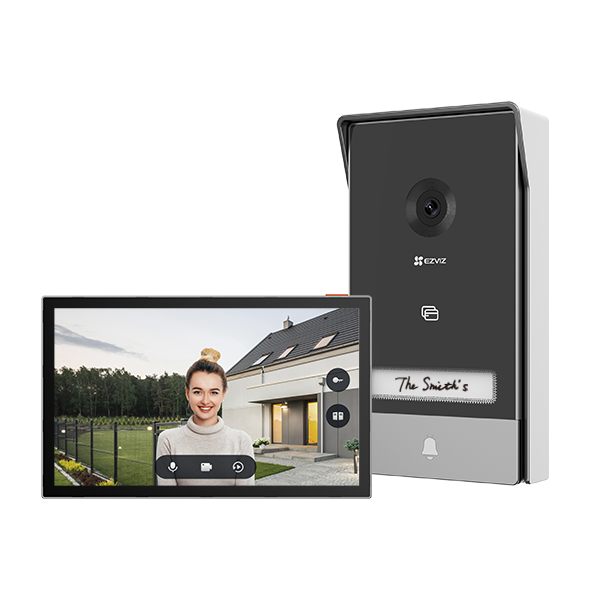

HP7 Tutorial Video
