 EZVIZ no longer supports Internet Explorer 10 or earlier versions, and the site may not behave as expected. Please upgrade to a newer browser.



 soalanJenisBarangproduk
 manualJenisBarangproduk

 soalanJenisBarangproduk
 manualJenisBarangproduk
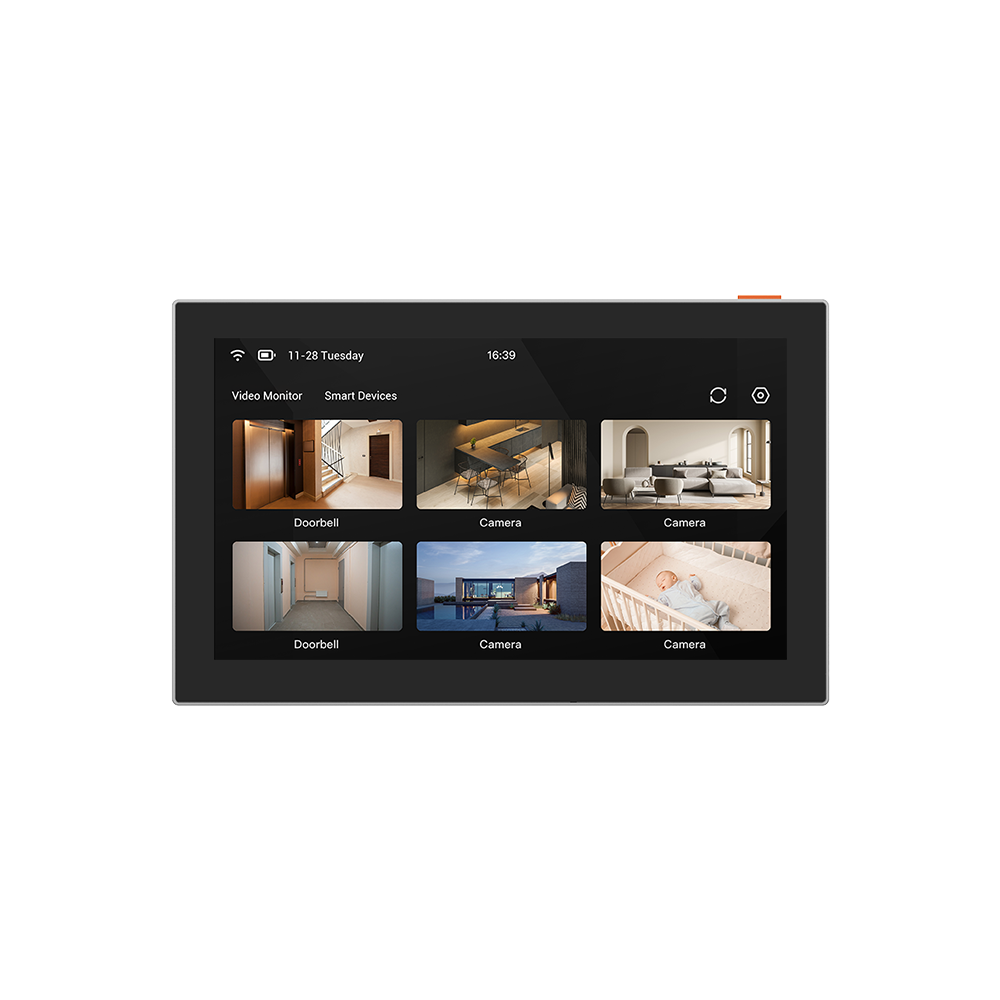
Sebelum menambah peranti EZVIZ anda yang lain pada skrin pintar SD7, sila ambil perhatian perkara berikut:
1. Pastikan kedua-dua peranti SD7 dan EZVIZ anda yang lain dipautkan ke akaun EZVIZ yang sama.
2. Dayakan “Kebenaran Terminal” untuk peranti SD7 dengan menavigasi ke Tetapan Peranti > Lagi > Kebenaran Terminal.
Seterusnya, sila ikuti langkah-langkah ini untuk menambah peranti EZVIZ anda yang lain pada skrin SD7:
1. Pada halaman utama, ketik kad peranti SD7 untuk mengakses halaman pautan peranti.
2. Ketik butang “Pautkan Peranti”.
3. Pilih sama ada satu peranti atau berbilang peranti yang ingin anda pautkan, kemudian ketik "Pautkan". Untuk peranti telefon pintu video pintar, sila pilih loceng pintu yang sepadan dan pastikan “Kebenaran Terminal” untuk peranti telefon pintu video pintar juga diaktifkan dengan menavigasi ke Tetapan Peranti pada monitor mereka > Lagi > Kebenaran Terminal.
4. Tunggu mesej pengesahan yang menunjukkan “Berjaya dipautkan.”
5. Kembali untuk menyemak peranti yang dipautkan. Jika anda ingin memutuskan pautan mana-mana peranti, ketik ikon tiga titik yang terletak di sebelah kanan nama peranti. Ini akan memaparkan butang “Nyahpaut”.
Berkenaan dengan: Pemapar pintu DP1/DP2/CP4
Anda boleh cuba langkah berikut untuk menyediakan pemapar pintu EZVIZ anda dengan panel sentuh pada mulanya:
Langkah 1: Hidupkan peranti anda dengan menekan butang kuasa.
Langkah 2: Klik butang "Tetapan" pada skrin.
Langkah 3: Ketik "Tetapan rangkaian".
Langkah 4: Pilih rangkaian WiFi yang ingin anda sambungkan.
Langkah 5: Masukkan kata laluan WiFi sehingga sambungan berjaya. Sila pastikan kata laluan Wi-Fi anda kurang daripada 32 aksara dan tidak termasuk aksara khas.
Jika anda gagal mengkonfigurasi peranti, kami cadangkan anda menyemak keperluan rangkaian di bawah terlebih dahulu:
1. Pastikan anda telah menyambungkan peranti mudah alih anda ke Wi-Fi 2.4G.
2. Pastikan sambungan rangkaian Wi-Fi anda baik dan berfungsi. Kebanyakan peranti EZVIZ berfungsi dengan lebih baik apabila kelajuan muat naik lebih besar daripada 2 mbps untuk setiap kamera.
3. Pastikan isyarat rangkaian Wi-Fi anda baik. Cuba elakkan halangan dan gangguan seperti dinding, lif, ketuhar gelombang mikro, mesin basuh dan peranti Bluetooth.
4. Pastikan tetapan DHCP pada penghala anda dihidupkan.
5. Pastikan peranti EZVIZ anda berada dekat dengan penghala Wi-Fi anda semasa anda mengkonfigurasi rangkaian. Kami mencadangkan agar anda memastikan jaraknya lebih pendek daripada 1.5 meter.
6. Pastikan keselamatan Wi-Fi pada penghala anda ialah WPA atau WPA2, dan kata laluan Wi-Fi anda kurang daripada 32 aksara dan tidak termasuk aksara khas.
Dengan mengikuti langkah-langkah ini, anda boleh menyelesaikan masalah dan masalah dengan sambungan pemapar pintu EZVIZ anda ke Wi-Fi dengan berkesan. Jika anda memerlukan bantuan lanjut, jangan teragak-agak untuk menghubungi pasukan sokongan kami untuk panduan peribadi.