 EZVIZ no longer supports Internet Explorer 10 or earlier versions, and the site may not behave as expected. Please upgrade to a newer browser.


 Winkel

 productItemType-vraag

 productItemType-video

 productItemType-handleidingen

This website uses cookies to store info on your device. Cookies help our website work normally and show us how we can improve your user experience.
By continuing to browse the site you are agreeing to our cookie policy and privacy policy.

 productItemType-vraag

 productItemType-video

 productItemType-handleidingen
Wat moet ik doen als er geen video is op CloudPlay?
1. Zorg ervoor dat je camera online is en dat hij een stabiele en sterke internetverbinding heeft. Slechte of onbetrouwbare verbinding kan ervoor zorgen dat opnames niet worden geüpload naar de cloud en wij adviseren een gemiddelde upload snelheid van 2 Mbps of beter.
2. Zorg ervoor dat je camera niet in Super Power Saving modus/Slaapmodus/Privacy modus staat, mits je camera een van deze functies ondersteunt.
3. Zorg ervoor dat je CloudPlay-abonnement actief is en gebruikt wordt.
U kunt de status van de service controleren via Instellingen > CloudPlay. Als de status "Service gepauzeerd" is, controleer dan of de opnameknop op de CloudPlay-pagina is ingeschakeld. Om dit te controleren, moet u op het pictogram met drie stippen in de rechterbovenhoek van de CloudPlay-pagina tikken > Opnameregeling.
4. Als alle bovenstaande instellingen normaal zijn, voer dan vanuit uw kant een test uit om te controleren of de camera normaal kan worden geactiveerd of niet.
U kunt de functie Alarmmelding inschakelen in Instellingen van de camera > Alarmmelding, en vervolgens uw handen voor de lichtbundel van de camera bewegen totdat u een melding krijgt.
5. Als u geen melding krijgt wanneer u de test uitvoert, drukt u dan enige seconden op de resetknop om uw camera te resetten en stel deze opnieuw in. Dit kan helpen bij het oplossen van problemen.
Hebben de EZVIZ-apparaten ondersteuning voor het ONVIF-protocol?
De onderstaande opnameapparaten ondersteunen ONVIF:
-X5S/X5C
-DVR/NVR-sets zoals X4 (als de firmware de nieuwste is)
De onderstaande cameramodellen ondersteunen ONVIF (Zorg ervoor dat de firmwareversie van het apparaat gelijk is aan of nieuwer is dan de versie op de lijst):
Hoeveel cameras kunnen er aan één account worden toegevoegd?
Ongeveer 1000 camera's kunnen aan één account worden toegevoegd.
Hoe stel ik het notificatieschema van het apparaat in in de mobiele app?
Betrokken modellen:C6P/C4S/C2C/C6T/C6C/C3C/C6B/C3A/DB1/C8PF/C3X/C3WN/C3N
EZVIZ-cameras hebben de optie om een schema in te stellen voor de meldingswaarschuwing - dit schema bepaalt wanneer u meldingen wilt ontvangen en wanneer u de alarms wilt uitschakelen.
Hier is een stapsgewijze gids om u te helpen deze taak uit te voeren
1. Meld u aan bij uw EZVIZ-app
2. Ga naar apparaatinstellingen > Meldingswaarschuwing
3. Ga naar Instellingen > tik op Voeg tijd toe om een tijdssegment toe te voegen, herhaal het proces voor alle dagen waarop het schema moet worden uitgevoerd
4. Gebruik het vinkje in de rechterbovenhoek om het schema op te slaan
Voor de instellingen van het tijdssegment, let erop dat het systeem op militaire tijd werkt, gebruikers mogen de 0:00 niet overlappen. Voor instellingen voor de volgende dag, stel a.u.b. 2 verschillende tijdsperiodes in.
Bijvoorbeeld, het instellen van een schema van 22:00 – 08:00 (maandag – dinsdag), stel je het meldingsschema als volgt in: maandag 22:00 – maandag 23:59 | dinsdag 0:00 – dinsdag 08:00) Of, tik op Herhalen en selecteer de dag die je wilt herhalen.
5. Zodra je het schema hebt voltooid, verlaat je die pagina en zet je de schema-schakelaar voor meldingen aan.
Opmerking: Je hoeft de hoofdschakelaar voor de alarmmelding niet aan te zetten wanneer het systeem de ingestelde tijd bereikt.
De schakelaar voor meldingen van waarschuwingen is ingeschakeld en je schema zal van kracht zijn.
Betrokken modellen:BC1C/BC1/BM1/BC2/H8c/HB8/EB8/H8/CB3/EB3/CB1
EZVIZ Camera's hebben de optie om een schema in te stellen voor waarschuwingen - dit schema bepaalt wanneer je pushmeldingen op je telefoon wilt ontvangen en wanneer je de waarschuwingen uit wilt schakelen.
Hier is een stapsgewijze handleiding om je te helpen deze taak uit te voeren
1. Meld je aan bij je EZVIZ app
2. Ga naar apparaatinstellingen > Melding
3. Kies Ontvangstapparaat berichten inschakelen > Melding EZVIZ-app
4. Kies Meldingsschema
5. Kies Aangepast schema en voeg vervolgens Schema(s) toe om een tijdssegment toe te voegen, herhaal het proces voor alle dagen waarop het schema moet werken
6. Druk op Opslaan in de rechterbovenhoek om het schema op te slaan
Opmerking: U hoeft de hoofdschakelaar voor de alarmmelding niet aan te zetten, want wanneer het systeem het ingestelde tijdssegment bereikt, wordt de schakelaar voor de alarmmelding automatisch ingeschakeld en wordt uw schema actief.
Waarom stoppen live video's en afspelen automatisch na 5 minuten?
Houd er alstublieft rekening mee dat het apparaat zo is geprogrammeerd dat er een time-out optreedt na een paar minuten als u streams via onze VTDU-servers. U kunt gewoon op de knop "Continue" tikken om het streamen voort te zetten.
Bovendien, als uw apparaat de LAN Live View-functie ondersteunt, kunt u dit vermijden door uw camera en uw telefoon of pc op hetzelfde lan te plaatseren (verbinden met hetzelfde netwerk), en vervolgens naar de pagina Meer (klik op de profielfoto in de linkerbovenhoek) > Instellingen > LAN Live View (voor mobiele telefoon) of Apparaten op LAN (voor pc Studio) te gaan. Daar kunt u de camera continu bekijken.
Hoewel je dus op hetzelfde netwerk zit, zorg je ervoor dat de computer die je gebruikt, met de router is verbonden via een kabel, of als je een smartphone of tablet gebruikt, zorg je ervoor dat je Upnp ingeschakeld hebt op je router.
Hoeveel dagen aan video kan ik opnemen op een 16GB/32GB/64GB/128GB kaart?
Hier is het geschatte aantal benodigde ruimte ter referentie. Let op dat de daadwerkelijke opname-ruimte kan variëren afhankelijk van de omgeving en andere factoren.
EZVIZ Model
Max. benodigde ruimte voor één dag opname(GB)
Min. opnametijd per capaciteit van SD-kaart(dagen)
https://support.ezviz.com/faq/266
Welk type micro SD heb ik nodig voor mijn EZVIZ-apparaten?
De informatie die in de volgende compatibiliteitsgrafiek is opgenomen, is alleen gebaseerd op onze labtestresultaten. De daadwerkelijke prestaties en compatibiliteit kunnen van tijd tot tijd variëren vanwege derde factoren (zoals wijziging in productiemethode en grondstoffen). Voor andere EZVIZ-apparaten die niet op de lijst staan, kunt u verwijzen naar die merken en modellen die onze tests hebben doorstaan.
Belangrijke opmerking: op dit moment, op basis van onze labtestresultaten, moeten we u helaas mededelen dat de reeks SD-kaarten Kingston CANVAS Select Plus mogelijk niet werkt met onze EZVIZ-apparaten.
Hoe voeg ik een apparaat toe?
1. Download de EZVIZ-app op uw telefoon via de App Store (voor iOS), Google Play (voor Android) of HUAWEI-appwinkel (voor HUAWEI).
2. Registreer een EZVIZ-account met uw e-mailadres of telefoonnummer en log in.
3. Herstel uw camera door de resetknop ongeveer 10-15 seconden ingedrukt te houden, bij sommige cameras hoort u de stem "Reset successfully".
Wacht dan ongeveer 1 minuut of een paar seconden, wanneer je ziet dat de indicatorlamp wisselt tussen rood en blauw of de blauwe lamp snel knippert (voor sommige camera's is er geen lichtverandering ter referentie, dat is oké, je hoeft alleen maar ongeveer 1 minuut te wachten).
4. Verbind je telefoon alleen met wifi 2.4G, druk dan op de "+" knop op de homepagina om de QR-code te scannen die op het etiket van het apparaat staat. Je vindt een etiket aan de achterkant of onderkant van het apparaat.
(Zorg ervoor dat je telefoon alleen op 2.4G wifi is verbonden en geef de camera toestemming aan de EZVIZ-app)
5. Volg vervolgens de instructies in de app om het apparaat aan je wifi te koppelen.
6. Nadat je het apparaat aan je account hebt toegevoegd, kun je je camera's bekijken.
*Gerelateerde artikelen:
Wat moet ik doen als ik de verificatiecode van mijn EZVIZ-apparaat kwijt ben
Wat moet ik doen als de Wi-Fi-verbinding faalt tijdens het koppelen van het apparaat?
Hoe moet je omgaan met het systeembericht "Apparaat is offline"?
1. Controleer eerst de status van de indicatorlamp:
- Als deze blauw is of langzaam blauw knippert, vernieuwt u alsjeblieft de homepagina in de EZVIZ-app om te controleren of de camera online komt.
- Als de indicatorlamp langzaam rood knippert, probeert u de volgende twee methodes:
1) Herstart uw router, aangezien deze mogelijk problemen met verbinding of bereik heeft.
2) Trek uw camera los, wacht 10-30 seconden en steek hem weer aan om te zien of dit het probleem van offline lost.
2. Als de camera nog steeds offline is, kunt u deze opnieuw configureren door de onderstaande stappen te volgen:
- Verbind uw smartphone met uw 2,4GHz thuis-Wi-Fi-netwerk, als uw camera alleen 2,4GHz ondersteunt.
- Open uw EZVIZ APP, tik op het drie-puntensymbool om de Device Settings-pagina te openen en tik op de Wi-Fi-knop.
- Herstel de apparaatinstellingen door op de resetknop te drukken voor enkele seconden.
- Wacht even, zorg ervoor dat het indicatorlicht snel blauw begint te knipperen en tik op Volgende.
- Controleer of uw WIFI en wachtwoord correct zijn. Klik dan op Volgende om verbinding te maken met het apparaat AP.
- Wacht tot het apparaat is geconfigureerd en uw apparaat zou weer online moeten zijn.
Hoe reset je de EZVIZ beveiligingscamera?
Om de EZVIZ-cameras opnieuw te instellen, zoekt u de resetknop op de camera en houdt u deze ongeveer 4-5 seconden ingedrukt, en wacht u op een melding die aangeeft dat het apparaat succesvol is gereset. Sommige camera's geven mogelijk geen dergelijke melding; in dergelijke gevallen moet u 1-2 minuten wachten tot de indicatielampjes blauw knipperen of wisselen tussen rood en blauw. Over het algemeen duurt het resetproces ongeveer 1-2 minuten, waarna de camera terugkeert naar de fabrieksinstellingen.
Voor Wi-Fi-camera's bevindt de resetknop zich meestal aan de achterkant van het apparaat. Voor sommige binnenkantelperspectiefcamera's (indoor PT cameras) moet u mogelijk de lens naar boven draaien om de resetknop te vinden, of deze bevindt zich mogelijk verborgen onder de deksel van het SD-kaartslot. Voor bepaalde buitenapparaten, zoek de deksel gemerkt met "Micro SD" of "Micro SD/Reset" en bij het openen ervan zult u een kleine resetknop vinden.
Wat moet ik doen als de app tijdens het configuratieproces aangeeft dat "Unable to join network"
Als u "Unable to join network EZVIZ_SN" (het SN van uw EZVIZ camera) ziet of als u niet kunt verbinden met het Device AP tijdens de netwerkconfiguratie, raden wij u aan uw camera te resetten door de resetknop 4-5 seconden ingedrukt te houden en het opzetproces opnieuw te starten.
Voorafgaand daaraan, zorg ervoor dat:
1. U ervoor hebt gezorgd dat u de mobiele gegevens van uw telefoon hebt uitgeschakeld.
2. U ervoor zorgt dat uw apparaat zich in configuratiemodus bevindt.
U kunt gemakkelijk zien of de camera klaar is door te controleren of de indicatorlamp snel blauw knippert.
3. Bij het instellen van het netwerk, zorg ervoor dat uw EZVIZ-apparaat dichtbij uw Wi-Fi-router is. Wij adviseren om de afstand onder de 1,5 meter te houden.
Als het probleem aanhoudt, probeer dan de volgende methode:
1. Controleer of u een Wi-Fi-netwerk kunt vinden dat begint met EZVIZ_XXXXXX (het SN van uw EZVIZ-camera) in de Wi-Fi-lijst van uw telefoon;
2. Ja, controleer dan of u het apparaat handmatig kunt verbinden. Het wachtwoord voor de apparaat-Wi-Fi moet "EZVIZ_verification code" zijn (een 6-cijferige hoofdlettercode die u op het apparaatlabel kunt vinden). Als u problemen ondervindt met het vinden van de verificatiecode van het apparaat, raadpleeg dan: Waar vind ik de verificatiecode van het EZVIZ-apparaat; (invoegen hyperlink)
3. Nadat de verbinding is gemaakt, gaat u terug naar de EZVIZ-app om de netwerkconfiguratie af te ronden.
Als het probleem onopgelost blijft, neem dan contact op met de "EZVIZ support team" voor verdere hulp.
Wat te doen als de SD-kaart niet kan worden geïnitialiseerd?
Als u problemen ondervindt bij het initialiseren van de SD-kaart via de EZVIZ-app, zijn er onderstaande stappen om het probleem op te lossen:
1. Zorg ervoor dat zowel de firmware van uw camera als de EZVIZ-app op de nieuwste versie draaien.
2. Zorg ervoor dat de SD-kaart van klasse 10 is of gerangschikt is als UHS-1. Het bestandsformaat van de SD-kaart moet FAT32 zijn voor capaciteiten onder de 64 GB en exFAT voor capaciteiten van 64 GB en hoger. Klik op "Hier" om enkele testresultaten van de compatibiliteit van SD-kaarten te bekijken.
3. Zet de camera uit, verwijder en steek de SD-kaart opnieuw in, zet de camera aan en initialiseer de kaart opnieuw via de EZVIZ-app.
4. Om de SD-kaartproblematiek verder uit te sluiten, kunt u een andere SD-kaart testen of de kaart in een ander EZVIZ-apparaat installeren.
5. Probeer de camera opnieuw op fabrieksinstellingen te zetten door de Reset-knop in te houden. Dit zal het apparaat terugzetten naar de standaardfabrieksinstellingen en kan helpen bij het oplossen van kleine problemen.
Als het probleem onopgelost blijft, neem dan contact op met het "EZVIZ supportteam" voor verdere hulp.


How to set my EZVIZ cameras to record all day

What should I do if my camera sticker is lost or damaged

What should I do if I cannot receive alarm notifications

Bullet Cameras Pro Tips - Where to Install
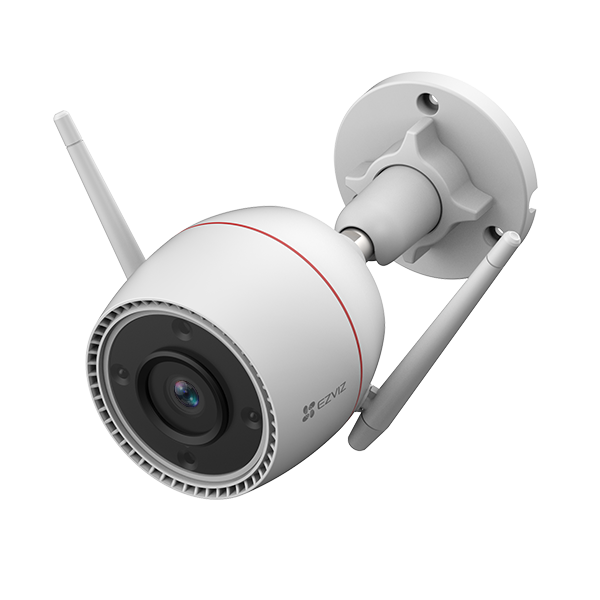
C3TN Tutorial Video