 EZVIZ no longer supports Internet Explorer 10 or earlier versions, and the site may not behave as expected. Please upgrade to a newer browser.


 Winkel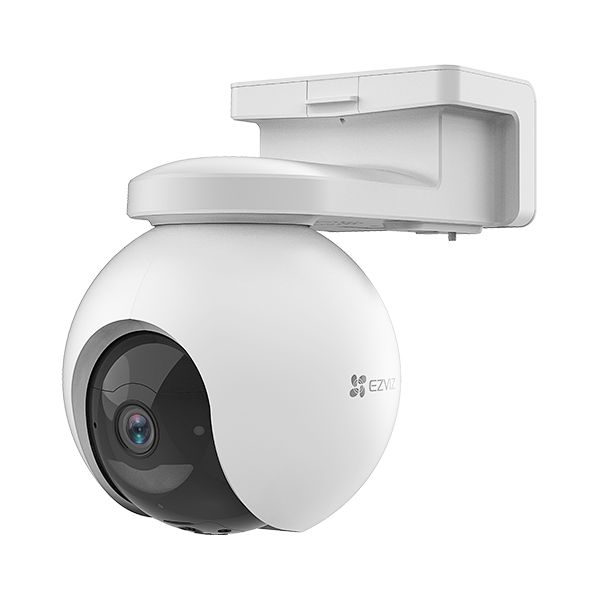

 productItemType-vraag
 productItemType-handleidingen
This website uses cookies to store info on your device. Cookies help our website work normally and show us how we can improve your user experience.
By continuing to browse the site you are agreeing to our cookie policy and privacy policy.

 productItemType-vraag
 productItemType-handleidingen
Hoeveel gegevens verbruikt EB8 4G?
De datagebruik van de EB8 4G hangt af van de bitrate die u instelt. Een uur live beeld in 1080P-modus (standaard bitrate: 1 Mbps) gebruikt ongeveer 0,4 GB aan gegevens. Op basis hiervan kunt u de datagebruik schatten om het juiste dataplan voor u te kiezen.
EZVIZ 4G camera not connecting
Als u tijdens de initiële installatie van de EZVIZ 4G-camera's de volgende situatie tegenkomt: na het correct invoegen van de SIM-kaart, geeft de camera de melding "Netwerkverbinding mislukt", volgt u dan de onderstaande stappen:
1. Voordat u opnieuw probeert, houdt u er a.u.b. rekening mee dat een compatibele SIM-kaart en een actieve mobiele dataplannen vereist zijn. Voor de EB8-camera kunt u de compatibele carrierinformatie controleren op https://www.ezviz.com/inter/product/EB8/46565#Carrier.
2. Zorg er ook voor dat de SIM-kaart PIN is ontgrendeld voordat deze in het apparaat wordt geïnsert.
3. Als het apparaat nog steeds "Connection failed" aangeeft, klikt u op "Try APN Configuration" in de app interface en volg de app wizard. (Als de indicator niet in snel knipperend blauw is, houdt u de RESET-knop 4s ingedrukt om het apparaat te resetten).
Wanneer u ervoor zorgt dat de voorwaarden voor APN Configuration zijn voldaan, klikt u op "Next" in de app interface.
4. Voer APN in op basis van de carrier informatie. "APN" en "Authenticatietype" zijn verplichte velden. Voor APN-informatie, neem contact op met je carrier. Nadat je de relevante informatie hebt ingevuld, tik op "Indienen".
5. Zorg ervoor dat de voorwaarden voor APN-configuratie zijn vervuld:
1) De indicator knippert nog steeds snel in het blauw.
2) De omgeving is rustig en het telefoon blijft dicht bij het apparaat.
Zet de luidspreker van je telefoon op het maximum en plaats deze naast de luidspreker van het apparaat. Let op of het apparaat twee snelle piepjes afgeeft. Als dit het geval is, betekent dit dat het de geluids golf informatie die is verzonden vanuit de app heeft herkend, wacht dan a.u.b. totdat het configuratieproces klaar is. Als je de geluiden niet hoort, voer dan het apparaat opnieuw uit en ga terug naar de eerste stap.
Na het voltooien van de bovenstaande stappen, kunt u genieten van uw EZVIZ 4G camera.
Als u verder hulp nodig heeft, aarzel dan niet om contact op te nemen met ons supportteam voor persoonlijke begeleiding.