 EZVIZ no longer supports Internet Explorer 10 or earlier versions, and the site may not behave as expected. Please upgrade to a newer browser.


 Winkel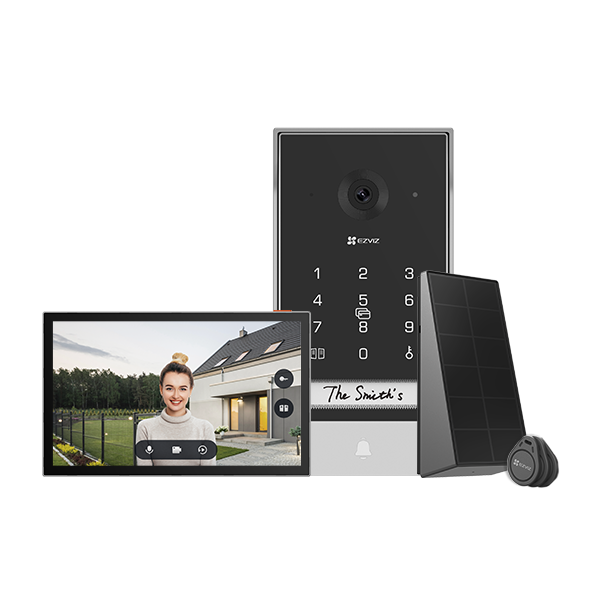

 productItemType-vraag
 productItemType-handleidingen
This website uses cookies to store info on your device. Cookies help our website work normally and show us how we can improve your user experience.
By continuing to browse the site you are agreeing to our cookie policy and privacy policy.

 productItemType-vraag
 productItemType-handleidingen
Ondersteunt de slimme videobeldeur RTSP of ONVIF?
Nee, de slimme videobel doet geen RTSP of ONVIF. Voor optimale controle en bediening van het apparaat raden we aan de EZVIZ App te gebruiken.
Kan de slimme videodeurbel extra beltoon(s) toevoegen?
Nee, de slimme videobel doet niet mee met het toevoegen van extra beltoon.
Kan ik meer schermen toevoegen aan de slimme deurbel?
Ja, u kunt extra schermen integreren met uw slimme videobeldeurbel. Specifiek kunt u de deurbellen verbinden met de SD7 smart screen. Dit is vooral gunstig voor grotere woningen, aangezien de SD7 de communicatieve mogelijkheden van uw bestaande EZVIZ Video Doorphones uitbreidt.
Door de SD7 op verschillende plekken in uw huis te plaatsen, zoals in de slaapkamer of keuken, kunt u gemakkelijk reageren op de deurbel zonder dat u naar een ver weggelegen scherm hoeft te rennen.
Met een paar eenvoudige tikken op de SD7 ziet u wie op de deur staat en kunt u toegang onmiddellijk toestaan.
Voor instructies over het koppelen van de videobel aan het SD7-scherm, raadpleegt u: How to add your EZVIZ devices to the SD7 smart screen.
Zijn er andere soorten zonnepanelen compatibel met de slimme toegang apparaten van EZVIZ?
Geldt voor: HP3 Pro, EP3x Pro, CP3 Pro, EP7
Wij verontschuldigen ons van harte dat deze apparaten alleen compatibel zijn met de zonnepaneel die bij de verpakking hoort.
Hoe de EZVIZ HP7, CP7 en EP7 Video Deurbel op fabrieksinstellingen te herstellen
Voor een fabrieksinstelling van uw HP7-, CP7- of EP7- videobelserie, klikt u op "Settings > Firmware > Factory Reset" op het scherm van het paneel.
Hoe instellen van privacyzones voor EZVIZ camera's en deurbel
Als u EZVIZ-beveiligingscamera's of slimme toegangsinrichtingen instelt om een oogje op uw huis te houden, maar zorgen heeft over mogelijke privacyproblemen met uw buren, kan het tekenen van een privacygebied u helpen om gebieden te uitsluiten die u niet in uw blikveld wilt opnemen.
Deze gebieden worden uitgesloten wanneer u live- of opgenomen beelden bekijkt. U kunt maximaal vier privacygebieden maken voor elk EZVIZ-apparaat dat u in bezit heeft.
Als je liever geen audio vastlegt, kun je de audiofunctie uitschakelen, waardoor je video's volledig stil zijn.
Privacygebieden maken, bewerken of verwijderen
Om Privacygebieden te maken, bewerken of verwijderen, volg je de onderstaande stappen in de EZVIZ-app:
1. Op de startpagina tik je op het drie-strepen-icoon naast de naam of het SN van het apparaat om naar de pagina "Apparaatinstellingen" te gaan.
2. Scroll naar beneden totdat je "Privacyinstellingen" vindt. Tik vervolgens op "Aanpasbare privacygebieden" en ga hier naar binnen.
Voor sommige specifieke modellen vindt u "Privacygebied aanpassen" direct onderaan zodra u op de pagina Apparaatinstellingen komt.
3. Tik op "Een gebied toevoegen". Vervolgens kunt u op het gebied tikken om het te verplaatsen en de rechterbenedenhoek verplaatsen om de grootte te wijzigen.
4. Klik vervolgens op "Opslaan" in de rechterbovenhoek om de instellingen af te ronden.
5. Als u een gebied wilt bewerken, tikt u op het gebied dat u wilt bewerken, waarna u het kan verplaatsen of de rechterbenedenhoek verplaatsen om de grootte te wijzigen. Klik vervolgens op "Opslaan" in de rechterbovenhoek.
6. Om een gebied te verwijderen, raakt u het gebied aan dat u wilt verwijderen en klikt u op "Delete the area". Klik vervolgens op Ja om de instellingen af te ronden.
Opmerkingen over Privacy Areas
1. De Privacy Area wordt niet ondersteund door alle EZVIZ-apparaten. U kunt de gedetailleerde beschrijving bekijken op de productpagina of contact opnemen met ons supportteam voor meer informatie.
2. Zodra deze is geconfigureerd, wordt het gemaskeerde gebied zowel in de livebeelden als in de opnames weergegeven.
3. Als de positie van uw apparaat verandert, veranderen de privacy-gebieden mogelijk, en dekken ze de bedoelde zones mogelijk niet langer.
*Gerelateerde artikelen:
Hoe inschakelen of uitschakelen van apparaatgeluid?