 EZVIZ no longer supports Internet Explorer 10 or earlier versions, and the site may not behave as expected. Please upgrade to a newer browser.


 Winkel

 productItemType-vraag
 productItemType-video
 productItemType-handleidingen
This website uses cookies to store info on your device. Cookies help our website work normally and show us how we can improve your user experience.
By continuing to browse the site you are agreeing to our cookie policy and privacy policy.

 productItemType-vraag
 productItemType-video
 productItemType-handleidingen
Hoe krijg ik de factuur voor mijn CloudPlay-abonnement?
Om u beter te kunnen helpen, dient u de volgende informatie te verstrekken via contact opnemen met EZVIZ op rma.glb@ezviz.com:
1. het 9-cijferige SN van uw EZVIZ camera
2. het e-mailadres dat u heeft gebruikt om u aan te melden voor CloudPlay
3. de betaling waarvoor u een factuur aanvraagt
4. als de factuur is aangevraagd voor uw bedrijf, dient u ons ook de bedrijfsinformatie te verstrekken.
Let op dat u zich bij ons moet wenden met de hierboven genoemde informatie als u daadwerkelijk betaling wilt doen voor het abonnement nadat de proeftijd van CloudPlay is afgelopen.
Wat is een afbeeldingsversleuteling wachtwoord? Hoe decrypt ik een afbeelding of video?
Voor data-beveiliging en informatiebescherming is er een versleutelingssleutel nodig bij het openen van video's en live streamen. Als er een versleutelingssleutel nodig is of er een onjuiste wachtwoordmelding verschijnt, controleer dan eerst het volgende:
1. Als u de versleutelingssleutel nog nooit hebt gewijzigd:
Het standaardwachtwoord is de 6-cijferige hoofdletterapparaatcode, die zich op de witte plakker van uw camera bevindt of voor geverifieerde terminals via welke u de camera instelt, vindt u deze in camera-instellingen > Apparaatinformatie/Over > Apparaat QR-code > Verificatiecode:
- Voor modellen zoals BC1 en HB3 kit, is het standaardwachtwoord de 6-cijferige hoofdletterapparaatcode die zich op de witte plakker van de basisstation bevindt.
- Voor modellen zoals DB2 en DB2C kit is het standaardwachtwoord het 6-cijferige hoofdletterapparaatcode dat zich bevindt op het witte label van de bel.
- Voor modellen zoals DB1, verwijder dan de deksel van de bel en scan de code met een QR-code scanner van derden.
- Als de camera is gekoppeld aan een NVR/DVR en als deze in eerste instantie is ingesteld door deze direct toe te voegen aan de NVR/DVR, is het wachtwoord het admin/loginwachtwoord van de NVR/DVR dat u tijdens de initiële installatie hebt gemaakt voor de NVR/DVR.
- Als dit een gedeelde apparaat is vanaf de hoofdgebruiker, volg dan de instructies hierboven om het juiste versleutelingswachtwoord onder het account van de eigenaar te verkrijgen. Of vraag de eigenaar om het apparaat opnieuw te delen en klik bij het delen op "Versleutelingswachtwoord autoriseren" als een van de rechten.
2. Als u het versleutelingswachtwoord eerder heeft gewijzigd:
- Zorg ervoor dat het wachtwoord dat u invoert correct is en dat er geen overbodige spaties zijn.
- Als je het juiste versleutelingswachtwoord vergeet, kunt u op "Decrypt via e-mail" of "SMS" tikken om het op te halen.
- Of u kunt uw camera opnieuw instellen door op de resetknop te drukken en het wachtwoord wordt standaard ingesteld op de oorspronkelijke apparaatverificatiecode. Let er echter op dat hoewel het wachtwoord kan worden gereset naar de oorspronkelijke apparaatcode, u nog steeds het oude versleutelingswachtwoord nodig hebt dat u eerder hebt ingesteld om toegang te krijgen tot opnames die zijn opgeslagen met het oude versleutelingswachtwoord.
Wat moet ik doen als er geen video is op CloudPlay?
1. Zorg ervoor dat je camera online is en dat hij een stabiele en sterke internetverbinding heeft. Slechte of onbetrouwbare verbinding kan ervoor zorgen dat opnames niet worden geüpload naar de cloud en wij adviseren een gemiddelde upload snelheid van 2 Mbps of beter.
2. Zorg ervoor dat je camera niet in Super Power Saving modus/Slaapmodus/Privacy modus staat, mits je camera een van deze functies ondersteunt.
3. Zorg ervoor dat je CloudPlay-abonnement actief is en gebruikt wordt.
U kunt de status van de service controleren via Instellingen > CloudPlay. Als de status "Service gepauzeerd" is, controleer dan of de opnameknop op de CloudPlay-pagina is ingeschakeld. Om dit te controleren, moet u op het pictogram met drie stippen in de rechterbovenhoek van de CloudPlay-pagina tikken > Opnameregeling.
4. Als alle bovenstaande instellingen normaal zijn, voer dan vanuit uw kant een test uit om te controleren of de camera normaal kan worden geactiveerd of niet.
U kunt de functie Alarmmelding inschakelen in Instellingen van de camera > Alarmmelding, en vervolgens uw handen voor de lichtbundel van de camera bewegen totdat u een melding krijgt.
5. Als u geen melding krijgt wanneer u de test uitvoert, drukt u dan enige seconden op de resetknop om uw camera te resetten en stel deze opnieuw in. Dit kan helpen bij het oplossen van problemen.
Hoe gedeelde apparaten en geaccepteerde apparaten controleren
Volg de onderstaande stappen:
Stap 1: Meld u aan bij uw EZVIZ-account, tik op het profielicoon in de linkerbovenhoek.
Stap 2: Tik op "Familie & Gasten".
Stap 3: Controleer "the shared devices" om apparaten te zien die u deelt met andere EZVIZ-accounts en "the accepted devices" zijn apparaten die u ontvangt van andere EZVIZ-accounts.
Overzicht van AI-detectiefunctionaliteiten op EZVIZ-producten
EZVIZ betreedt verantwoordelijk en actief deel aan het bouwen van een veiligere, betere IoT-ruimte.
Tijdens het ontwikkelen en toepassen van nieuwe technologieën om de prestaties van de producten te verbeteren en de gebruikerservaring te verhogen, blijft EZVIZ verbeteren en vooruitgaan ten opzichte van de vereisten voor veiligheid en betrouwbaarheid.
Somme EZVIZ-veiligheidscamera's en videobel zijn voorzien van lokale AI-chips om lokaal verwerkte, veilige en slimme detectiemogelijkheden te bieden.
Het ingebouwde AI-geheugenkaartje werkt volledig lokaal op de hardware in plaats van in de cloud, wat gebruikers in staat stelt om de werking van AI in de grootst mogelijke mate te beheren en te controleren.
Hier is een korte gids om gebruikers te helpen de AI-functies in EZVIZ-producten te begrijpen en te leren hoe gebruikers deze functies kunnen beheren en controleren.
De AI-functies in EZVIZ-producten
Momenteel worden de AI-functies in EZVIZ producten gebruikt voor detectie, waaronder Human Shape Detection, Vehicle Shape Detection, Pet Detection, Abnormale Geluidssensatie (plotselinge geluidsniveaubah), en Waving-hand herkenning & controle.
Human Shape Detection: De lokale AI-chip helpt de camera om objecten op te sporen die lijken op een menselijke vorm in het blikveld, wat mogelijk een bewegend rechthoekig object binnen een hoogte van 1,5 tot 2 meter is dat niet verder dan 10 tot 15 meter van de camera verwijderd is.
Voertuigvormherkenning: De lokale AI-chip helpt de camera om bewegende objecten te detecteren die lijken op auto's en passen bij de algemene afmetingen en vormen van auto's, op een afstand van maximaal 15 meter van de camera.
Huisdierherkenning: De lokale AI-chip helpt de camera om bewegende objecten te detecteren die lijken op huisdieren binnen haar blikveld op een afstand van 3 tot 5 meter (op dit moment werkt dit vooral voor katten en honden).
Wuiven hand herkenning & bediening: De lokale AI-chip helpt de camera om wuivende handen voor de camera op te sporen, op een afstand van 3 tot 5 meter. Zodra de detectie succesvol is, zal het apparaat automatisch een videogesprek starten met de app EZVIZ van de gebruiker (Het kan worden vermeld als "Gezichtsherkenning" in uw EZVIZ-app op verschillende productpagina's, maar deze functie herkent momenteel alleen een wuivende hand en geen andere handgebaren).
Abnormale geluidsregistratie: De lokale AI-chip helpt de camera om bijzondere geluiden in de omgeving op te sporen met behulp van de ingebouwde microfoon. Deze mogelijkheid kan het detecteren van geluiden als katgejank/hondengeblaf, huilende baby's en plotselinge harde geluiden omvatten (het kan worden aangeduid als Loud Noise Detection in uw EZVIZ App op verschillende productpagina's).
*LET OP:
De bovenstaande algoritmen zijn algemeen en alleen lokaal van toepassing.
Bij de uitvoering van deze algoritmen is er geen sprake van het verzamelen of verwerken van specifieke gegevens, zoals gezichtskenmerken, fysieke kenmerken, objectkleuren/gedetailleerde kenmerken, spraakinhoud, noch is er sprake van het overdragen, opslaan of verwerken van oorspronkelijke gegevens in de cloud.
Tegelijkertijd, hoewel de EZVIZ producten die deze algoritmes gebruiken door ons worden geproduceerd, zal EZVIZ NOOIT meedoen aan de verwerking van gegevens die voortkomen uit het uitvoeren van het algoritme, tenzij hier expliciet mee is ingestemd door de gebruiker en het nodig is om de door de gebruiker gespecificeerde service te verlenen.
Beheer van uw AI-functies
Gebruikers kunnen altijd kiezen om AI-detectiefuncties in- of uit te schakelen via de EZVIZ App voor elk toepasselijk apparaatmodel.
Bovendien hebben gebruikers de optie om de detectiegevoeligheid aan te passen en detectiezones te personaliseren op basis van hun behoeften. Voor sommige buitenmodellen van camera's en deurbelcamera's kunnen gebruikers bovendien zones instellen waarin geen opnames gemaakt worden, om onnodige of ongepaste bewegingsdetectie of opnames te vermijden.
Productenmodellen met AI-functies/Indekamerascamera's/Bewijsvast camera's/Video deurbellen/Beveiligingsstrukenlampen
Houd er rekening mee dat deze lijst met apparaatmodellen kan worden gewijzigd, naarmate het productenassortiment en de ondersteunde diensten van EZVIZ in de toekomst worden bijgewerkt of gewijzigd.
Wat moet ik doen als mijn camera vaker offline gaat?
Als uw camera vaker offline gaat, zijn hieronder enkele oplossingsstappen voor u opgenummerd:
Stap 1: Zorg ervoor dat zowel de firmware als de EZVIZ-app op de nieuwste versie draaien.
Stap 2: Zorg ervoor dat het Wi-Fi-netwerk teken goed is. U kunt het signaal controleren door uw telefoon aan te sluiten op hetzelfde WiFi-netwerk waarop uw camera is aangesloten, en vervolgens More pagina > Instellingen > Apparaatnetwerktools > Controleer WiFi-signaal.
Stap 3: Als dat niet goed werkt, kunt u proberen de camera dichter bij uw router te brengen, en obstakels en storingen als muren, lift, magnetron, wasmachines en Bluetooth-apparaten te vermijden.
Stap 4: Als uw WiFi-router een aan te passen antenne heeft, probeer deze dan in verschillende richtingen te richten.
Stap 5: Probeer het Wi-Fi-kanaal te veranderen in een minder druk gebruikte.
Stap 6: Als dat mogelijk is, koppel enkele apparaten die u zelden gebruikt van uw router los.
Stap 7: Als uw camera een Ethernetkabel ondersteunt, kunt u deze ook proberen aan te sluiten met een kabel.
Stap 8: Als u twee EZVIZ-apparaten heeft en het andere werkt goed, kunt u ook proberen de locaties te wisselen om het probleem verder te bepalen.
Wat moet ik doen als de app tijdens het configuratieproces aangeeft dat "Unable to join network"
Als u "Unable to join network EZVIZ_SN" (het SN van uw EZVIZ camera) ziet of als u niet kunt verbinden met het Device AP tijdens de netwerkconfiguratie, raden wij u aan uw camera te resetten door de resetknop 4-5 seconden ingedrukt te houden en het opzetproces opnieuw te starten.
Voorafgaand daaraan, zorg ervoor dat:
1. U ervoor hebt gezorgd dat u de mobiele gegevens van uw telefoon hebt uitgeschakeld.
2. U ervoor zorgt dat uw apparaat zich in configuratiemodus bevindt.
U kunt gemakkelijk zien of de camera klaar is door te controleren of de indicatorlamp snel blauw knippert.
3. Bij het instellen van het netwerk, zorg ervoor dat uw EZVIZ-apparaat dichtbij uw Wi-Fi-router is. Wij adviseren om de afstand onder de 1,5 meter te houden.
Als het probleem aanhoudt, probeer dan de volgende methode:
1. Controleer of u een Wi-Fi-netwerk kunt vinden dat begint met EZVIZ_XXXXXX (het SN van uw EZVIZ-camera) in de Wi-Fi-lijst van uw telefoon;
2. Ja, controleer dan of u het apparaat handmatig kunt verbinden. Het wachtwoord voor de apparaat-Wi-Fi moet "EZVIZ_verification code" zijn (een 6-cijferige hoofdlettercode die u op het apparaatlabel kunt vinden). Als u problemen ondervindt met het vinden van de verificatiecode van het apparaat, raadpleeg dan: Waar vind ik de verificatiecode van het EZVIZ-apparaat; (invoegen hyperlink)
3. Nadat de verbinding is gemaakt, gaat u terug naar de EZVIZ-app om de netwerkconfiguratie af te ronden.
Als het probleem onopgelost blijft, neem dan contact op met de "EZVIZ support team" voor verdere hulp.
Hoe deel ik het apparaat met mijn familie of vrienden?
Let op dat gedeeld worden op twee verschillende manieren kan:
1. Met dezelfde inloggegevens: U kunt hetzelfde apparaat bekijken met dezelfde inloggegevens. Dit betekent dat u, als u uw vriend of familielid uw e-mailadres of telefoonnummer toont dat gekoppeld is aan uw EZVIZ-account, plus het wachtwoord, zij tegelijkertijd op dat account toegang kunnen krijgen tot hetzelfde apparaat.
2. Apparaat delen met vrienden: Deze methode stelt u in staat om vrienden en familie het voorrecht te verlenen om uw apparaat te bekijken zonder dat ze eigenaar zijn ervan. U kunt dit doen via de EZVIZ-app door de volgende stappen te volgen:
- Stap 1: Meld u aan bij uw EZVIZ-account en raak op de knop "Account" in de rechterbenedenhoek van de Home-pagina aan.
- Stap 2: Tik op "Familie & Gasten".
- Stap 3: Tik op "Delen toevoegen".
- Stap 4: Voer het e-mailadres of telefoonnummer in dat geregistreerd is met het EZVIZ-account dat u wilt delen, en zorg ervoor dat de regio van het gastaccount hetzelfde is als die van het eigenaarsaccount, en tik vervolgens op "Doorgaan".
- Stap 5: Selecteer de apparaten die u wilt delen, en u kunt de rechten bewerken door op het apparaat te tikken. (Opmerking: Houd er rekening mee dat u "Autorisatie encryptiewachtwoord" aan het einde moet selecteren; anders kan het gedeelde account mogelijk het encryptiewachtwoord vragen om het apparaat te bekijken.)
- Stap 6: Tik op "Add sharing" onderaan. Bij het delen van apparaten met anderen is toestemming eerst vereist. Schakel daarom de twee toestemmingen van "EZVIZ family sharing service" en "EZVIZ service agreement" aan de linkerkant in en tik op "Agree" om verder te gaan.
Zodra het gastaccount het uitnodigingsverzoek accepteert, worden de apparaten met succes gedeeld. Als het probleem zich nog steeds voordoet, neem dan contact op met de "EZVIZ support team" voor verdere hulp.
Let op: de deeloptie wordt niet ondersteund op alle EZVIZ-apparaten. Als uw apparaat niet verschijnt in de lijst met te delen apparaten tijdens het deelproces, betekent dit dat het niet gedeeld kan worden.


How to set my EZVIZ cameras to record all day
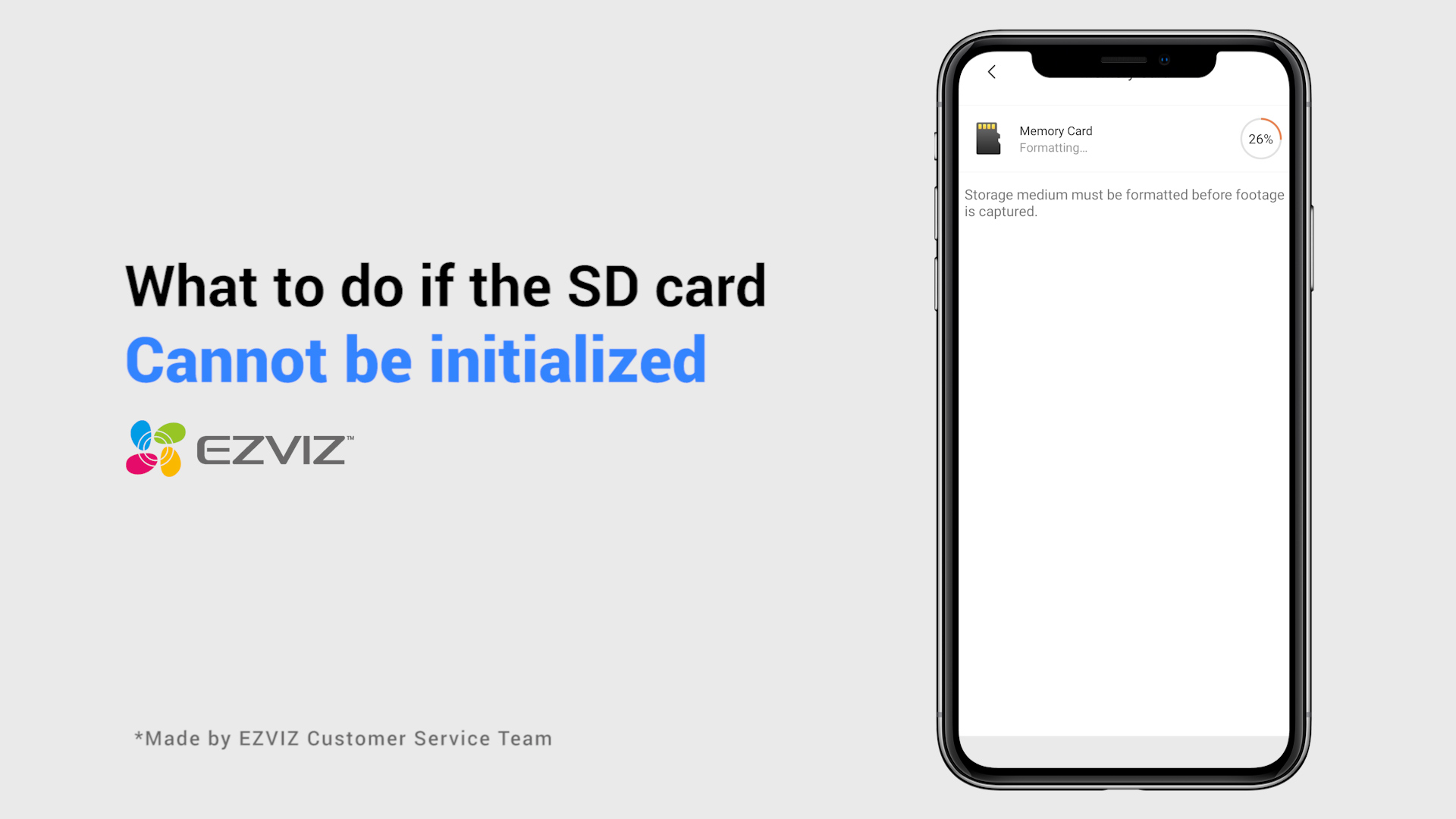
What to do if the SD card cannot be initialized

What should I do if the indicator light stays solid red