 EZVIZ no longer supports Internet Explorer 10 or earlier versions, and the site may not behave as expected. Please upgrade to a newer browser.


 Winkel

 productItemType-vraag
 productItemType-video
 productItemType-handleidingen
This website uses cookies to store info on your device. Cookies help our website work normally and show us how we can improve your user experience.
By continuing to browse the site you are agreeing to our cookie policy and privacy policy.

 productItemType-vraag
 productItemType-video
 productItemType-handleidingen
Hoe krijg ik de factuur voor mijn CloudPlay-abonnement?
Om u beter te kunnen helpen, dient u de volgende informatie te verstrekken via contact opnemen met EZVIZ op rma.glb@ezviz.com:
1. het 9-cijferige SN van uw EZVIZ camera
2. het e-mailadres dat u heeft gebruikt om u aan te melden voor CloudPlay
3. de betaling waarvoor u een factuur aanvraagt
4. als de factuur is aangevraagd voor uw bedrijf, dient u ons ook de bedrijfsinformatie te verstrekken.
Let op dat u zich bij ons moet wenden met de hierboven genoemde informatie als u daadwerkelijk betaling wilt doen voor het abonnement nadat de proeftijd van CloudPlay is afgelopen.
Wat is een afbeeldingsversleuteling wachtwoord? Hoe decrypt ik een afbeelding of video?
Voor data-beveiliging en informatiebescherming is er een versleutelingssleutel nodig bij het openen van video's en live streamen. Als er een versleutelingssleutel nodig is of er een onjuiste wachtwoordmelding verschijnt, controleer dan eerst het volgende:
1. Als u de versleutelingssleutel nog nooit hebt gewijzigd:
Het standaardwachtwoord is de 6-cijferige hoofdletterapparaatcode, die zich op de witte plakker van uw camera bevindt of voor geverifieerde terminals via welke u de camera instelt, vindt u deze in camera-instellingen > Apparaatinformatie/Over > Apparaat QR-code > Verificatiecode:
- Voor modellen zoals BC1 en HB3 kit, is het standaardwachtwoord de 6-cijferige hoofdletterapparaatcode die zich op de witte plakker van de basisstation bevindt.
- Voor modellen zoals DB2 en DB2C kit is het standaardwachtwoord het 6-cijferige hoofdletterapparaatcode dat zich bevindt op het witte label van de bel.
- Voor modellen zoals DB1, verwijder dan de deksel van de bel en scan de code met een QR-code scanner van derden.
- Als de camera is gekoppeld aan een NVR/DVR en als deze in eerste instantie is ingesteld door deze direct toe te voegen aan de NVR/DVR, is het wachtwoord het admin/loginwachtwoord van de NVR/DVR dat u tijdens de initiële installatie hebt gemaakt voor de NVR/DVR.
- Als dit een gedeelde apparaat is vanaf de hoofdgebruiker, volg dan de instructies hierboven om het juiste versleutelingswachtwoord onder het account van de eigenaar te verkrijgen. Of vraag de eigenaar om het apparaat opnieuw te delen en klik bij het delen op "Versleutelingswachtwoord autoriseren" als een van de rechten.
2. Als u het versleutelingswachtwoord eerder heeft gewijzigd:
- Zorg ervoor dat het wachtwoord dat u invoert correct is en dat er geen overbodige spaties zijn.
- Als je het juiste versleutelingswachtwoord vergeet, kunt u op "Decrypt via e-mail" of "SMS" tikken om het op te halen.
- Of u kunt uw camera opnieuw instellen door op de resetknop te drukken en het wachtwoord wordt standaard ingesteld op de oorspronkelijke apparaatverificatiecode. Let er echter op dat hoewel het wachtwoord kan worden gereset naar de oorspronkelijke apparaatcode, u nog steeds het oude versleutelingswachtwoord nodig hebt dat u eerder hebt ingesteld om toegang te krijgen tot opnames die zijn opgeslagen met het oude versleutelingswachtwoord.
Wat moet ik doen als er geen video is op CloudPlay?
1. Zorg ervoor dat je camera online is en dat hij een stabiele en sterke internetverbinding heeft. Slechte of onbetrouwbare verbinding kan ervoor zorgen dat opnames niet worden geüpload naar de cloud en wij adviseren een gemiddelde upload snelheid van 2 Mbps of beter.
2. Zorg ervoor dat je camera niet in Super Power Saving modus/Slaapmodus/Privacy modus staat, mits je camera een van deze functies ondersteunt.
3. Zorg ervoor dat je CloudPlay-abonnement actief is en gebruikt wordt.
U kunt de status van de service controleren via Instellingen > CloudPlay. Als de status "Service gepauzeerd" is, controleer dan of de opnameknop op de CloudPlay-pagina is ingeschakeld. Om dit te controleren, moet u op het pictogram met drie stippen in de rechterbovenhoek van de CloudPlay-pagina tikken > Opnameregeling.
4. Als alle bovenstaande instellingen normaal zijn, voer dan vanuit uw kant een test uit om te controleren of de camera normaal kan worden geactiveerd of niet.
U kunt de functie Alarmmelding inschakelen in Instellingen van de camera > Alarmmelding, en vervolgens uw handen voor de lichtbundel van de camera bewegen totdat u een melding krijgt.
5. Als u geen melding krijgt wanneer u de test uitvoert, drukt u dan enige seconden op de resetknop om uw camera te resetten en stel deze opnieuw in. Dit kan helpen bij het oplossen van problemen.
Wat moet ik doen als mijn camera vaker offline gaat?
Als uw camera vaker offline gaat, zijn hieronder enkele oplossingsstappen voor u opgenummerd:
Stap 1: Zorg ervoor dat zowel de firmware als de EZVIZ-app op de nieuwste versie draaien.
Stap 2: Zorg ervoor dat het Wi-Fi-netwerk teken goed is. U kunt het signaal controleren door uw telefoon aan te sluiten op hetzelfde WiFi-netwerk waarop uw camera is aangesloten, en vervolgens More pagina > Instellingen > Apparaatnetwerktools > Controleer WiFi-signaal.
Stap 3: Als dat niet goed werkt, kunt u proberen de camera dichter bij uw router te brengen, en obstakels en storingen als muren, lift, magnetron, wasmachines en Bluetooth-apparaten te vermijden.
Stap 4: Als uw WiFi-router een aan te passen antenne heeft, probeer deze dan in verschillende richtingen te richten.
Stap 5: Probeer het Wi-Fi-kanaal te veranderen in een minder druk gebruikte.
Stap 6: Als dat mogelijk is, koppel enkele apparaten die u zelden gebruikt van uw router los.
Stap 7: Als uw camera een Ethernetkabel ondersteunt, kunt u deze ook proberen aan te sluiten met een kabel.
Stap 8: Als u twee EZVIZ-apparaten heeft en het andere werkt goed, kunt u ook proberen de locaties te wisselen om het probleem verder te bepalen.
Waarom stoppen live video's en afspelen automatisch na 5 minuten?
Houd er alstublieft rekening mee dat het apparaat zo is geprogrammeerd dat er een time-out optreedt na een paar minuten als u streams via onze VTDU-servers. U kunt gewoon op de knop "Continue" tikken om het streamen voort te zetten.
Bovendien, als uw apparaat de LAN Live View-functie ondersteunt, kunt u dit vermijden door uw camera en uw telefoon of pc op hetzelfde lan te plaatseren (verbinden met hetzelfde netwerk), en vervolgens naar de pagina Meer (klik op de profielfoto in de linkerbovenhoek) > Instellingen > LAN Live View (voor mobiele telefoon) of Apparaten op LAN (voor pc Studio) te gaan. Daar kunt u de camera continu bekijken.
Hoewel je dus op hetzelfde netwerk zit, zorg je ervoor dat de computer die je gebruikt, met de router is verbonden via een kabel, of als je een smartphone of tablet gebruikt, zorg je ervoor dat je Upnp ingeschakeld hebt op je router.
Hoe activeer ik de detectie melding?
Volg de onderstaande stappen:
1. Meld u aan bij uw EZVIZ account.
2. Op de Home-pagina, klik op het pictogram met 3 stippen naast de naam van uw camera om de Device Settings-pagina te openen.
3. Schakel de Alarm Notification-knop in, dan kunt u berichten ontvangen wanneer beweging wordt gedetecteerd.
4. Voor sommige andere modellen moet u Notification openen op de Settings-pagina, en Receive Device Message en EZVIZ App Notification inschakelen.
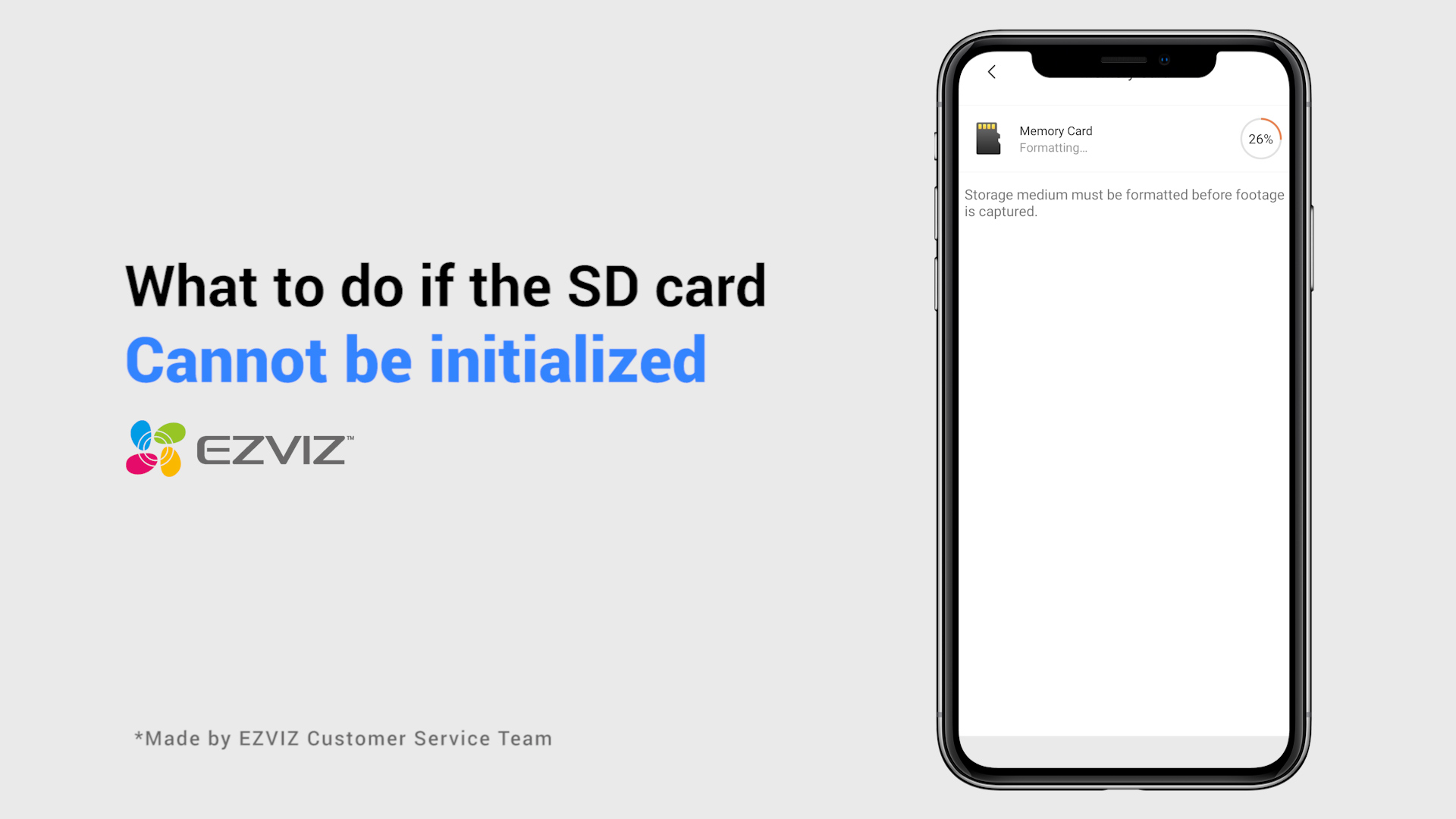
Ik heb een micro SD-kaart ingevoegd, maar de app toont nog steeds "Geen geheugenkaart"?
Als u al een micro-SD-kaart in uw camera hebt geïnstalleerd, maar de status in de EZVIZ-app laat zien dat er 'Geen geheugenkaart' is of 'Voeg een micro-SD-kaart in', zijn hieronder enkele probleemoplossingsstappen om het probleem voor u op te lossen:
Stap 1: Zorg ervoor dat zowel de firmware van uw camera als de EZVIZ-app op de meest recente versie draaien.
Stap 2: Zorg ervoor dat de micro-SD-kaart van klasse 10 is of een snelheid heeft van UHS-1. Het bestandsformaat van de micro-SD-kaart moet FAT32 zijn voor capaciteiten onder de 64 GB en exFAT voor capaciteiten van 64 GB en hoger.
We raden aan dat u de compatibiliteitslijst op onze website raadpleegt.
Stap 3: Zet de camera uit, haal de SD-kaart eruit en steek hem opnieuw in, zet de camera aan en initialiseer de kaart opnieuw in de EZVIZ-app als de SD-kaart herkend wordt. Tegelijkertijd dient u ervoor te zorgen dat de kaart correct is geïnstalleerd en niet defect of beschadigd is.
*Voor de initialisatie dient u belangrijke bestanden te back-uppen door ze op te slaan of te exporteren, indien nodig.
Stap 4: Als het niet werkt, probeert u uw camera opnieuw in te stellen op de fabrieksinstellingen door de Reset-knop in te drukken. Hiermee keert u de apparatuur terug naar de standaardfabrieksinstellingen en kan dit helpen bij het oplossen van kleine problemen.
Stap 5: Om de SD-kaartproblematiek verder te elimineren, kunt u proberen met een andere SD-kaart te testen of de betreffende kaart in een andere EZVIZ-apparaat te installeren.
Hoe stel ik de camera in op 24/7 opnemen via de EZVIZ-app?
Voordat u instelt, zorg ervoor dat u een SD-kaart al in uw camera hebt geïnserteerd.
Zorg er ook voor dat de SD-kaart is geïnitialiseerd in de EZVIZ-app voordat u deze gebruikt.
Open vervolgens de EZVIZ-app, ga vanaf de Home-pagina naar de drie puntjes om de pagina Apparaatinstellingen te openen, schuif naar beneden om Opslagstatus of Opname Lijst te vinden en activeer de knop "All Day" voor de geheugenkaart.
Als u een EZVIZ batterijcamera heeft en deze Power Plugged-in-modus ondersteunt, kunt u de dagbijkamerfunctie inschakelen door de stappen hieronder te volgen: ga naar de Device Settings-pagina, tik op Werkingmodus en selecteer Power Plugged-in-modus. Tegelijkertijd wordt sterk aangeraden de camera aangesloten te houden terwijl u deze functie gebruikt.
Hoeveel dagen aan video kan ik opnemen op een 16GB/32GB/64GB/128GB kaart?
Hier is het geschatte aantal benodigde ruimte ter referentie. Let op dat de daadwerkelijke opname-ruimte kan variëren afhankelijk van de omgeving en andere factoren.
EZVIZ Model
Max. benodigde ruimte voor één dag opname(GB)
Min. opnametijd per capaciteit van SD-kaart(dagen)
https://support.ezviz.com/faq/266


How to change the encryption password
What to do if the SD card cannot be initialized

What should I do if the camera fails to configure the network

H8c Unboxing Video

Outdoor Pan & Tilt Cameras Tutorial