 EZVIZ no longer supports Internet Explorer 10 or earlier versions, and the site may not behave as expected. Please upgrade to a newer browser.


 Winkel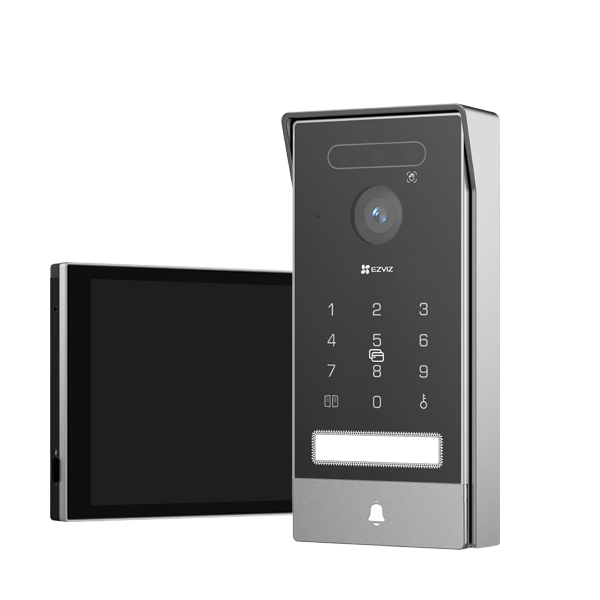

 productItemType-vraag
 productItemType-video
 productItemType-handleidingen
This website uses cookies to store info on your device. Cookies help our website work normally and show us how we can improve your user experience.
By continuing to browse the site you are agreeing to our cookie policy and privacy policy.

 productItemType-vraag
-

 productItemType-video
 productItemType-handleidingen
HP7 Pro-8MP, Probleemoplossing voeding en display reageert niet.
Als de monitor of doobell van uw HP7 Pro-8MP niet wordt ingeschakeld of reageert, volg dan deze stappen. Gebruik voor de monitor de originele voedingsadapter en zorg ervoor dat deze stevig is aangesloten op een werkende stopcontact. Voor de buitenunit, controleer of alle bedradingsverbindingen voldoen aan de handmatige specificaties, gebruik de originele voeding en probeer alternatieve pinverbindingen (pins 3 en 4 in plaats van 1 en 2). Test de ingangsspanning met een multimeter. Als het probleem aanhoudt, bereid dan het 9-cijferige serienummer, duidelijke foto's van de bedrading, een video met het spanningstestresultaat voor op ondersteuning(www.ezviz.com). Gebruik altijd originele accessoires om schade te voorkomen.
HP7 Pro-8MP,Hoe wijzig ik de weergavespraak?
Schermtaal: 1 Ga naar het scherm van HP7 2 Kies de firmware 3 Klik op Taal om de taal van de app te wijzigen die u nodig hebt: Stap 1: Log in op uw EZVIZ-account, tik op de accountknop in de rechteronderhoek van de startpagina Stap 2: Tik op Instellingen Stap 3: Tik op Algemene instellingen Stap 4: Tik vervolgens op Taal en u kunt de taal selecteren die u wilt instellen en tik op Opslaan om de instellingen te voltooien
HP7 Pro-8MP,Hoe los ik ontbrekende previewbeelden op in pushmeldingen?
1 Check Video Encryption Status Ga naar Device Settings > Privacy Settings > Video Encryption in de EZVIZ-app (voor sommige modellen is het pad Device Settings > Image Encryption) om te bevestigen of video-encryptie is ingeschakeld. Controleer of de status is uitgeschakeld; 2 Check Network Connection Als de encryption al is uitgeschakeld (de status is "Unencrypted") maar er zijn nog steeds previewbeelden ontbroken, zorg er dan voor dat zowel het Wi-Fi-netwerk waarop het apparaat is aangesloten als het mobiele datanetwerk van uw telefoon stabiel zijn met een goede signaalsterkte. 3 Alternatieve weergavemethode Als het probleem na de bovenstaande stappen blijft bestaan of als het apparaat deze functie niet ondersteunt, wordt het aanbevolen om na het ontvangen van een pushmelding de EZVIZ-app te openen en direct naar de Library of Eventpagina te gaan om de volledige informatie over foto's en video's te bekijken.
Kan ik meer schermen toevoegen aan de slimme deurbel?
Ja, u kunt extra schermen integreren met uw slimme videobeldeurbel. Specifiek kunt u de deurbellen verbinden met de SD7 smart screen. Dit is vooral gunstig voor grotere woningen, aangezien de SD7 de communicatieve mogelijkheden van uw bestaande EZVIZ Video Doorphones uitbreidt.
Door de SD7 op verschillende plekken in uw huis te plaatsen, zoals in de slaapkamer of keuken, kunt u gemakkelijk reageren op de deurbel zonder dat u naar een ver weggelegen scherm hoeft te rennen.
Met een paar eenvoudige tikken op de SD7 ziet u wie op de deur staat en kunt u toegang onmiddellijk toestaan.
Voor instructies over het koppelen van de videobel aan het SD7-scherm, raadpleegt u: How to add your EZVIZ devices to the SD7 smart screen.
Hoeveel gezichtsherkeningen en palmaderen kunnen er aan de HP7 Pro worden toegevoegd?
Let op dat er maximaal 50 gezichtsherkenningen en maximaal 20 palmaderen aan HP7 Pro kunnen worden toegevoegd.