 EZVIZ no longer supports Internet Explorer 10 or earlier versions, and the site may not behave as expected. Please upgrade to a newer browser.


 Oprogramowanie sprzętowe
 Skontaktuj się z nami
 Arkusz danych
 Film instruktażowy

This website uses cookies to store info on your device. Cookies help our website work normally and show us how we can improve your user experience.
By continuing to browse the site you are agreeing to our cookie policy and privacy policy.

 Oprogramowanie sprzętowe
 Skontaktuj się z nami
 Arkusz danych
 Film instruktażowy
Co zrobić, jeśli kamera EZVIZ nie ładuje się
Jeśli you're having trouble charging your EZVIZ camera with the power cable, here are some troubleshooting steps you can follow:
1. Check the power źródło: Make sure the power outlet you're using is working properly. Można również try plugging the camera into a different outlet.
2. Check the power cable: Make sure the power cable is not damaged . frayed.
Możesz również spróbować użyć innego kabla ładowania ., aby sprawdzić, czy rozwiąże to problem.
3. Zresetuj aparat: Jeśli w aparacie pozostała jeszcze energia, możesz spróbować zresetować aparat, naciskając i przytrzymując przycisk resetu przez około 10 sekund. Spowoduje to zazwyczaj przywrócenie ustawień fabrycznych aparatu . jego domyślne i może pomóc w rozwiązaniu problemów z ładowaniem.
Jeśli problem dotyczy braku ładowania kamery za pomocą panelu słonecznego, proszę wziąć pod uwagę poniższe punkty:
1. Upewnij się, że panel słoneczny jest prawidłowo zamontowany i pod właściwym kątem:
- Prosimy nie umieszczać panelu słonecznego w cieniu i upewnić się, że otrzymuje on jak najwięcej światła słonecznego.
- Prosimy nie umieszczać panelu słonecznego całkowicie równolegle do ziemi, aby uniknąć zbierania się kurzu lub innych zanieczyszczeń.
- Panel słoneczny należy uchylić do odbierania maksymalnej ilości promieniowania słonecznego i zalecany kąt nachylenia wynosi 25°-40°.
2. Utrzymanie odpowiedniego zakresu temperatury: Upewnij się, że zakres temperatury środowiska pracy do ładowania baterii należy utrzymać na poziomie 0-45°C.
3. Sprawdź połączenie: Upewnij się, że kamera jest prawidłowo podłączona do panelu słonecznego.
Możesz to sprawdzić, upewniając się, że wskaźnik świeci się zielonym światłem powoli ., szukając ikony słoneczka w aplikacja na karcie Ustawienia.
4. Dostosuj ustawienia kamery: Przełącznik . tryb oszczędzania energii . super oszczędzania energii w ustawieniach kamery pod Akumulator, i zmniejsz podgląd na żywo Częstotliwość . sprawdzić, czy poziom baterii poziom wzrośnie.
Jeśli tak się stanie, problem może być związany z . wysokim poziomem czujnika ruchu . częstotliwością podglądu Częstotliwość, które mogą powodować, że kamera zużywa energię szybciej, niż panel słoneczny może ją doładować. Zmniejszenie wrażliwości czujnika PIR i obniżenie częstotliwości podglądu Częstotliwość może poprawić wydajność ładowania.
Sprawdź panel słoneczny . przetestuj za pomocą adaptera zasilania: Jeśli kamera nadal się nie ładowuje, spróbuj przetestować innym, działającym panelem słonecznym, jeśli taki jest dostępny. W przeciwnym razie sprawdź, czy kamerę da się naładować za pomocą adaptera zasilania.
Jeśli problem nadal nie zostanie rozwiązany, skontaktuj się z "EZVIZ support team" w celu uzyskania dalszej pomocy.
Co zrobić, jeśli nie można zainicjować karty SD?
Jeśli napotkasz trudności podczas próby zainicjowania karty SD za pośrednictwem aplikacji EZVIZ, poniżej przedstawiono kilka kroków rozwiązywania problemów:
1. Upewnij się, że oprogramowanie sprzętowe kamery i aplikacji EZVIZ jest w najnowszej wersji.
2. Upewnij się, że karta SD jest klasy 10 lub UHS-1. Format pliku karty SD powinien być FAT32 dla pojemności poniżej 64 GB i exFAT dla pojemności 64 GB i większych. Kliknij "Tutaj", aby wyświetlić częściowe wyniki testów zgodności kart SD.
3. Wyłącz kamerę, wyjmij i ponownie włóż kartę SD, włącz kamerę, a następnie ponownie zainicjuj kartę w aplikacji EZVIZ.
4. Aby jeszcze bardziej wykluczyć problem z kartą SD, możesz spróbować przetestować z inną kartą SD lub zainstalować daną kartę na innym urządzeniu EZVIZ.
5. Spróbuj przywrócić ustawienia fabryczne aparatu, przytrzymując przycisk Reset. Spowoduje to przywrócenie domyślnych ustawień fabrycznych urządzenia i może pomóc w rozwiązaniu drobnych problemów.
Jeśli problem pozostaje nierozwiązany, prosimy o kontakt z zespołem wsparcia EZVIZ w celu uzyskania dalszej pomocy.
Jak zresetować kamerę bezpieczeństwa EZVIZ?
Aby zresetować kamery EZVIZ, znajdź przycisk resetowania na kamerze i przytrzymaj go przez około 4-5 sekund, a następnie poczekaj na monit informujący, że urządzenie zostało pomyślnie zresetowane. Niektóre kamery mogą nie wyświetlać tego monitu; w takich przypadkach odczekaj 1-2 minuty, aż kontrolki zaczną migać na niebiesko lub naprzemiennie świecić na czerwono i niebiesko. Zazwyczaj proces resetowania trwa około 1-2 minut, po czym kamera powróci do ustawień domyślnych.
W przypadku kamer Wi-Fi przycisk resetowania znajduje się zazwyczaj z tyłu urządzenia. W przypadku niektórych kamer PT do użytku wewnątrz pomieszczeń może być konieczne obrócenie obiektywu do góry, aby znaleźć przycisk resetowania, lub może on być ukryty pod pokrywą gniazda karty SD. W przypadku niektórych urządzeń zewnętrznych poszukaj pokrywy oznaczonej „Micro SD” lub „Micro SD/Reset”, a po jej otwarciu znajdziesz mały przycisk resetowania.
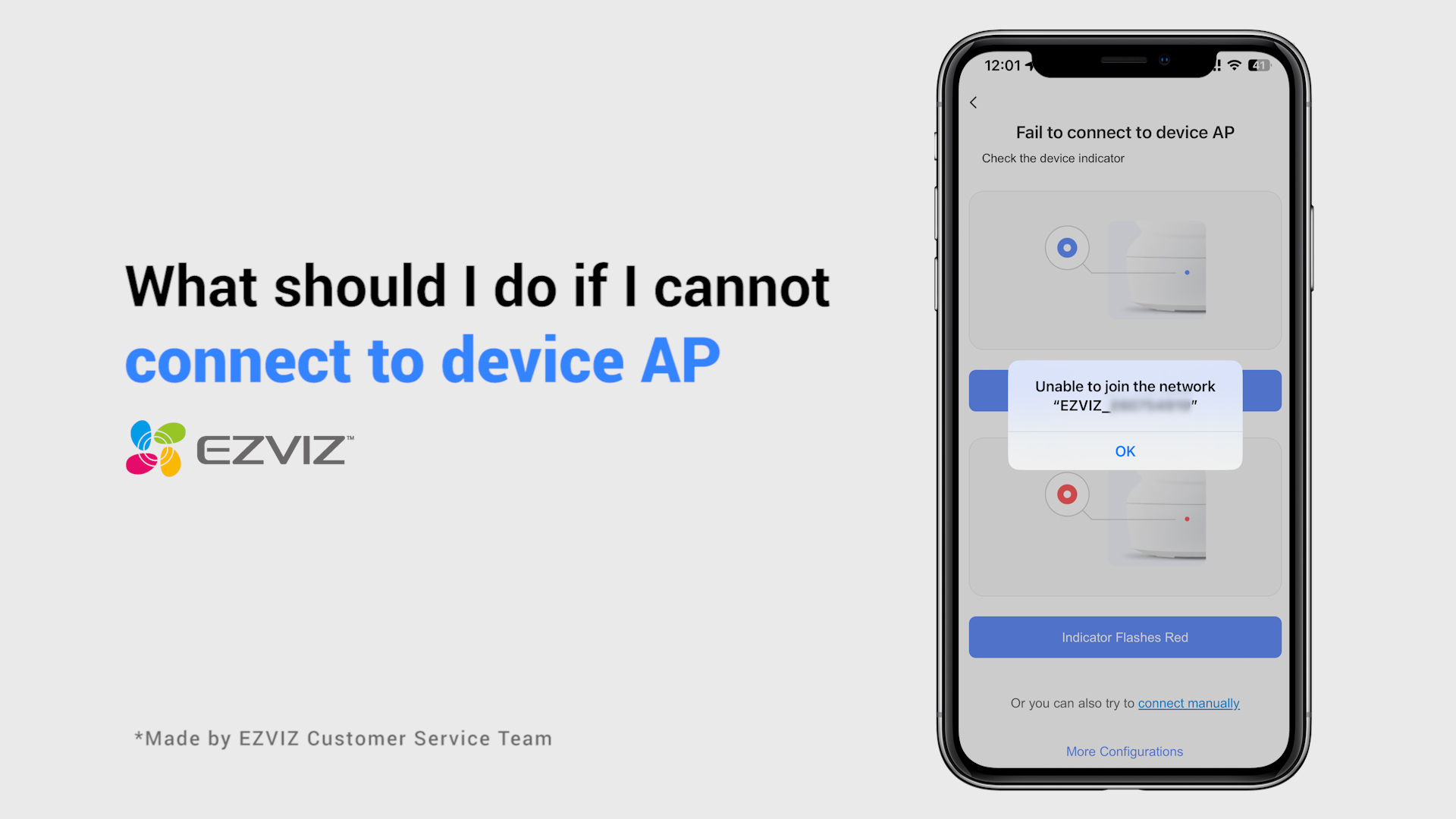
Co należy zrobić, jeśli podczas procesu konfiguracji aplikacja wyświetli komunikat "Nie można dołączyć do sieci EZVIZ_SN"?
Jeśli pojawi się komunikat "Unable to join network EZVIZ_SN" (SN kamery EZVIZ) lub jeśli nie można połączyć się z punktem dostępowym urządzenia podczas konfiguracji sieci, zalecamy zresetowanie kamery poprzez naciśnięcie przycisku resetowania przez 4-5 sekund i ponowne uruchomienie procedury konfiguracji.
Zanim to zrobisz, upewnij się, że
1. Upewnij się, że wyłączyłeś transmisję danych komórkowych w telefonie.
2. Upewnij się, że urządzenie jest w trybie konfiguracji. Można łatwo sprawdzić, czy kamera jest gotowa, sprawdzając, czy wskaźnik miga szybko na niebiesko.
3. Podczas konfigurowania sieci upewnij się, że urządzenie EZVIZ znajduje się blisko routera Wi-Fi. Zalecamy zachowanie odległości mniejszej niż 1,5 metra.
Jeśli problem nadal występuje, spróbuj zastosować następującą metodę:
1. Jeśli używasz iPhone'a 15 Pro lub Pro Max, spróbuj użyć innego modelu telefonu;
2. Sprawdź, czy na liście Wi-Fi w telefonie znajduje się sieć Wi-Fi zaczynająca się od EZVIZ_XXXXXX (SN kamery EZVIZ);
3. Jeśli tak, sprawdź, czy możesz połączyć się z nim ręcznie. Hasło do sieci Wi-Fi urządzenia powinno brzmieć "EZVIZ_verification code" (6-cyfrowy kod składający się z wielkich liter, który można znaleźć na etykiecie urządzenia);
4. Po nawiązaniu połączenia wróć do aplikacji EZVIZ, aby dokończyć konfigurację sieci.
Co należy zrobić, jeśli podczas procesu konfiguracji aplikacja wyświetli komunikat "Nieprawidłowe hasło Wi-Fi urządzenia"?
W przypadku wyświetlenia komunikatu "Nieprawidłowe hasło Wi-Fi urządzenia" podczas łączenia się z siecią Wi-Fi urządzenia w trakcie konfiguracji sieci, należy wykonać poniższe czynności, aby sprawdzić, czy pomogą:
1. przejdź do ustawień telefonu i znajdź ustawienia Wi-Fi.
2. zlokalizować urządzenie Wi-Fi o nazwie EZVIZ_SN (numer SN kamery, na przykład EZVIZ_D12345678).
3. zapomnij lub usuń urządzenie Wi-Fi z listy Wi-Fi, a następnie połącz je ponownie, ręcznie wprowadzając hasło, którym jest EZVIZ_kod weryfikacyjny (na przykład, jeśli kod weryfikacyjny składający się z 6 wielkich liter na etykiecie urządzenia to ABCDEF, hasło powinno brzmieć EZVIZ_ABCDEF).
4. Po nawiązaniu połączenia wróć do aplikacji EZVIZ, aby ponowić próbę.
Co zrobić, jeśli wydaje się, że bateria rozładowuje się zbyt szybko
model: BM1/BC1/HB8/BC1C itp.
Należy pamiętać, że rzeczywista żywotność baterii będzie się różnić w zależności od czynników środowiskowych, stabilności sieci i częstotliwości działań kamery.
Dlatego, aby zoptymalizować żywotność baterii, zalecamy sprawdzenie następujących elementów:
1. Niska temperatura. Ponieważ akumulator znajdujący się wewnątrz jest akumulatorem litowo-jonowym, w przypadku niskiej temperatury ładowanie będzie wolniejsze, dlatego może zaistnieć potrzeba częstszego ładowania w temperaturach poniżej 0°C.
2. Słabe połączenie Wi-Fi. Upewnij się, że połączenie sieciowe jest dobre i że pomiędzy kamerą a routerem nie ma barier ani zakłóceń radiowych, które powodują niestabilność sieci. Możesz otworzyć aplikację mobilną EZVIZ > wejść w kamerę „Ustawienia” > „Ustawienia sieci” i dotknąć „Siła sygnału Wi-Fi”, aby przetestować sygnał.
3. W międzyczasie możesz wypróbować poniższe ustawienia, aby zmniejszyć zużycie baterii:
- włącz tryb „Oszczędzanie energii” lub „Super oszczędzanie energii” (tylko aktywny podgląd na żywo może wybudzić kamerę) w aparacie „Ustawienia” > „Tryb pracy” lub „Bateria”.
- zmniejsz czułość wykrywania w kamerze „Ustawienia” > „Inteligentne wykrywanie”.
- narysuj obszary detekcji w kamerze „Ustawienia” > „Inteligentna detekcja”.
Włożyłem kartę Micro SD, ale aplikacja nadal wyświetla komunikat „Brak karty pamięci”?
Jeśli zainstalowałeś już kartę SD w kamerze, ale status w aplikacji EZVIZ APP pokazuje "Brak karty pamięci" lub "Proszę włożyć kartę SD", poniżej znajduje się kilka kroków rozwiązywania problemów:
Krok 1: Upewnij się, że oprogramowanie sprzętowe kamery i aplikacji EZVIZ jest w najnowszej wersji.
Krok 2: Upewnij się, że karta SD jest klasy 10 lub UHS-1. Format pliku karty SD powinien być FAT32 dla pojemności poniżej 64 GB i exFAT dla pojemności 64 GB i większej.
Zalecamy sprawdzenie listy kompatybilnych kart na naszej stronie internetowej.
Krok 3: Wyłącz kamerę, wyjmij i ponownie włóż kartę SD, włącz kamerę, a następnie ponownie zainicjuj kartę w aplikacji EZVIZ, jeśli karta SD może zostać rozpoznana. W międzyczasie należy upewnić się, że karta została prawidłowo zainstalowana i nie jest uszkodzona.
*Przed inicjalizacją należy wykonać kopię zapasową ważnych plików, zapisując je lub eksportując, jeśli to konieczne.
Krok 4: Jeśli nie działa, spróbuj przywrócić ustawienia fabryczne aparatu, przytrzymując przycisk Reset. Spowoduje to przywrócenie domyślnych ustawień fabrycznych urządzenia i może pomóc w rozwiązaniu drobnych problemów.
Krok 5: Aby jeszcze bardziej wykluczyć problem z kartą SD, możesz spróbować przetestować z inną kartą SD lub zainstalować daną kartę na innym urządzeniu EZVIZ.
Jak ustawić kamerę na nagrywanie 24/7 w aplikacji EZVIZ?
Przed przystąpieniem do konfiguracji należy upewnić się, że karta SD została już włożona do kamery.
Przed użyciem upewnij się również, że karta SD została zainicjowana w aplikacji EZVIZ.
Następnie otwórz aplikację EZVIZ APP, na stronie głównej dotknij ikony z trzema kropkami, aby wejść na stronę ustawień urządzenia, przewiń w dół, aby znaleźć Stan pamięci lub Listę nagrań i włącz przycisk "Cały dzień" dla karty pamięci.
Jeśli posiadasz kamerę akumulatorową EZVIZ i obsługuje ona tryb Power Plugged-in, możesz włączyć funkcję nagrywania przez cały dzień, wykonując poniższe czynności: wejdź na stronę Ustawienia urządzenia, dotknij Tryb pracy i wybierz tryb Power Plugged-in. Jednocześnie zaleca się, aby kamera była podłączona do zasilania podczas korzystania z tej funkcji.
Jak usunąć lub usunąć urządzenie ze swojego konta EZVIZ?
Wykonaj poniższe czynności, aby usunąć kamerę z konta EZVIZ za pomocą aplikacji mobilnej.
1) Zaloguj się na konto EZVIZ
2) Stuknij obraz z kamery, aby otworzyć stronę „podglądu na żywo”.
3) W prawym górnym rogu kliknij „ikonę koła zębatego”, aby przejść do strony Ustawienia urządzenia
4) Przesuń palcem w dół i dotknij „Usuń urządzenie”, aby je rozłączyć
UWAGA dla abonentów CloudPlay: Jeśli jesteś abonentem CloudPlay, dostępna jest tutaj również opcja „Anuluj subskrypcję” i/lub „Usuń klipy wideo” przechowywane w usłudze EZVIZ Cloud Storage.
OSTRZEŻENIE: Wybierając tutaj opcję „Usuń klipy wideo”, usuniesz „WSZYSTKIE” klipy wideo przechowywane w usłudze Przetwarzania w chmurze. NIE MOŻNA ich odzyskać.
Jak dodać urządzenie?
1. Pobierz aplikację EZVIZ na swój telefon komórkowy ze sklepu App Store (dla iOS), Google Play (dla Android) lub HUAWEI APP Gallery (dla HUAWEI).
2. Zarejestruj konto EZVIZ, podając swój adres e-mail lub numer telefonu i zaloguj się.
3. Zresetuj kamerę, naciskając przycisk resetowania przez około 10-15 sekund, w przypadku niektórych kamer usłyszysz komunikat „Reset pomyślnie”. Następnie odczekaj około 1 minuty lub kilku sekund, gdy zobaczysz, że lampka kontrolna zmienia się na czerwono-niebieskie miganie na przemian lub niebieskie światło miga szybko (w przypadku niektórych aparatów nie ma zmiany światła w celach informacyjnych, w porządku, po prostu poczekaj, aż około 1 minuty).
4. Podłącz telefon tylko do Wi-Fi 2,4G, a następnie naciśnij przycisk „+” na stronie głównej, aby zeskanować kod QR znajdujący się na etykiecie urządzenia. Etykietę znajdziesz z tyłu lub na spodzie urządzenia. (Upewnij się, że Twój telefon jest podłączony wyłącznie do Wi-Fi 2,4G i zezwoliłeś kamerze na działanie aplikacji EZVIZ)
5. Następnie postępuj zgodnie z instrukcjami w aplikacji, aby połączyć urządzenie z siecią Wi-Fi.
6. Po dodaniu urządzenia do swojego konta będziesz mógł oglądać swoje kamery.

What should I do if I cannot connect to device AP

How to set up a device (first time)
BC2 Unboxing Video