 EZVIZ no longer supports Internet Explorer 10 or earlier versions, and the site may not behave as expected. Please upgrade to a newer browser.


 Oprogramowanie sprzętowe
 Skontaktuj się z nami
 Arkusz danych
 Film instruktażowy

This website uses cookies to store info on your device. Cookies help our website work normally and show us how we can improve your user experience.
By continuing to browse the site you are agreeing to our cookie policy and privacy policy.

 Oprogramowanie sprzętowe
 Skontaktuj się z nami
 Arkusz danych
 Film instruktażowy
Jak . ustawienie up privacy area dla kamer EZVIZ i dzwonków do drzwi
Jeśli masz ustawione kamery bezpieczeństwa EZVIZ lub urządzenia wejściowe z funkcją inteligentną, czy chcesz pilnować swojego domu, ale martwisz się o potencjalne problemy z prywatnością u swoich sąsiadów, narysowanie strefy prywatności może pomóc Ci wykluczyć obszary, które nie chcesz włączyć do swojego pola widzenia.
Te obszary będą wykluczone, gdy oglądasz przesył na żywo czy nagrania.
Możesz utworzyć maksymalnie do czterech stref prywatności dla każdego urządzenia EZVIZ, które posiadasz. Jeśli nie chcesz zapisywać dźwięku, możesz wyłączyć funkcję audio, która zapewni, że Twoje nagrania będą całkowicie cisze.
Tworzenie, edytowanie, czy usuwanie stref prywatności
Aby utworzyć, edytować, czy usunąć strefy prywatności, postępuj zgodnie z poniższymi krokami w aplikacji EZVIZ:
1. Z Strona główna dotknij trzykropek obok . nazwy urządzenia . SN . wejść na stronę „Urządzenie Ustawienia”.
2. Przewiń w dół ., aby znaleźć „Ustawienia prywatności”. Następnie dotknij „Customize the privacy area” i wejdź do niego. Dla niektórych konkretnych modeli możesz odnaleźć „Customize the privacy area” bezpośrednio na dole po wejściu na stronę Urządzenie Ustawienia.
3. Naciśnij „Add an area”. Następnie możesz kliknąć . przesunąć obszar i przeciągnąć prawy dolny róg . zmienić rozmiar.
4. Następnie kliknij „Save” w prawym górnym rogu . ukończyć Ustawienia
5. Aby edytować obszar, kliknij obszar, który chcesz . edytować, a następnie możesz go przesunąć . przeciągnąć prawy dolny róg . zmienić rozmiar. Następnie kliknij „Save” w prawym górnym rogu.
6. Aby usunąć strefę, dotknij strefę, którą chcesz usunąć, i kliknij „Usuń strefę”. Następnie kliknij Tak , aby ukończyć ustawienia.
Uwagi dotyczące stref prywatności
1. Obszar prywatności nie jest obsługiwany przez wszystkie urządzenia EZVIZ. Możesz sprawdzić szczegóły na stronie z opisem produktu lub skontaktować się z naszym zespółem wsparcia w celu uzyskania więcej informacji.
2. Po skonfigurowaniu zakryty obszar będzie widoczny zarówno w trybie żywym, jak i w nagraniach.
3. Jeśli położenie urządzenia ulegnie zmianie, obszary prywatności mogą się zmienić i mogą przestać objęwać pierwotnie wyznaczonych stref.
*Powiązane Artykuły:
Jak włączyć lub wyłączyć dźwięk w urządzeniu?
Czy mogę dodać więcej ekranów do wideointerkomu?
Tak, możesz zintegrować dodatkowe ekranu z wideointerfejsem domowej inteligencji. W szczególności można połączyć drzwi z SD7 smart screen. Jest to szczególnie korzystne dla większych domów, ponieważ SD7 rozbudowuje możliwości komunikacyjne z istniejących EZVIZ Obejrzyj film Doorphones.
Umieszczając SD7 w różnych miejscach z Twojego domu, takich jak sypialnia . kuchnia, możesz . odpowiadać . na dzwonienie do drzwi, nie musząc . spieszyć się . odległego monitora. . kilkoma kliknięciami na SD7 możesz zobaczyć, kto jest przy drzwiach i natychmiast udzielić dostępu.
Aby uzyskać instrukcje z dotyczące łączenia wideointerkomu . z inteligentnym ekranem SD7, . zapoznaj się z: Jak . dodać swoje urządzenia EZVIZ urządzenia . inteligentnemu ekranowi SD7.
Jak przywrócić ustawienia fabryczne wideodomofonów EZVIZ HP7, CP7 i EP7
Aby przywrócić ustawienia fabryczne wideodomofonu serii HP7, CP7 lub EP7, naciśnij „Ustawienia > Oprogramowanie sprzętowe > Przywracanie ustawień fabrycznych” na ekranie panelu.
Co powinienem zrobić, jeśli monitor wewnętrzny inteligentnego wideodomofonu zrestartuje się podczas odblokowywania?
"Jeśli napotkasz sytuację, w której wewnętrzny monitor inteligentnego wideodomofonu restartuje się za każdym razem, gdy zamek jest odblokowywany, pamiętaj, że wydaje się to być wynikiem nadmiernej mocy zamka, ponieważ zasilanie zamka nie może przekraczać 12 V/1,1 A, aby zapewnić płynne odblokowywanie. Jeśli zostanie przekroczone, wypróbuj poniższe czynności, aby sprawdzić, czy problem można rozwiązać:
1. Możesz spróbować zmniejszyć jasność ekranu w ustawieniach > Ekran i obraz > Jasność ekranu na monitorze.
2. Jeśli dostosowanie jasności nie pomoże, rozważ podłączenie przekaźnika zgodnie z opisem w instrukcji obsługi. Aby to zrobić, podłącz przekaźnik do zacisków zamka (oznaczonych symbolem klucza) z tyłu dzwonka. Następnie podłącz drugi koniec przekaźnika do zacisków dodatniego i ujemnego zamka.
3. Alternatywnie możesz spróbować użyć zasilacza o wejściu 24 V 1,5 A, aby sprawdzić, czy to rozwiąże problem.
Postępując zgodnie z tymi krokami, powinieneś być w stanie rozwiązać problem ponownego uruchamiania monitora wewnętrznego. Jeśli problem będzie się powtarzał, skontaktuj się z działem wsparcia technicznego pod adresem support@ezviz.com, aby uzyskać dalszą pomoc."
Co zrobić, jeśli nie mogę zamknąć lub otworzyć bramy za pomocą inteligentnego wideodomofonu?
"Jeśli masz problemy z otwieraniem lub zamykaniem bramy za pomocą aplikacji EZVIZ lub monitora wewnętrznego — takie jak próba zamknięcia mechanizmu, a następnie automatyczne ponowne otwarcie lub samoczynne otwieranie i zamykanie bramy — wykonaj poniższe czynności:
1. Upewnij się, że zarówno monitor, jak i dzwonek mają najnowsze wersje oprogramowania układowego. Możesz to sprawdzić, przechodząc do „Ustawień” każdego urządzenia osobno w aplikacji mobilnej EZVIZ, a następnie przechodząc do „Informacje o urządzeniu > Wersja urządzenia”.
2. Na monitorze przejdź do „Ustawień > Ekran i obraz”, a następnie dostosuj „Czas polecenia otwarcia bramy” odpowiednio do 3 s, 2 s, 1 s, 0,3 s i 0,1 s, aby sprawdzić, czy to rozwiąże problem.
Jeśli problem będzie się powtarzał, skontaktuj się z naszym zespołem pomocy technicznej pod adresem support@ezviz.com i podaj następujące informacje:
- Numery seryjne panelu wewnętrznego i zewnętrznego domofonu (dzwonka).
- Zdjęcie tabliczki znamionowej silnika bramy.
- Zdjęcie aktualnej instalacji elektrycznej.
- Film pokazujący problem.
- E-instrukcja silnika bramy.
Mamy nadzieję, że wykonując te kroki, pomożemy Ci rozwiązać problem z bramą."
Czy inteligentny wideodomofon obsługuje RTSP lub ONVIF?
Nie, inteligentny wideodomofon nie obsługuje RTSP ani ONVIF. Aby zapewnić optymalną kontrolę i działanie urządzenia, zalecamy korzystanie z aplikacji EZVIZ.
Czy inteligentny wideodomofon może mieć dodatkowe dzwonki?
Nie, inteligentny wideodomofon nie obsługuje dodawania dodatkowych dzwonków.
Czy mogę podłączyć monitor inteligentnego wideodomofonu HP7/CP7 bezpośrednio do panelu elektrycznego za pomocą transformatora?
Monitor można podłączyć do panelu elektrycznego za pomocą transformatora. Należy jednak upewnić się, że transformator dostarcza tylko 24 V DC przy 1,5 A, a zaciski dodatnie i ujemne są prawidłowo podłączone.
Czy inteligentny wideodomofon obsługuje karty zbliżeniowe innych marek?
Nie, inteligentny wideodomofon nie obsługuje kart zbliżeniowych innych marek.
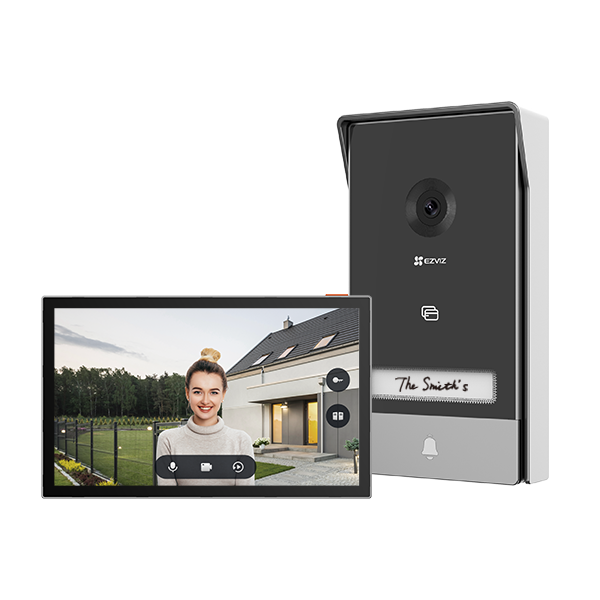

HP7 Tutorial Video