 EZVIZ no longer supports Internet Explorer 10 or earlier versions, and the site may not behave as expected. Please upgrade to a newer browser.


 Oprogramowanie sprzętowe
 Skontaktuj się z nami
 Arkusz danych
 Film instruktażowy

This website uses cookies to store info on your device. Cookies help our website work normally and show us how we can improve your user experience.
By continuing to browse the site you are agreeing to our cookie policy and privacy policy.

 Oprogramowanie sprzętowe
 Skontaktuj się z nami
 Arkusz danych
 Film instruktażowy
Co zrobić, gdy połączenie Wi-Fi nie powiedzie się podczas łączenia urządzeń?
Proszę postępować zgodnie z poniższymi krokami:
1. Upewnij się, że router Wi-Fi działa dobrze i poprawnie. Możesz to sprawdzić na aplikacji mobilnej EZVIZ, klikając "Sieć: Testing" na stronie, na której niepowiódł się konfiguracja . sprawdź, czy telefon komórkowy może przewijać Internetu wyłączając dane i łącząc się tylko . Wi-Fi.
2. Dla urządzeń urządzenia marki EZVIZ obsługujących tylko Wi-Fi 2,4G, upewnij się, że przed skonfigurowaniem sieć połączysz telefon z Wi-Fi 2,4G.
3. Upewnij się, że sygnał sieci Wi-Fi sieć jest dobry.
Większość urządzeń urządzenia EZVIZ działa lepiej, gdy prędkość przesyłania danych jest większa niż 2 Mb/s dla każdej kamera. Możesz sprawdzić sygnał Wi-Fi w aplikacji mobilnej EZVIZ, klikając przycisk "Account" w dolnym rogu z Strona główna--Ustawienia--Urządzenie Sieć: Narzędzia--Check Wi-Fi Signal.
4. Jeśli nie jest dobrze, postępuj zgodnie z poniższymi krokami, aby poprawić swoje sieć:
- możesz spróbować . przesunąć kamerę bliżej . swojego routera, unikając przeszkód i zakłóceń, takich jak ściana, winda, mikrofala, pralka i urządzenia Bluetooth urządzenia
- Jeśli to możliwe, odłącz niektóre rzadko używane urządzenia od swojego routera . uruchom router ponownie.
- Spróbuj zmienić kanał Wi-Fi na mniej zatłoczony.
5. Sprawdź także inne wymagania dotyczące sieci, które mogą pomóc rozwiązać Twój problem:
- Upewnij się, że protokół DHCP jest włączony w routerze.
- Sprawdź, czy IPV6 jest wyłączony w routerze.
- Upewnij się, że ustawienia zapory odblokowane/odblokowane są wyłączone w routerze.
6. Jeśli kamera obsługuje kabel Ethernet, możesz również spróbować połączyć ją za pomocą kabla. W przeciwnym razie, jeśli to możliwe, spróbuj podłączyć kamerę do innego domowego Wi-Fi.
Jeśli problem nie zostanie rozwiązany, skontaktuj się z „zespołem wsparcia EZVIZ”, aby uzyskać dalszą pomoc.
*Powiązane artykuły:
Co zrobić, jeśli urządzenie podczas konfiguracji wyświetla komunikat "Niepoprawne hasło Wi-Fi Hasło"
Gdzie . znaleźć kod weryfikacyjny urządzenia EZVIZ
Co zrobić, jeśli nie można zainicjować karty SD?
Jeśli napotkasz trudności podczas próby zainicjowania karty SD za pośrednictwem aplikacji EZVIZ, poniżej przedstawiono kilka kroków rozwiązywania problemów:
1. Upewnij się, że oprogramowanie sprzętowe kamery i aplikacji EZVIZ jest w najnowszej wersji.
2. Upewnij się, że karta SD jest klasy 10 lub UHS-1. Format pliku karty SD powinien być FAT32 dla pojemności poniżej 64 GB i exFAT dla pojemności 64 GB i większych. Kliknij "Tutaj", aby wyświetlić częściowe wyniki testów zgodności kart SD.
3. Wyłącz kamerę, wyjmij i ponownie włóż kartę SD, włącz kamerę, a następnie ponownie zainicjuj kartę w aplikacji EZVIZ.
4. Aby jeszcze bardziej wykluczyć problem z kartą SD, możesz spróbować przetestować z inną kartą SD lub zainstalować daną kartę na innym urządzeniu EZVIZ.
5. Spróbuj przywrócić ustawienia fabryczne aparatu, przytrzymując przycisk Reset. Spowoduje to przywrócenie domyślnych ustawień fabrycznych urządzenia i może pomóc w rozwiązaniu drobnych problemów.
Jeśli problem pozostaje nierozwiązany, prosimy o kontakt z zespołem wsparcia EZVIZ w celu uzyskania dalszej pomocy.
Jak udostępnić urządzenie rodzinie lub znajomym?
Należy pamiętać, że udostępnianie może odbywać się na dwa różne sposoby:
1. Korzystanie z tych samych danych logowania: To samo urządzenie można wyświetlić przy użyciu tych samych danych logowania. Oznacza to, że jeśli podasz znajomemu lub członkowi rodziny swój adres e-mail lub numer telefonu powiązany z Twoim kontem EZVIZ wraz z hasłem, będą oni mogli uzyskać dostęp do tego samego urządzenia na tym koncie jednocześnie.
2. Udostępnianie urządzenia znajomym: Metoda ta pozwala przyznać znajomym i rodzinie przywilej przeglądania urządzenia bez posiadania go na własność. Można to osiągnąć za pomocą aplikacji EZVIZ, wykonując następujące czynności:
- Krok 1: Zaloguj się na swoje konto EZVIZ i naciśnij przycisk "Konto" w prawym dolnym rogu strony głównej.
- Krok 2: Dotknij opcji "Rodzina i goście".
- Krok 3: Stuknij "Dodaj udostępnianie".
- Krok 4: Wprowadź adres e-mail lub numer telefonu zarejestrowany na koncie EZVIZ, które chcesz udostępnić, upewniając się, że region konta gościa jest taki sam jak konto właściciela, a następnie naciśnij "Kontynuuj".
- Krok 5: Wybierz urządzenia, które chcesz udostępnić, i możesz edytować uprawnienia, dotykając urządzenia. (Uwaga: Pamiętaj, aby wybrać opcję "Autoryzuj hasło szyfrowania" na dole; w przeciwnym razie konto współdzielone może zażądać hasła szyfrowania, aby wyświetlić urządzenie)
- Krok 6: Stuknij "Dodaj udostępnianie" na dole. W przypadku udostępniania urządzeń innym osobom najpierw wymagana jest zgoda. Dlatego przełącz dwie umowy "EZVIZ family sharing service" i "EZVIZ service agreement" po lewej stronie i dotknij "Agree", aby kontynuować.
Gdy konto gościa zaakceptuje zaproszenie, urządzenia zostaną pomyślnie udostępnione. Jeśli problem pozostaje nierozwiązany, prosimy o kontakt z zespołem wsparcia EZVIZ w celu uzyskania dalszej pomocy.
*Należy pamiętać, że funkcja udostępniania nie jest obsługiwana przez wszystkie urządzenia EZVIZ. Jeśli urządzenie nie pojawi się na liście udostępniania podczas procesu udostępniania, oznacza to, że nie można go udostępnić.
Co to jest hasło szyfrowania obrazu? Jak odszyfrować obraz lub wideo?
Ze względów bezpieczeństwa danych i ochrony informacji wymagane jest hasło szyfrujące podczas uzyskiwania dostępu do filmów i transmisji strumieniowej na żywo. Jeśli wymagane jest hasło szyfrujące lub wyświetla się komunikat o nieprawidłowym haśle, najpierw sprawdź następujące kwestie:
1. Jeśli nie zmieniłeś wcześniej hasła szyfrującego:
Domyślne hasło to 6-cyfrowy kod urządzenia z wielkich liter, który znajduje się na białej naklejce kamery lub w przypadku zweryfikowanych terminali, za pomocą których konfigurujesz kamerę, możesz go znaleźć w ustawieniach kamery > Informacje o urządzeniu/Informacje > Kod QR urządzenia > Kod weryfikacyjny:
- W przypadku modeli takich jak BC1 i zestaw HB3 domyślne hasło to 6-cyfrowy kod urządzenia z wielkich liter, który znajduje się na białej naklejce stacji bazowej.
- W przypadku modeli takich jak zestaw DB2 i DB2C domyślne hasło to 6-cyfrowy kod urządzenia z wielkich liter, który znajduje się na białej naklejce dzwonka.
- W przypadku modeli takich jak DB1 zdejmij pokrywę dzwonka i zeskanuj kod za pomocą skanera kodów QR innej firmy.
- Jeśli kamera jest połączona z NVR/DVR i jeśli została początkowo skonfigurowana poprzez bezpośrednie dodanie do NVR/DVR, hasło będzie hasłem administratora/logowania NVR/DVR utworzonym dla NVR/DVR podczas początkowej konfiguracji.
- Jeśli jest to urządzenie współdzielone od głównego użytkownika, uzyskaj prawidłowe hasło szyfrowania na koncie właściciela, postępując zgodnie z powyższymi instrukcjami. Możesz również poprosić właściciela o ponowne udostępnienie urządzenia i kliknąć „Autoryzuj hasło szyfrowania” jako jedno z uprawnień podczas udostępniania.
2. Jeśli wcześniej zmieniłeś hasło szyfrowania:
- Upewnij się, że wprowadzone hasło jest prawidłowe i nie ma w nim niepotrzebnych spacji.
- Jeśli zapomnisz prawidłowego hasła szyfrowania, możesz dotknąć opcji Odszyfruj przez e-mail lub SMS, aby je odzyskać.
- Alternatywnie możesz zresetować kamerę, przytrzymując przycisk resetowania, a hasło zostanie domyślnie ustawione na oryginalny kod weryfikacyjny urządzenia. Należy jednak pamiętać, że nawet jeśli hasło można zresetować do oryginalnego kodu urządzenia, nadal konieczne będzie podanie starego hasła szyfrującego, które ustawiłeś wcześniej, aby uzyskać dostęp do nagrań zapisanych przy użyciu starego hasła szyfrującego.
Jak podłączyć kamery EZVIZ za pomocą kabla Ethernet
Wykonaj poniższe czynności:
1. Zresetuj kamerę, naciskając przycisk Reset przez 4-5 sekund.
2. Podłącz kamerę do portu LAN routera za pomocą kabla Ethernet.
*Gdy wskaźnik LED zacznie powoli migać na niebiesko, oznacza to, że kamera jest podłączona do routera.
3. Zaloguj się na swoje konto za pomocą aplikacji EZVIZ.
4. Na ekranie głównym dotknij "+" w prawym górnym rogu, aby przejść do interfejsu Scan QR Code.
5. Zeskanuj kod QR na naklejce kamery.
6. Postępuj zgodnie z instrukcjami kreatora aplikacji EZVIZ, aby dodać kamerę do swojego konta w aplikacji EZVIZ.
Co należy zrobić, jeśli podczas procesu konfiguracji aplikacja wyświetli komunikat "Nieprawidłowe hasło Wi-Fi urządzenia"?
W przypadku wyświetlenia komunikatu "Nieprawidłowe hasło Wi-Fi urządzenia" podczas łączenia się z siecią Wi-Fi urządzenia w trakcie konfiguracji sieci, należy wykonać poniższe czynności, aby sprawdzić, czy pomogą:
1. przejdź do ustawień telefonu i znajdź ustawienia Wi-Fi.
2. zlokalizować urządzenie Wi-Fi o nazwie EZVIZ_SN (numer SN kamery, na przykład EZVIZ_D12345678).
3. zapomnij lub usuń urządzenie Wi-Fi z listy Wi-Fi, a następnie połącz je ponownie, ręcznie wprowadzając hasło, którym jest EZVIZ_kod weryfikacyjny (na przykład, jeśli kod weryfikacyjny składający się z 6 wielkich liter na etykiecie urządzenia to ABCDEF, hasło powinno brzmieć EZVIZ_ABCDEF).
4. Po nawiązaniu połączenia wróć do aplikacji EZVIZ, aby ponowić próbę.
Dlaczego filmy i odtwarzanie w czasie rzeczywistym zatrzymują się automatycznie po 5 minutach?
Uprzejmie informujemy, że w przypadku transmisji strumieniowej za pośrednictwem naszych serwerów VTDU urządzenie jest zaprogramowane na przekroczenie limitu czasu co kilka minut. Aby kontynuować transmisję, wystarczy kliknąć przycisk „Kontynuuj”. Poza tym, jeśli Twoje urządzenie obsługuje funkcję LAN Live View, możesz tego uniknąć, umieszczając aparat i telefon lub komputer w tej samej sieci LAN (podłączając się do tej samej sieci), a następnie przechodząc do strony Więcej (kliknij zdjęcie profilowe na w lewym górnym rogu) > Ustawienia > LAN Live View (dla telefonu komórkowego) lub Urządzenia w sieci LAN (dla PC Studio). Tam można było oglądać kamerę w sposób ciągły.
Jednak nawet jeśli jesteś w tej samej sieci, powinieneś upewnić się, że komputer, którego używasz, jest podłączony do routera za pomocą kabla, a jeśli korzystasz z telefonu komórkowego lub tabletu, upewnij się, że masz włączone Upnp na routerze.
Jak włączyć/wyłączyć powiadomienie o wykryciu przez aplikację?
Wykonaj poniższe czynności:
1. Zaloguj się do swojego konta EZVIZ.
2. Na stronie głównej kliknij ikonę z trzema kropkami obok nazwy aparatu, aby przejść do strony Ustawienia urządzenia.
3. Włącz przycisk Powiadomienie o alarmie, dzięki czemu będziesz mógł otrzymywać wiadomości w przypadku wykrycia ruchu. Wyłącz przycisk Powiadomienie o alarmie, jeśli nie chcesz otrzymywać alertów.
4. W przypadku niektórych innych modeli należy wejść w opcję Powiadomienia na stronie Ustawienia, włączyć opcję Odbierz wiadomość z urządzenia i Powiadomienie aplikacji EZVIZ. Możesz wyłączyć funkcję Odbieraj wiadomości z urządzenia, jeśli nie chcesz otrzymywać alertów.
Włożyłem kartę Micro SD, ale aplikacja nadal wyświetla komunikat „Brak karty pamięci”?
Jeśli zainstalowałeś już kartę SD w kamerze, ale status w aplikacji EZVIZ APP pokazuje "Brak karty pamięci" lub "Proszę włożyć kartę SD", poniżej znajduje się kilka kroków rozwiązywania problemów:
Krok 1: Upewnij się, że oprogramowanie sprzętowe kamery i aplikacji EZVIZ jest w najnowszej wersji.
Krok 2: Upewnij się, że karta SD jest klasy 10 lub UHS-1. Format pliku karty SD powinien być FAT32 dla pojemności poniżej 64 GB i exFAT dla pojemności 64 GB i większej.
Zalecamy sprawdzenie listy kompatybilnych kart na naszej stronie internetowej.
Krok 3: Wyłącz kamerę, wyjmij i ponownie włóż kartę SD, włącz kamerę, a następnie ponownie zainicjuj kartę w aplikacji EZVIZ, jeśli karta SD może zostać rozpoznana. W międzyczasie należy upewnić się, że karta została prawidłowo zainstalowana i nie jest uszkodzona.
*Przed inicjalizacją należy wykonać kopię zapasową ważnych plików, zapisując je lub eksportując, jeśli to konieczne.
Krok 4: Jeśli nie działa, spróbuj przywrócić ustawienia fabryczne aparatu, przytrzymując przycisk Reset. Spowoduje to przywrócenie domyślnych ustawień fabrycznych urządzenia i może pomóc w rozwiązaniu drobnych problemów.
Krok 5: Aby jeszcze bardziej wykluczyć problem z kartą SD, możesz spróbować przetestować z inną kartą SD lub zainstalować daną kartę na innym urządzeniu EZVIZ.
Jak ustawić kamerę na nagrywanie 24/7 w aplikacji EZVIZ?
Przed przystąpieniem do konfiguracji należy upewnić się, że karta SD została już włożona do kamery.
Przed użyciem upewnij się również, że karta SD została zainicjowana w aplikacji EZVIZ.
Następnie otwórz aplikację EZVIZ APP, na stronie głównej dotknij ikony z trzema kropkami, aby wejść na stronę ustawień urządzenia, przewiń w dół, aby znaleźć Stan pamięci lub Listę nagrań i włącz przycisk "Cały dzień" dla karty pamięci.
Jeśli posiadasz kamerę akumulatorową EZVIZ i obsługuje ona tryb Power Plugged-in, możesz włączyć funkcję nagrywania przez cały dzień, wykonując poniższe czynności: wejdź na stronę Ustawienia urządzenia, dotknij Tryb pracy i wybierz tryb Power Plugged-in. Jednocześnie zaleca się, aby kamera była podłączona do zasilania podczas korzystania z tej funkcji.
Jak dodać urządzenie?
1. Pobierz aplikację EZVIZ na swój telefon komórkowy ze sklepu App Store (dla iOS), Google Play (dla Android) lub HUAWEI APP Gallery (dla HUAWEI).
2. Zarejestruj konto EZVIZ, podając swój adres e-mail lub numer telefonu i zaloguj się.
3. Zresetuj kamerę, naciskając przycisk resetowania przez około 10-15 sekund, w przypadku niektórych kamer usłyszysz komunikat „Reset pomyślnie”. Następnie odczekaj około 1 minuty lub kilku sekund, gdy zobaczysz, że lampka kontrolna zmienia się na czerwono-niebieskie miganie na przemian lub niebieskie światło miga szybko (w przypadku niektórych aparatów nie ma zmiany światła w celach informacyjnych, w porządku, po prostu poczekaj, aż około 1 minuty).
4. Podłącz telefon tylko do Wi-Fi 2,4G, a następnie naciśnij przycisk „+” na stronie głównej, aby zeskanować kod QR znajdujący się na etykiecie urządzenia. Etykietę znajdziesz z tyłu lub na spodzie urządzenia. (Upewnij się, że Twój telefon jest podłączony wyłącznie do Wi-Fi 2,4G i zezwoliłeś kamerze na działanie aplikacji EZVIZ)
5. Następnie postępuj zgodnie z instrukcjami w aplikacji, aby połączyć urządzenie z siecią Wi-Fi.
6. Po dodaniu urządzenia do swojego konta będziesz mógł oglądać swoje kamery.
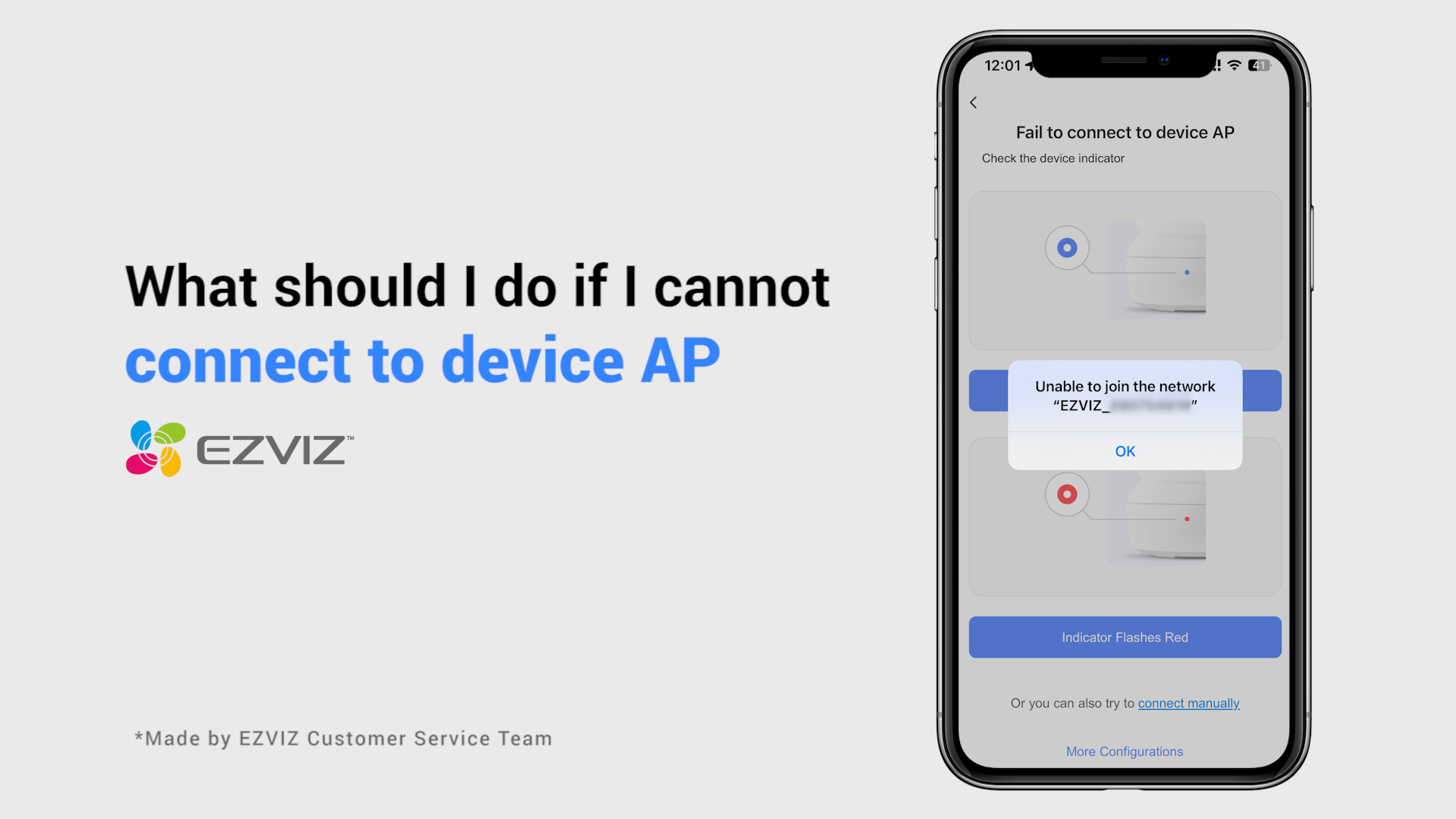

What should I do if I cannot connect to device AP

What should I do if CloudPlay does not record

How to share devices
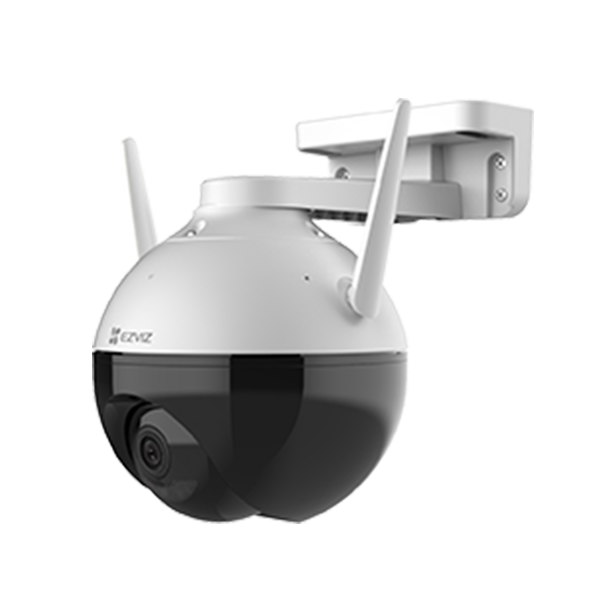
C8C Tutorial Video