 EZVIZ no longer supports Internet Explorer 10 or earlier versions, and the site may not behave as expected. Please upgrade to a newer browser.


 Oprogramowanie sprzętowe
 Skontaktuj się z nami
 Film instruktażowy

This website uses cookies to store info on your device. Cookies help our website work normally and show us how we can improve your user experience.
By continuing to browse the site you are agreeing to our cookie policy and privacy policy.

 Oprogramowanie sprzętowe
 Skontaktuj się z nami
 Film instruktażowy
Co zrobić, jeśli nie można zainicjować karty SD?
Jeśli napotkasz trudności podczas próby zainicjowania karty SD za pośrednictwem aplikacji EZVIZ, poniżej przedstawiono kilka kroków rozwiązywania problemów:
1. Upewnij się, że oprogramowanie sprzętowe kamery i aplikacji EZVIZ jest w najnowszej wersji.
2. Upewnij się, że karta SD jest klasy 10 lub UHS-1. Format pliku karty SD powinien być FAT32 dla pojemności poniżej 64 GB i exFAT dla pojemności 64 GB i większych. Kliknij "Tutaj", aby wyświetlić częściowe wyniki testów zgodności kart SD.
3. Wyłącz kamerę, wyjmij i ponownie włóż kartę SD, włącz kamerę, a następnie ponownie zainicjuj kartę w aplikacji EZVIZ.
4. Aby jeszcze bardziej wykluczyć problem z kartą SD, możesz spróbować przetestować z inną kartą SD lub zainstalować daną kartę na innym urządzeniu EZVIZ.
5. Spróbuj przywrócić ustawienia fabryczne aparatu, przytrzymując przycisk Reset. Spowoduje to przywrócenie domyślnych ustawień fabrycznych urządzenia i może pomóc w rozwiązaniu drobnych problemów.
Jeśli problem pozostaje nierozwiązany, prosimy o kontakt z zespołem wsparcia EZVIZ w celu uzyskania dalszej pomocy.
Co zrobić, jeśli powiadomienie o alarmie nie jest wysyłane w aplikacji?
Jeśli możesz sprawdzić powiadomienia alarmowe na stronie zdarzeń aplikacji EZVIZ, ale nie możesz odbierać powiadomień push w tle, zalecamy skorzystanie z funkcji "Push Self-Check" w aplikacji EZVIZ, aby ocenić sytuację. Aby ją zlokalizować, otwórz aplikację EZVIZ, dotknij "Biblioteka" lub "Wydarzenie" u dołu, przejdź do Ustawień w prawym górnym rogu strony "Biblioteka" lub "Wydarzenie", wybierz "Ustawienia powiadomień push" i wybierz "Push Self-Check"
Alternatywnie, poniżej znajduje się kilka szczegółowych kroków rozwiązywania problemów:
1. Wyłącz i ponownie włącz funkcję powiadomień alarmowych w aplikacji EZVIZ.
W tym celu można wejść na stronę Ustawienia urządzenia > Powiadomienie o alarmie lub na stronę Ustawienia urządzenia > Powiadomienie > (po stronie aplikacji) Odbierz wiadomość urządzenia > Powiadomienie aplikacji EZVIZ.
2. Usuń wszystkie ustawione wcześniej harmonogramy powiadomień i upewnij się, że przycisk Harmonogram powiadomień jest wyłączony.
Na stronie powiadomień alarmowych można dotknąć opcji "Ustaw harmonogram powiadomień" i usunąć harmonogramy, a następnie wyłączyć przycisk harmonogramu powiadomień. Ewentualnie na stronie powiadomień stuknij opcję Harmonogram powiadomień, wprowadź opcję Harmonogram niestandardowy i wyczyść wszystkie ustawione okresy czasu, a następnie wróć, aby wybrać opcję Cały czas.
3. Upewnij się, że przycisk "Nie przeszkadzać" jest wyłączony na stronie wydarzenia w aplikacji EZVIZ.
4. Jeśli nadal nie możesz otrzymywać powiadomień push, sprawdź, czy uprawnienia do powiadomień push dla aplikacji EZVIZ są włączone na urządzeniu mobilnym, jak poniżej:
1) W przypadku urządzeń mobilnych z systemem IOS należy wejść na stronę Ustawienia telefonu > Aplikacja EZVIZ > Powiadomienia > Zezwalaj na powiadomienia.
2) W przypadku urządzeń mobilnych z systemem Android przejdź do strony Ustawienia telefonu > Aplikacje > Aplikacja EZVIZ. Najpierw włącz "Pojawiaj się na górze", a następnie wejdź w "Powiadomienia" i włącz "Pokaż powiadomienia". Następnie, jeśli nadal masz inne kategorie, kliknij wszystkie opcje po kolei i upewnij się, że funkcje "Pokaż powiadomienia", "Pokaż jako wyskakujące okienko" i "Ignoruj Nie przeszkadzać" są włączone w każdej opcji.
5. Istnieje kilka innych ustawień w telefonie, na które również należy zwrócić uwagę:
1) Upewnij się, że aplikacja EZVIZ nie jest zablokowana, jeśli masz zablokowane oprogramowanie antywirusowe na telefonie komórkowym.
2) W przypadku urządzeń mobilnych z systemem IOS (powyżej 15. roku życia) upewnij się, że urządzenie nie znajduje się w trybie Nie przeszkadzać lub Focus.
3) W przypadku urządzeń z systemem Android upewnij się, że optymalizacja baterii dla aplikacji EZVIZ jest wyłączona w ustawieniach telefonu. Można to sprawdzić, przechodząc do Ustawienia telefonu > Konserwacja urządzenia > BATERIA > Zużycie baterii > Optymalizuj zużycie baterii > Aplikacje niezoptymalizowane > Wszystkie aplikacje > wyłączając przełącznik EZVIZ.
*(Należy pamiętać, że interfejs ustawień telefonu może się różnić w zależności od modelu i wersji telefonu. Możesz również kliknąć tutaj, aby zapoznać się z instrukcjami wideo)
Co powinienem zrobić, jeśli transmisja na żywo nie zostanie odtworzona?
W związku z tym spróbuj zmienić sieć, z którą łączy się telefon, na przykład za pomocą danych telefonicznych lub, jeśli router jest dwuzakresowy, za pomocą Wi-Fi 5G.
W międzyczasie należy pamiętać, że połączenie sieciowe może wpływać na wydajność przesyłania strumieniowego urządzeń EZVIZ, dlatego sugerujemy średnią prędkość wysyłania 2 Mb / s lub lepszą. Aby sprawdzić prędkość, można stanąć przy urządzeniu EZVIZ, podłączyć telefon komórkowy do sieci Wi-Fi i odwiedzić stronę www.speedtest.net w celu przetestowania.
(W przypadku urządzeń 3 MP sugerujemy średnią prędkość wysyłania 3 Mb/s lub wyższą. W przypadku urządzeń 4 MP zalecamy średnią prędkość przesyłania 4 Mb/s lub wyższą).
Jeśli nadal występują problemy z podglądem na żywo w sieci Wi-Fi, można również spróbować zmienić ustawienia kanału routera lub usunąć z routera niektóre rzadko używane urządzenia, aby zapewnić wystarczającą przepustowość.
Jak radzić sobie z komunikatem systemowym "Kod błędu 330009" podczas procesu konfiguracji?
Informujemy, że kod błędu 330009 zazwyczaj oznacza przekroczenie limitu czasu odbioru danych. W takim przypadku spróbuj zbliżyć telefon i urządzenie EZVIZ, a następnie wybierz opcję "Spróbuj ponownie".
Co zrobić, jeśli kamera EZVIZ nie może połączyć się z siecią za pomocą kabla LAN?
Rozumiemy, że możesz mieć trudności z podłączeniem urządzenia online za pomocą kabla Ethernet. Aby rozwiązać ten problem, zalecamy wykonanie następujących czynności:
1. Sprawdź router i kabel: Upewnij się, że zarówno router, jak i kabel są sprawne. Możesz spróbować użyć innego kabla lub podłączyć kabel do innego portu routera, aby wyeliminować wszelkie potencjalne problemy.
2. Przetestuj połączenie: Po sprawdzeniu kabla i routera, spróbuj ponownie nawiązać połączenie i sprawdź, czy problem nadal występuje. Jeśli tak, przejdź do następnego kroku.
Jeśli problem utrzymuje się pomimo wypróbowania różnych kabli i portów, zalecamy skontaktowanie się z naszym zespołem pomocy technicznej EZVIZ w celu uzyskania dalszej pomocy.
Co należy zrobić, jeśli podczas procesu konfiguracji aplikacja wyświetli komunikat "Nie można dołączyć do sieci EZVIZ_SN"?
Jeśli pojawi się komunikat "Unable to join network EZVIZ_SN" (SN kamery EZVIZ) lub jeśli nie można połączyć się z punktem dostępowym urządzenia podczas konfiguracji sieci, zalecamy zresetowanie kamery poprzez naciśnięcie przycisku resetowania przez 4-5 sekund i ponowne uruchomienie procedury konfiguracji.
Zanim to zrobisz, upewnij się, że
1. Upewnij się, że wyłączyłeś transmisję danych komórkowych w telefonie.
2. Upewnij się, że urządzenie jest w trybie konfiguracji. Można łatwo sprawdzić, czy kamera jest gotowa, sprawdzając, czy wskaźnik miga szybko na niebiesko.
3. Podczas konfigurowania sieci upewnij się, że urządzenie EZVIZ znajduje się blisko routera Wi-Fi. Zalecamy zachowanie odległości mniejszej niż 1,5 metra.
Jeśli problem nadal występuje, spróbuj zastosować następującą metodę:
1. Jeśli używasz iPhone'a 15 Pro lub Pro Max, spróbuj użyć innego modelu telefonu;
2. Sprawdź, czy na liście Wi-Fi w telefonie znajduje się sieć Wi-Fi zaczynająca się od EZVIZ_XXXXXX (SN kamery EZVIZ);
3. Jeśli tak, sprawdź, czy możesz połączyć się z nim ręcznie. Hasło do sieci Wi-Fi urządzenia powinno brzmieć "EZVIZ_verification code" (6-cyfrowy kod składający się z wielkich liter, który można znaleźć na etykiecie urządzenia);
4. Po nawiązaniu połączenia wróć do aplikacji EZVIZ, aby dokończyć konfigurację sieci.
Co powinienem zrobić, jeśli mój aparat często przełącza się w tryb offline?
Jeśli kamera często przełącza się w tryb offline, poniżej znajdziesz kilka kroków, które pomogą Ci rozwiązać problem:
Krok 1: Upewnij się, że zarówno oprogramowanie sprzętowe, jak i aplikacja EZVIZ działają w najnowszej wersji.
Krok 2: Upewnij się, że sygnał sieci Wi-Fi jest dobry. Możesz sprawdzić sygnał, podłączając telefon do tej samej sieci Wi-Fi, z którą łączy się kamera, wchodząc na stronę Więcej > Ustawienia > Narzędzia sieciowe urządzenia > Sprawdź sygnał Wi-Fi.
Krok 3: Jeśli nie jest dobrze, możesz spróbować przenieść kamerę bliżej routera, omijając przeszkody i zakłócenia, takie jak ściana, winda, kuchenka mikrofalowa, pralki i urządzenia Bluetooth.
Krok 4: Jeśli Twój router Wi-Fi ma regulowaną antenę, spróbuj skierować ją w różnych kierunkach.
Krok 5: Spróbuj zmienić kanał Wi-Fi na mniej zatłoczony.
Krok 6: Jeśli to możliwe, odłącz od routera niektóre rzadko używane urządzenia.
Krok 7: Jeśli Twoja kamera obsługuje kabel Ethernet, możesz także spróbować podłączyć ją za pomocą kabla.
Krok 8: Jeśli masz dwa urządzenia EZVIZ i drugie działa dobrze, możesz także spróbować zamienić lokalizacje, aby dokładniej określić problem.
Włożyłem kartę Micro SD, ale aplikacja nadal wyświetla komunikat „Brak karty pamięci”?
Jeśli zainstalowałeś już kartę SD w kamerze, ale status w aplikacji EZVIZ APP pokazuje "Brak karty pamięci" lub "Proszę włożyć kartę SD", poniżej znajduje się kilka kroków rozwiązywania problemów:
Krok 1: Upewnij się, że oprogramowanie sprzętowe kamery i aplikacji EZVIZ jest w najnowszej wersji.
Krok 2: Upewnij się, że karta SD jest klasy 10 lub UHS-1. Format pliku karty SD powinien być FAT32 dla pojemności poniżej 64 GB i exFAT dla pojemności 64 GB i większej.
Zalecamy sprawdzenie listy kompatybilnych kart na naszej stronie internetowej.
Krok 3: Wyłącz kamerę, wyjmij i ponownie włóż kartę SD, włącz kamerę, a następnie ponownie zainicjuj kartę w aplikacji EZVIZ, jeśli karta SD może zostać rozpoznana. W międzyczasie należy upewnić się, że karta została prawidłowo zainstalowana i nie jest uszkodzona.
*Przed inicjalizacją należy wykonać kopię zapasową ważnych plików, zapisując je lub eksportując, jeśli to konieczne.
Krok 4: Jeśli nie działa, spróbuj przywrócić ustawienia fabryczne aparatu, przytrzymując przycisk Reset. Spowoduje to przywrócenie domyślnych ustawień fabrycznych urządzenia i może pomóc w rozwiązaniu drobnych problemów.
Krok 5: Aby jeszcze bardziej wykluczyć problem z kartą SD, możesz spróbować przetestować z inną kartą SD lub zainstalować daną kartę na innym urządzeniu EZVIZ.
Jak ustawić kamerę na nagrywanie 24/7 w aplikacji EZVIZ?
Przed przystąpieniem do konfiguracji należy upewnić się, że karta SD została już włożona do kamery.
Przed użyciem upewnij się również, że karta SD została zainicjowana w aplikacji EZVIZ.
Następnie otwórz aplikację EZVIZ APP, na stronie głównej dotknij ikony z trzema kropkami, aby wejść na stronę ustawień urządzenia, przewiń w dół, aby znaleźć Stan pamięci lub Listę nagrań i włącz przycisk "Cały dzień" dla karty pamięci.
Jeśli posiadasz kamerę akumulatorową EZVIZ i obsługuje ona tryb Power Plugged-in, możesz włączyć funkcję nagrywania przez cały dzień, wykonując poniższe czynności: wejdź na stronę Ustawienia urządzenia, dotknij Tryb pracy i wybierz tryb Power Plugged-in. Jednocześnie zaleca się, aby kamera była podłączona do zasilania podczas korzystania z tej funkcji.


How to enable or disable the alarm sound

What should I do if the device has been added by another account

What should I do if my camera goes offline frequently
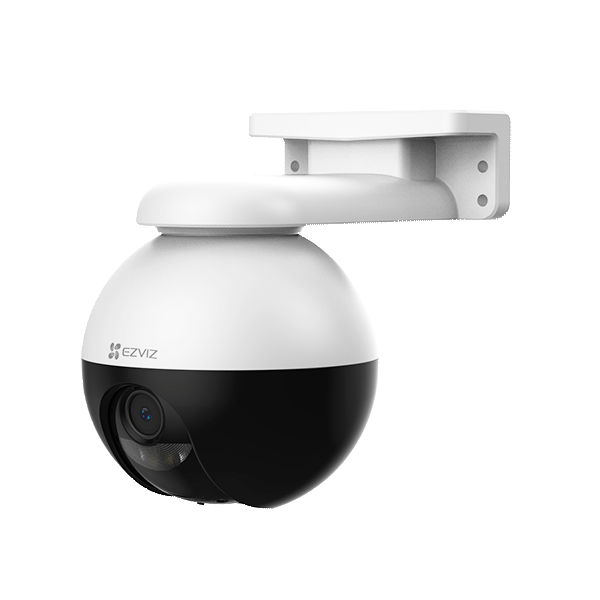
C8W Pro 2K Unboxing Video

Outdoor Pan & Tilt Cameras Tutorial