 EZVIZ no longer supports Internet Explorer 10 or earlier versions, and the site may not behave as expected. Please upgrade to a newer browser.


 Oprogramowanie sprzętowe
 Skontaktuj się z nami
 Arkusz danych
 Film instruktażowy

This website uses cookies to store info on your device. Cookies help our website work normally and show us how we can improve your user experience.
By continuing to browse the site you are agreeing to our cookie policy and privacy policy.

 Oprogramowanie sprzętowe
 Skontaktuj się z nami
 Arkusz danych
 Film instruktażowy
Co zrobić, jeśli nie można zainicjować karty SD?
Jeśli napotkasz trudności podczas próby zainicjowania karty SD za pośrednictwem aplikacji EZVIZ, poniżej przedstawiono kilka kroków rozwiązywania problemów:
1. Upewnij się, że oprogramowanie sprzętowe kamery i aplikacji EZVIZ jest w najnowszej wersji.
2. Upewnij się, że karta SD jest klasy 10 lub UHS-1. Format pliku karty SD powinien być FAT32 dla pojemności poniżej 64 GB i exFAT dla pojemności 64 GB i większych. Kliknij "Tutaj", aby wyświetlić częściowe wyniki testów zgodności kart SD.
3. Wyłącz kamerę, wyjmij i ponownie włóż kartę SD, włącz kamerę, a następnie ponownie zainicjuj kartę w aplikacji EZVIZ.
4. Aby jeszcze bardziej wykluczyć problem z kartą SD, możesz spróbować przetestować z inną kartą SD lub zainstalować daną kartę na innym urządzeniu EZVIZ.
5. Spróbuj przywrócić ustawienia fabryczne aparatu, przytrzymując przycisk Reset. Spowoduje to przywrócenie domyślnych ustawień fabrycznych urządzenia i może pomóc w rozwiązaniu drobnych problemów.
Jeśli problem pozostaje nierozwiązany, prosimy o kontakt z zespołem wsparcia EZVIZ w celu uzyskania dalszej pomocy.
Jak umieścić panel słoneczny EZVIZ?
Aby uzyskać najlepszą wydajność, możesz postępować zgodnie z poniższymi wskazówkami, aby umieścić panel słoneczny:
1. Nie należy umieszczać panelu słonecznego w miejscach zacienionych i należy upewnić się, że dociera do niego jak najwięcej światła słonecznego.
2. Nie należy umieszczać panelu słonecznego całkowicie równolegle do podłoża, aby uniknąć kurzu lub innych zabrudzeń.
3. Panel słoneczny powinien być nachylony w celu uzyskania maksymalnego promieniowania słonecznego, a zalecany kąt nachylenia wynosi 25°-40°.
W przypadku napotkania komunikatu o błędzie "The Solar Panel with Battery Storage" is "Not connected", należy pamiętać, że interfejs do łączenia panelu słonecznego z magazynem baterii jest przeznaczony dla różnych modeli: paneli słonecznych PBC12 i PBC24.
Modele paneli słonecznych C, D, E i F, a także modele PSP5 i PSP8, nie mogą być dodane do aplikacji EZVIZ i nie muszą być dodawane. Możesz sprawdzić, kiedy kamery ładują się za pomocą panelu słonecznego, sprawdzając ikonę przypominającą słońce w Ustawieniach > Bateria w aplikacji mobilnej EZVIZ.
Jeśli nadal masz wątpliwości, skontaktuj się z zespołem wsparcia EZVIZ, aby uzyskać dalszą pomoc.
Powiązane artykuły:
Co zrobić, jeśli nie można naładować kamery EZVIZ?
Co zrobić, jeśli powiadomienie o alarmie nie jest wysyłane w aplikacji?
Jeśli możesz sprawdzić powiadomienia alarmowe na stronie zdarzeń aplikacji EZVIZ, ale nie możesz odbierać powiadomień push w tle, zalecamy skorzystanie z funkcji "Push Self-Check" w aplikacji EZVIZ, aby ocenić sytuację. Aby ją zlokalizować, otwórz aplikację EZVIZ, dotknij "Biblioteka" lub "Wydarzenie" u dołu, przejdź do Ustawień w prawym górnym rogu strony "Biblioteka" lub "Wydarzenie", wybierz "Ustawienia powiadomień push" i wybierz "Push Self-Check"
Alternatywnie, poniżej znajduje się kilka szczegółowych kroków rozwiązywania problemów:
1. Wyłącz i ponownie włącz funkcję powiadomień alarmowych w aplikacji EZVIZ.
W tym celu można wejść na stronę Ustawienia urządzenia > Powiadomienie o alarmie lub na stronę Ustawienia urządzenia > Powiadomienie > (po stronie aplikacji) Odbierz wiadomość urządzenia > Powiadomienie aplikacji EZVIZ.
2. Usuń wszystkie ustawione wcześniej harmonogramy powiadomień i upewnij się, że przycisk Harmonogram powiadomień jest wyłączony.
Na stronie powiadomień alarmowych można dotknąć opcji "Ustaw harmonogram powiadomień" i usunąć harmonogramy, a następnie wyłączyć przycisk harmonogramu powiadomień. Ewentualnie na stronie powiadomień stuknij opcję Harmonogram powiadomień, wprowadź opcję Harmonogram niestandardowy i wyczyść wszystkie ustawione okresy czasu, a następnie wróć, aby wybrać opcję Cały czas.
3. Upewnij się, że przycisk "Nie przeszkadzać" jest wyłączony na stronie wydarzenia w aplikacji EZVIZ.
4. Jeśli nadal nie możesz otrzymywać powiadomień push, sprawdź, czy uprawnienia do powiadomień push dla aplikacji EZVIZ są włączone na urządzeniu mobilnym, jak poniżej:
1) W przypadku urządzeń mobilnych z systemem IOS należy wejść na stronę Ustawienia telefonu > Aplikacja EZVIZ > Powiadomienia > Zezwalaj na powiadomienia.
2) W przypadku urządzeń mobilnych z systemem Android przejdź do strony Ustawienia telefonu > Aplikacje > Aplikacja EZVIZ. Najpierw włącz "Pojawiaj się na górze", a następnie wejdź w "Powiadomienia" i włącz "Pokaż powiadomienia". Następnie, jeśli nadal masz inne kategorie, kliknij wszystkie opcje po kolei i upewnij się, że funkcje "Pokaż powiadomienia", "Pokaż jako wyskakujące okienko" i "Ignoruj Nie przeszkadzać" są włączone w każdej opcji.
5. Istnieje kilka innych ustawień w telefonie, na które również należy zwrócić uwagę:
1) Upewnij się, że aplikacja EZVIZ nie jest zablokowana, jeśli masz zablokowane oprogramowanie antywirusowe na telefonie komórkowym.
2) W przypadku urządzeń mobilnych z systemem IOS (powyżej 15. roku życia) upewnij się, że urządzenie nie znajduje się w trybie Nie przeszkadzać lub Focus.
3) W przypadku urządzeń z systemem Android upewnij się, że optymalizacja baterii dla aplikacji EZVIZ jest wyłączona w ustawieniach telefonu. Można to sprawdzić, przechodząc do Ustawienia telefonu > Konserwacja urządzenia > BATERIA > Zużycie baterii > Optymalizuj zużycie baterii > Aplikacje niezoptymalizowane > Wszystkie aplikacje > wyłączając przełącznik EZVIZ.
*(Należy pamiętać, że interfejs ustawień telefonu może się różnić w zależności od modelu i wersji telefonu. Możesz również kliknąć tutaj, aby zapoznać się z instrukcjami wideo)
Jak uniknąć zbyt wielu alarmów w kamerach EZVIZ zasilanych bateryjnie z czujnikiem ruchu PIR
W związku z Twoim problemem, uprzejmie zauważ, że ponieważ temperatura ludzkiego ciała jest na ogół stała i wynosi około 37 stopni, co emituje promienie podczerwone o określonej długości fali około 10um, wykrywanie PIR opiera się na indukcji promieni podczerwonych emitowanych przez ludzkie ciało.
Dlatego dokładność wykrywania jest w dużym stopniu zależna od warunków instalacji i środowiska. Możesz wybrać poniższą modyfikację, aby poprawić dokładność wykrywania PIR:
1) Zaleca się zainstalowanie urządzenia na wysokości około 2-3 metrów nad ziemią i pod kątem 20 stopni w dół;
2) Upewnij się, że urządzenie jest trzymane z dala od klimatyzatorów, lodówek, pieców i innych obszarów, takich jak bezpośrednie zwrócenie się w stronę okna, gdzie aktywny jest ruch powietrza;
3) Staraj się unikać przeszkód i zakłóceń, takich jak duże meble i duże bonsai;
Ponadto, pamiętaj, że jest to również związane z kierunkiem ruchu człowieka. Czujnik PIR jest najmniej wrażliwy na reakcję ruchu promieniowego, a najbardziej wrażliwy na ruch w kierunku poprzecznym (czyli w kierunku prostopadłym do promienia).
W międzyczasie, gdy temperatura otoczenia wzrasta latem, a temperatura otoczenia i temperatura ciała człowieka mogą się zbliżyć, funkcja wykrywania i czułość czujnika mogą się zmniejszyć, a czasami wyzwalanie może być również mało czułe.
Co mam zrobić, jeśli urządzenie EZVIZ się nie włącza?
„Proszę wykonać poniższe czynności:
1. Sprawdź źródło zasilania: Upewnij się, że gniazdko, z którego korzystasz, działa prawidłowo. Możesz także spróbować podłączyć kamerę do innego gniazdka.
2. Sprawdź kabel zasilający: Sprawdź, czy kabel zasilający nie jest uszkodzony lub postrzępiony. Możesz także spróbować użyć innego kabla zasilającego, aby sprawdzić, czy to rozwiąże problem.
3. Zresetuj kamerę: Spróbuj zresetować kamerę, naciskając i przytrzymując przycisk Reset przez około 10 sekund. Zwykle przywraca to ustawienia domyślne aparatu i może pomóc w rozwiązaniu drobnych problemów.
Jeśli problem będzie się powtarzał lub napotkasz dalsze trudności, nie wahaj się skontaktować z obsługą klienta EZVIZ w celu uzyskania dodatkowej pomocy.
Co powinienem zrobić, jeśli transmisja na żywo nie zostanie odtworzona?
W związku z tym spróbuj zmienić sieć, z którą łączy się telefon, na przykład za pomocą danych telefonicznych lub, jeśli router jest dwuzakresowy, za pomocą Wi-Fi 5G.
W międzyczasie należy pamiętać, że połączenie sieciowe może wpływać na wydajność przesyłania strumieniowego urządzeń EZVIZ, dlatego sugerujemy średnią prędkość wysyłania 2 Mb / s lub lepszą. Aby sprawdzić prędkość, można stanąć przy urządzeniu EZVIZ, podłączyć telefon komórkowy do sieci Wi-Fi i odwiedzić stronę www.speedtest.net w celu przetestowania.
(W przypadku urządzeń 3 MP sugerujemy średnią prędkość wysyłania 3 Mb/s lub wyższą. W przypadku urządzeń 4 MP zalecamy średnią prędkość przesyłania 4 Mb/s lub wyższą).
Jeśli nadal występują problemy z podglądem na żywo w sieci Wi-Fi, można również spróbować zmienić ustawienia kanału routera lub usunąć z routera niektóre rzadko używane urządzenia, aby zapewnić wystarczającą przepustowość.
Co zrobić, jeśli wydaje się, że bateria rozładowuje się zbyt szybko
model: BM1/BC1/HB8/BC1C itp.
Należy pamiętać, że rzeczywista żywotność baterii będzie się różnić w zależności od czynników środowiskowych, stabilności sieci i częstotliwości działań kamery.
Dlatego, aby zoptymalizować żywotność baterii, zalecamy sprawdzenie następujących elementów:
1. Niska temperatura. Ponieważ akumulator znajdujący się wewnątrz jest akumulatorem litowo-jonowym, w przypadku niskiej temperatury ładowanie będzie wolniejsze, dlatego może zaistnieć potrzeba częstszego ładowania w temperaturach poniżej 0°C.
2. Słabe połączenie Wi-Fi. Upewnij się, że połączenie sieciowe jest dobre i że pomiędzy kamerą a routerem nie ma barier ani zakłóceń radiowych, które powodują niestabilność sieci. Możesz otworzyć aplikację mobilną EZVIZ > wejść w kamerę „Ustawienia” > „Ustawienia sieci” i dotknąć „Siła sygnału Wi-Fi”, aby przetestować sygnał.
3. W międzyczasie możesz wypróbować poniższe ustawienia, aby zmniejszyć zużycie baterii:
- włącz tryb „Oszczędzanie energii” lub „Super oszczędzanie energii” (tylko aktywny podgląd na żywo może wybudzić kamerę) w aparacie „Ustawienia” > „Tryb pracy” lub „Bateria”.
- zmniejsz czułość wykrywania w kamerze „Ustawienia” > „Inteligentne wykrywanie”.
- narysuj obszary detekcji w kamerze „Ustawienia” > „Inteligentna detekcja”.
Co powinienem zrobić, jeśli mój aparat często przełącza się w tryb offline?
Jeśli kamera często przełącza się w tryb offline, poniżej znajdziesz kilka kroków, które pomogą Ci rozwiązać problem:
Krok 1: Upewnij się, że zarówno oprogramowanie sprzętowe, jak i aplikacja EZVIZ działają w najnowszej wersji.
Krok 2: Upewnij się, że sygnał sieci Wi-Fi jest dobry. Możesz sprawdzić sygnał, podłączając telefon do tej samej sieci Wi-Fi, z którą łączy się kamera, wchodząc na stronę Więcej > Ustawienia > Narzędzia sieciowe urządzenia > Sprawdź sygnał Wi-Fi.
Krok 3: Jeśli nie jest dobrze, możesz spróbować przenieść kamerę bliżej routera, omijając przeszkody i zakłócenia, takie jak ściana, winda, kuchenka mikrofalowa, pralki i urządzenia Bluetooth.
Krok 4: Jeśli Twój router Wi-Fi ma regulowaną antenę, spróbuj skierować ją w różnych kierunkach.
Krok 5: Spróbuj zmienić kanał Wi-Fi na mniej zatłoczony.
Krok 6: Jeśli to możliwe, odłącz od routera niektóre rzadko używane urządzenia.
Krok 7: Jeśli Twoja kamera obsługuje kabel Ethernet, możesz także spróbować podłączyć ją za pomocą kabla.
Krok 8: Jeśli masz dwa urządzenia EZVIZ i drugie działa dobrze, możesz także spróbować zamienić lokalizacje, aby dokładniej określić problem.
Co mam zrobić, jeśli nie mogę otrzymywać powiadomień o alarmach w aplikacji?
1. Po pierwsze upewnij się, że kamera jest w trybie online oraz ma mocne i stabilne połączenie sieciowe.
2. Upewnij się, że funkcja powiadamiania o alarmach jest włączona w aplikacji EZVIZ.
W przypadku większości kamer EZVIZ można to sprawdzić w następujący sposób: na stronie głównej dotknij ikony z trzema kropkami, aby przejść do strony Ustawienia urządzenia, dotknij „Powiadomienie o alarmie” i włącz je; lub w przypadku innych określonych modeli dotknij „Powiadomienie”, włącz „Odbierz wiadomość z urządzenia” po stronie aplikacji i upewnij się, że „Powiadomienie aplikacji EZVIZ” jest również włączone.
3. Usuń również wszelkie ustawione wcześniej harmonogramy powiadomień, wykonując poniższe czynności:
Na stronie Powiadomienia o alarmach dotknij Ustaw harmonogram powiadomień i usuń swoje harmonogramy, a następnie wyłącz przycisk Harmonogram powiadomień;
Alternatywnie, w przypadku innych konkretnych modeli, na stronie „Powiadomienia” dotknij „Harmonogram powiadomień”, wprowadź „Harmonogram niestandardowy” i wyczyść ustawione przedziały czasowe, a następnie wróć, aby wybrać opcję „Cały czas”.
4. Po wykonaniu powyższych czynności przeprowadź test, aby sprawdzić, czy kamerę można uruchomić normalnie, czy nie.
Upewnij się, że jako dźwięk wykrywania kamery wybrałeś „miękki” lub „intensywny”, a następnie machaj rękami przed obiektywem aparatu, aż usłyszysz „sygnał dźwiękowy”. Jeśli nie, zresetuj kamerę, naciskając przycisk Resetuj i ponownie skonfiguruj kamerę, jeśli to rozwiąże problem.


What is the Encryption Password

What should I do if the camera fails to configure the network
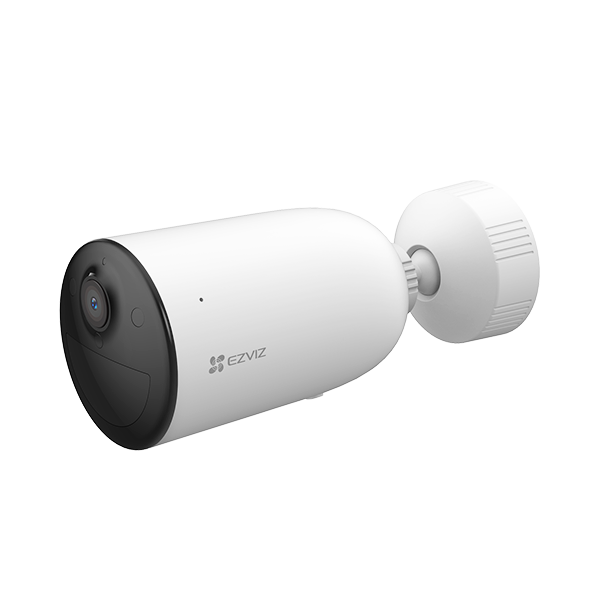
CB3 Unboxing Video

EB3/CB3 Tutorial Video