 EZVIZ no longer supports Internet Explorer 10 or earlier versions, and the site may not behave as expected. Please upgrade to a newer browser.



 Oprogramowanie sprzętowe
 Skontaktuj się z nami
 Arkusz danych
 Film instruktażowy
This website uses cookies to store info on your device. Cookies help our website work normally and show us how we can improve your user experience.
By continuing to browse the site you are agreeing to our cookie policy and privacy policy.

 Oprogramowanie sprzętowe
-

 Skontaktuj się z nami
 Arkusz danych
 Film instruktażowy
Rozwiązywanie problemów z zasilaniem i nieodpowiedziem wyświetlacza HP7 Pro-8MP.
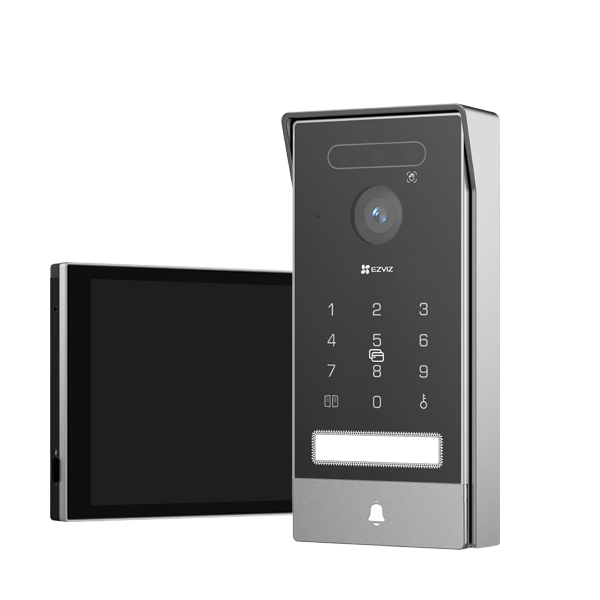
Jeżeli monitor lub dzwonek drzwiowy kamery HP7 Pro-8MP nie jest włączany lub nie reaguje na zasilanie, wykonaj poniższe kroki. W przypadku monitora należy użyć oryginalnego zasilacza i upewnić się, że jest on prawidłowo podłączony do gniazda sieci elektrycznej. W przypadku urządzenia zewnętrznego należy sprawdzić, czy wszystkie połączenia przewodów spełniają wymagania ręczne, użyć oryginalnego zasilacza i spróbować użyć alternatywnych złączy (złączy 3 i 4 zamiast 1 i 2). Sprawdź napięcie wejściowe przy użyciu multimetru. Jeżeli problem będzie się utrzymywać, należy przygotować 9-cyfrowy numer seryjny, wyraźne zdjęcia okablowania i wynik testu napięcia (www.ezviz.com). Zawsze korzystać z oryginalnych akcesoriów, aby zapobiec uszkodzeniu.
HP7 Pro-8MP,Jak zmienić język wyświetlania?
Język ekranu: 1 Przejdź do ekranu HP7 2 Wybierz oprogramowanie programowe 3 Kliknij Language, aby zmienić język aplikacji: Krok 1: Zaloguj się na konto EZVIZ, naciśnij przycisk Konto w prawym dolnym rogu strony głównej Krok 2: Naciśnij Ustawienia Krok 3: Naciśnij Ustawienia ogólne Krok 4: Następnie naciśnij przycisk Język, aby wybrać język, który chcesz ustawić, a następnie naciśnij przycisk Zapisz, aby zakończyć konfigurację.
HP7 Pro-8MP,Jak rozwiązać problem braku obrazu podglądu w powiadomieniach w trybie push?
1 Sprawdź pozycję Video Encryption Przejdź do Ustawienia urządzenia > Ustawienia prywatności > Szyfrowanie wideo w aplikacji EZVIZ, aby potwierdzić, czy szyfrowanie wideo jest włączone. Upewnij się, że ten stan jest wyłączony. 2 Sprawdź połączenie z siecią Jeżeli szyfrowanie jest już wyłączone (sytuacja Unencrypted), ale zdjęcia podglądu są nadal brakujące, upewnij się, że urządzenie jest połączone z siecią Wi-Fi, a sieć danych mobilnych telefonu jest stabilna i zapewnia dobrą siłę sygnału. 3 Alternatywna metoda widzenia Jeżeli problem utrzyma się po wykonaniu powyższych kroków lub urządzenie nie obsługuje tej funkcji, zaleca się, po odebraniu powiadomienia w trybie push, otworzenie aplikacji EZVIZ i bezpośrednie wyświetlenie strony Biblioteki lub zdarzenia w celu wyświetlenia pełnej listy zdjęć i nagrań alarmowych.
Czy mogę dodać więcej ekranów do wideointerkomu?
Tak, możesz zintegrować dodatkowe ekranu z wideointerfejsem domowej inteligencji. W szczególności można połączyć drzwi z SD7 smart screen. Jest to szczególnie korzystne dla większych domów, ponieważ SD7 rozbudowuje możliwości komunikacyjne z istniejących EZVIZ Obejrzyj film Doorphones.
Umieszczając SD7 w różnych miejscach z Twojego domu, takich jak sypialnia . kuchnia, możesz . odpowiadać . na dzwonienie do drzwi, nie musząc . spieszyć się . odległego monitora. . kilkoma kliknięciami na SD7 możesz zobaczyć, kto jest przy drzwiach i natychmiast udzielić dostępu.
Aby uzyskać instrukcje z dotyczące łączenia wideointerkomu . z inteligentnym ekranem SD7, . zapoznaj się z: Jak . dodać swoje urządzenia EZVIZ urządzenia . inteligentnemu ekranowi SD7.
Ile funkcji rozpoznawania twarzy i żył dłoni można dodać do HP7 Pro?
Należy pamiętać, że w urządzeniu HP7 Pro można dodać maksymalnie 50 funkcji rozpoznawania twarzy i 20 funkcji rozpoznawania żył dłoni.