 EZVIZ no longer supports Internet Explorer 10 or earlier versions, and the site may not behave as expected. Please upgrade to a newer browser.



 Perguntas frequentes
 Manuais
 Ficha de dados

 Perguntas frequentes
 Manuais
 Ficha de dados
Se você configurou câmeras de segurança EZVIZ ou dispositivos inteligentes de entrada para ficar de olho em sua casa, mas está preocupado com possíveis problemas de privacidade com seus vizinhos, desenhar uma área de privacidade pode ajudá-lo a excluir áreas que não deseja incluir em seu campo de visão.
Essas áreas serão excluídas quando você visualizar transmissões ao vivo ou gravações. Você pode criar até quatro áreas de privacidade para cada dispositivo EZVIZ que possuir.
Se você preferir não capturar áudio, poderá desativar o recurso de áudio, o que garantirá que seus vídeos fiquem completamente silenciosos.
Criar, editar ou excluir áreas de privacidade
Para criar, editar ou excluir áreas de privacidade, siga as etapas abaixo no aplicativo EZVIZ:
1. A partir da página inicial, toque no ícone de três pontos ao lado do nome do dispositivo ou do SN para entrar na página "Configurações do Dispositivo".
2. Role para baixo para encontrar "Configurações de Privacidade". Em seguida, toque em "Personalizar a área de privacidade" e entre nela.
Para alguns modelos específicos, você pode encontrar "Personalizar a área de privacidade" diretamente no final após entrar na página Configurações do Dispositivo.
3. Toque em "Adicionar uma área". Em seguida, você pode tocar na área para movê-la e arrastar o canto inferior direito para modificar o tamanho.
4. Em seguida, clique em "Salvar" no canto superior direito para concluir as configurações.
5. Para editar uma área, toque na área que deseja editar, em seguida, você pode movê-la ou arrastar o canto inferior direito para modificar o tamanho. Em seguida, clique em "Salvar" no canto superior direito.
6. Para excluir uma área, toque na área que deseja excluir e clique em “Excluir a área”. Em seguida, clique em Sim para concluir a configuração.
Observações sobre as áreas de privacidade
1. A área de privacidade NÃO é suportada por todos os dispositivos EZVIZ. Você pode revisar a descrição detalhada na página de detalhes do produto ou entrar em contato com nossa equipe de suporte para obter mais informações.
2. Uma vez configurado, a área mascarada será exibida tanto na visualização ao vivo quanto nas gravações.
3. Se a posição do seu dispositivo se mover, as áreas de privacidade serão alteradas, possivelmente deixando de cobrir as zonas pretendidas.
*Artigos Relacionados:
Como ativar ou desativar o áudio do dispositivo?
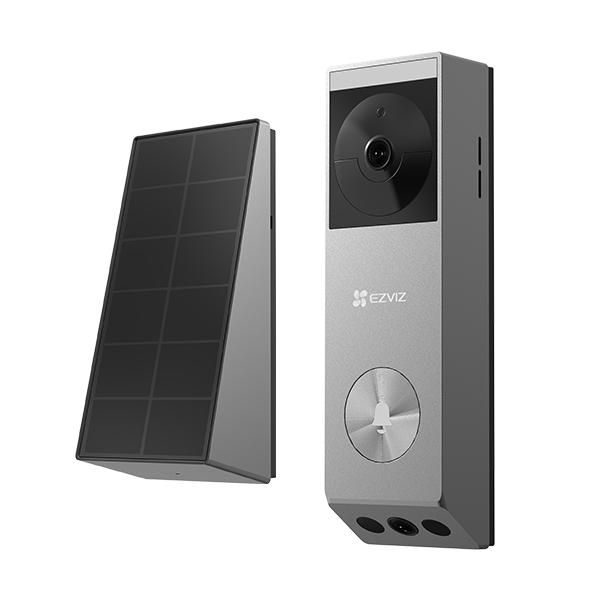
"Aplica-se a: HP3 Pro, EP3x Pro, CP3 Pro, EP7
Pedimos sinceras desculpas pelo fato de esses dispositivos serem compatíveis apenas com o painel solar incluído no pacote."
Se você vir a mensagem "Senha de Wi-Fi do dispositivo incorreta" ao se conectar ao Wi-Fi do dispositivo durante a configuração da rede, siga estas etapas para ver se elas ajudam:
1. Acesse as configurações do seu telefone e encontre as configurações de Wi-Fi.
2. Localize o Wi-Fi do dispositivo, que se chama EZVIZ_SN (o SN da sua câmera, por exemplo, EZVIZ_D12345678).
3. Esqueça ou exclua o Wi-Fi do dispositivo da sua lista de Wi-Fi e reconecte-o inserindo manualmente a senha, que é EZVIZ_verification code (por exemplo, se o código de verificação de 6 letras maiúsculas no rótulo do dispositivo for ABCDEF, a senha deverá ser EZVIZ_ABCDEF).
4. Após a conexão, volte ao aplicativo EZVIZ para tentar novamente.
