 EZVIZ no longer supports Internet Explorer 10 or earlier versions, and the site may not behave as expected. Please upgrade to a newer browser.


 Perguntas frequentes
 Vídeo tutorial
 Manuais
 Ficha de dados

 Perguntas frequentes
 Vídeo tutorial
 Manuais
 Ficha de dados
Se você encontrar dificuldades ao tentar inicializar o cartão SD por meio do aplicativo EZVIZ, veja abaixo algumas etapas de solução de problemas para resolver o problema:
1. Verifique se o firmware da câmera e o APP EZVIZ estão sendo executados na versão mais recente.
2. Certifique-se de que o cartão SD seja de classe 10 ou classificado como UHS-1. O formato de arquivo do cartão SD deve ser FAT32 para capacidades abaixo de 64 GB e exFAT para capacidades de 64 GB ou mais. Clique em "Here" para ver os resultados parciais do teste de compatibilidade do cartão SD.
3. Desligue a câmera, remova e reinsira o cartão SD, ligue a câmera e, em seguida, inicialize o cartão novamente no aplicativo EZVIZ.
4. Para descartar ainda mais o problema do cartão SD, você pode tentar fazer o teste com um cartão SD diferente ou instalar o cartão em questão em outro dispositivo EZVIZ.
5. Tente fazer a redefinição de fábrica da câmera mantendo pressionado o botão Reset. Isso fará com que o dispositivo retorne às configurações padrão de fábrica e poderá ajudar a resolver pequenos problemas.
Se o problema continuar sem solução, entre em contato com a "equipe de suporte da EZVIZ" para obter mais assistência.
Para obter o melhor desempenho, siga as instruções abaixo para posicionar o painel solar:
1. Não coloque o painel solar sob sombras e certifique-se de que ele receba o máximo de luz solar.
2. Não coloque o painel solar totalmente paralelo ao chão para evitar poeira ou outras sujeiras.
3. O painel solar deve ser inclinado para receber o máximo de radiação solar e o ângulo de inclinação recomendado é de 25° a 40°.
Se você encontrar um aviso de erro do tipo "O painel solar com armazenamento de bateria" está "Não conectado", observe que a interface para conectar o painel solar com o armazenamento de bateria foi projetada para modelos diferentes: os painéis solares PBC12 e PBC24.
Os modelos de painel solar C, D, E e F, bem como os modelos PSP5 e PSP8, não podem ser adicionados ao aplicativo EZVIZ e não precisam ser adicionados. Você pode saber quando as câmeras estão sendo carregadas com o painel solar verificando o ícone semelhante ao sol em Configurações > Bateria no aplicativo móvel EZVIZ.
Se ainda tiver dúvidas, entre em contato com a "equipe de suporte da EZVIZ" para obter mais assistência.
Artigos relacionados:
O que fazer se a minha câmera EZVIZ não puder ser carregada
Se você puder verificar as notificações de alarme na página de eventos do APP EZVIZ, mas não puder receber notificações por push em segundo plano, recomendamos usar o recurso "Push Self-Check" no APP EZVIZ para avaliar a situação. Para localizá-lo, abra o aplicativo EZVIZ, toque em "Library" (Biblioteca) ou "Event" (Evento) na parte inferior, acesse as Configurações no canto superior direito da página "Library" (Biblioteca) ou "Event" (Evento), selecione "Push Notification Settings" (Configurações de notificação por push) e escolha "Push Self-Check" (Autoverificação por push)
Como alternativa, veja abaixo algumas etapas detalhadas de solução de problemas para resolver o problema para você:
1. Desative e reative o recurso de notificação de alarme no aplicativo EZVIZ.
Para isso, acesse a página Device Settings (Configurações do dispositivo) > Alarm Notification (Notificação de alarme) ou a página Device Settings (Configurações do dispositivo) > Notification (Notificação) > (App-side) Receive Device Message (Receber mensagem do dispositivo) > EZVIZ App Notification (Notificação do aplicativo EZVIZ).
2. Exclua todos os agendamentos de notificação que você definiu anteriormente e certifique-se de que o botão Notification Schedule esteja desativado.
Na página Alarm Notification (Notificação de alarme), você pode tocar em "Set Notification Schedule" (Definir programação de notificação) e excluir suas programações e, em seguida, desativar o botão Notification Schedule (Programação de notificação). Como alternativa, na página Notification (Notificação), toque em Notification Schedule (Programação de notificação), digite Customized schedule (Programação personalizada) e limpe todos os períodos de tempo que você definiu, depois volte para selecionar a opção All time (Todo o tempo).
3. Certifique-se de que o botão "Não Perturbe" esteja desativado na página de eventos do aplicativo EZVIZ.
4. Se ainda não for possível receber notificações por push, verifique se as permissões de notificação por push para o aplicativo EZVIZ estão ativadas em seu dispositivo móvel, conforme abaixo:
1) Para dispositivos móveis IOS, acesse a página Configurações do seu telefone > APP EZVIZ > Notificações > Permitir notificações.
2) Para dispositivos móveis Android, entre na página Configurações do seu telefone > APPs > APP EZVIZ. Ative primeiro "Appear on top" (Aparecer na parte superior), depois entre em "Notifications" (Notificações) e ative "Show notifications" (Mostrar notificações). Depois disso, se ainda houver outras categorias, clique em todas as opções sucessivamente e verifique se os recursos "Mostrar notificações", "Mostrar como pop-up" e "Ignorar não incomodar" estão ativados em cada opção.
5. Há algumas outras configurações no seu telefone às quais você também precisa prestar atenção:
1) Certifique-se de que o aplicativo EZVIZ não esteja bloqueado se o software antivírus estiver bloqueado em seu telefone celular.
2) Para dispositivos móveis IOS (acima de 15 anos), verifique se o dispositivo não está no modo Não perturbe ou Foco.
3) Para dispositivos Android, certifique-se de que a otimização da bateria para o aplicativo EZVIZ esteja desativada nas configurações do telefone. Você pode verificar isso acessando Configurações do telefone > Manutenção do dispositivo > BATERIA > Uso da bateria > Otimizar o uso da bateria > Aplicativos não otimizados > Todos os aplicativos > desativar o interruptor EZVIZ.
*(Observe que a interface das configurações do telefone pode variar de acordo com o modelo e a versão do telefone. Você também pode clicar aqui para ver as instruções em vídeo como referência)
"Siga os passos:
1. Verifique a fonte de energia:certifique-se de que a tomada está funcionando.Tente conectar a câmera em outra tomada.
2. Verifique o cabo de energia:procure danos ou desgaste.Use outro cabo.
3. Redefina a câmera:mantenha o botão Reset pressionado por cerca de 10 segundos para restaurar as configurações padrão e corrigir pequenos problemas.Se o problema persistir,contate o suporte da EZVIZ."
Em relação ao seu problema, observe que, como a temperatura do corpo humano é geralmente constante em torno de 37 graus, que emite raios infravermelhos com um comprimento de onda específico de cerca de 10um, a detecção PIR é baseada na indução dos raios infravermelhos emitidos pelo corpo humano.
Portanto, a precisão da detecção é altamente afetada pelas condições e ambiente de instalação. Você pode optar por fazer a modificação abaixo para melhorar a precisão da detecção PIR:
1) É aconselhável instalar o dispositivo a uma altura de cerca de 2-3 metros acima do solo e num ângulo de 20 graus para baixo;
2) Certifique-se de que o dispositivo seja mantido longe de aparelhos de ar condicionado, geladeiras, fogões e outras áreas, como diretamente de frente para a janela onde o movimento do ar está ativo;
3) Procure evitar obstáculos e interferências como móveis enormes e bonsai grandes;
Além disso, observe que também está relacionado à direção do movimento humano. O sensor PIR é o menos sensível à resposta do movimento radial e o mais sensível ao movimento na direção transversal (ou seja, na direção perpendicular ao raio).
Enquanto isso, quando a temperatura ambiente aumenta no verão, e a temperatura ambiente e a temperatura do corpo humano podem ficar relativamente próximas, a função de detecção e a sensibilidade do sensor podem diminuir e, às vezes, o disparo também pode não ser muito sensível.
Quanto a isso, tente mudar a rede à qual seu telefone está conectado, por exemplo, usando dados móveis ou, se seu roteador for de banda dupla, usando Wi-Fi 5G.
Enquanto isso, observe que a conexão de rede pode afetar o desempenho de streaming dos seus dispositivos EZVIZ, por isso sugerimos uma velocidade média de upload de 2 Mbps ou melhor. Para verificar a velocidade, você pode ficar perto do seu dispositivo EZVIZ, conectar seu telefone celular ao Wi-Fi e visitar www.speedtest.net para testar.
(Para um dispositivo de 3MP, sugerimos uma velocidade média de upload de 3 Mbps ou melhor. Se for um dispositivo de 4MP, sugerimos uma velocidade média de upload de 4 Mbps ou melhor.)
Se você ainda estiver enfrentando problemas de visualização ao vivo em sua rede Wi-Fi, também pode tentar alterar as configurações de canal do seu roteador ou remover alguns dispositivos que você raramente usa do seu roteador para garantir largura de banda suficiente.
Modelo envolvido: BM1/BC1/HB8/BC1C, etc.
Por favor, note que a vida útil real da bateria irá variar dependendo de fatores ambientais, estabilidade da rede e frequência das atividades da câmera.
Assim, para otimizar a vida útil da bateria, sugerimos que verifique o seguinte:
1. Baixa temperatura. Como a bateria interna é uma bateria de íon de lítio, se a temperatura estiver baixa, o carregamento será mais lento, então pode ser necessário carregar com mais frequência em temperaturas abaixo de 0°C.
2. Conexão Wi-Fi fraca. Por favor, certifique-se de que a conexão de rede está boa e não há barreiras ou interferência de rádio entre sua câmera e seu roteador que possam causar uma rede instável. Você pode abrir o aplicativo móvel EZVIZ > entrar em "Configurações da câmera" > "Configurações de rede" e tocar em "Força do sinal Wi-Fi" para testar o sinal.
3. Enquanto isso, você pode tentar as configurações abaixo para reduzir o consumo da bateria:
- ativar o modo "Economia de energia" ou "Economia de energia super" (apenas a visualização ao vivo ativa pode acordar a câmera) em "Configurações da câmera" > "Modo de trabalho" ou "Bateria".
- diminuir a sensibilidade de detecção em "Configurações da câmera" > "Detecção Inteligente".
- desenhar áreas de detecção em "Configurações da câmera" > "Detecção Inteligente".
Se a sua câmera fica offline com frequência, abaixo estão algumas etapas de solução de problemas para resolver o problema para você:
Passo 1: Certifique-se de que tanto o firmware quanto o aplicativo EZVIZ estão sendo executados na versão mais recente.
Passo 2: Garanta que o sinal da sua rede Wi-Fi esteja bom. Você pode verificar o sinal conectando seu celular à mesma rede WiFi à qual sua câmera está conectada, entrando na página Mais > Configurações > Ferramentas de Rede do Dispositivo > Verificar sinal WiFi.
Passo 3: Se não estiver bom, tente mover a câmera mais perto do seu roteador, evitando obstáculos e interferências como parede, elevador, micro-ondas, máquinas de lavar e dispositivos Bluetooth.
Passo 4: Se o seu roteador Wi-Fi tiver uma antena ajustável, tente apontá-la em diversas direções.
Passo 5: Tente mudar o canal Wi-Fi para um menos congestionado.
Passo 6: Se possível, desconecte alguns dispositivos que você raramente usa do seu roteador.
Passo 7: Se a sua câmera suportar um cabo Ethernet, você também pode tentar conectá-la usando um cabo.
Passo 8: Se você tiver dois dispositivos EZVIZ e o outro estiver funcionando bem, você também pode tentar trocar as localizações para determinar melhor o problema.
1. Primeiramente, certifique-se de que a câmera está online e possui uma conexão de rede forte e estável.
2. Garanta que a função de Notificação de Alarme esteja ativada no aplicativo EZVIZ.
Para a maioria das câmeras EZVIZ, você pode verificar da seguinte maneira: a partir da página inicial, toque no ícone de três pontos para acessar a página de Configurações do Dispositivo, toque em "Notificação de Alarme" e ative-a; ou para outros modelos específicos, toque em "Notificação", ative "Receber Mensagem do Dispositivo" no lado do Aplicativo e certifique-se de que a "Notificação do Aplicativo EZVIZ" também está ativada.
3. Por favor, também exclua quaisquer programações de notificação que você tenha definido anteriormente seguindo os passos abaixo:
Na página de Notificação de Alarme, toque em Configurar Programação de Notificação e exclua suas programações, em seguida, desative o botão de Programação de Notificação;
Alternativamente, para outros modelos específicos, na página de "Notificação", toque em "Programação de Notificação", insira "Programação Personalizada" e limpe os períodos de tempo que você definiu, em seguida, volte e selecione a opção "Todo o Tempo".
4. Depois de ter feito o acima, execute um teste para ver se a câmera pode ser acionada normalmente ou não.
Certifique-se de selecionar "suave" ou "intensivo" como o som de detecção da câmera, e então agite as mãos na frente da lente da câmera até ouvir o som "beep". Se não, por favor resete a câmera pressionando o botão de Reset e reconfigure a câmera para ver se isso resolve o problema.


What is the Encryption Password

What should I do if the camera fails to configure the network
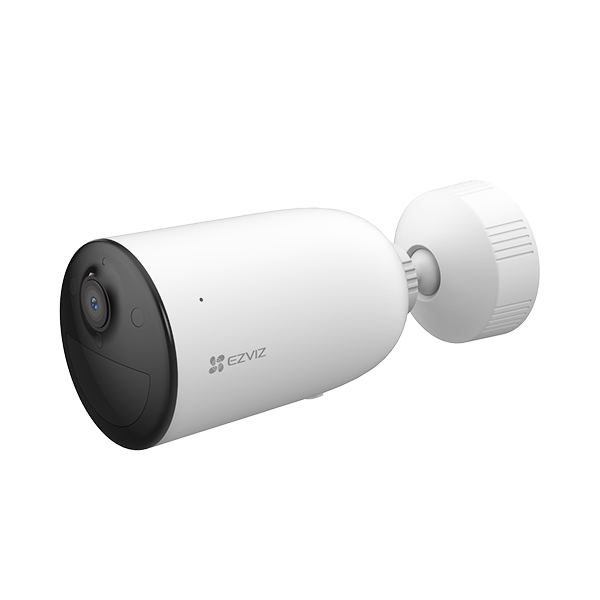
CB3 Unboxing Video

EB3/CB3 Tutorial Video

