 EZVIZ no longer supports Internet Explorer 10 or earlier versions, and the site may not behave as expected. Please upgrade to a newer browser.


 Perguntas frequentes
 Vídeo tutorial
 Manuais
 Ficha de dados

 Perguntas frequentes
 Vídeo tutorial
 Manuais
 Ficha de dados
Se você encontrar dificuldades ao tentar inicializar o cartão SD por meio do aplicativo EZVIZ, veja abaixo algumas etapas de solução de problemas para resolver o problema:
1. Verifique se o firmware da câmera e o APP EZVIZ estão sendo executados na versão mais recente.
2. Certifique-se de que o cartão SD seja de classe 10 ou classificado como UHS-1. O formato de arquivo do cartão SD deve ser FAT32 para capacidades abaixo de 64 GB e exFAT para capacidades de 64 GB ou mais. Clique em "Here" para ver os resultados parciais do teste de compatibilidade do cartão SD.
3. Desligue a câmera, remova e reinsira o cartão SD, ligue a câmera e, em seguida, inicialize o cartão novamente no aplicativo EZVIZ.
4. Para descartar ainda mais o problema do cartão SD, você pode tentar fazer o teste com um cartão SD diferente ou instalar o cartão em questão em outro dispositivo EZVIZ.
5. Tente fazer a redefinição de fábrica da câmera mantendo pressionado o botão Reset. Isso fará com que o dispositivo retorne às configurações padrão de fábrica e poderá ajudar a resolver pequenos problemas.
Se o problema continuar sem solução, entre em contato com a "equipe de suporte da EZVIZ" para obter mais assistência.
Observe que o compartilhamento pode ser feito de duas maneiras diferentes:
1. Usando as mesmas credenciais de login: Você pode visualizar o mesmo dispositivo usando as mesmas credenciais de login. Isso significa que, se você fornecer ao seu amigo ou familiar o seu endereço de e-mail ou número de telefone associado à sua conta EZVIZ, juntamente com a senha, eles poderão acessar o mesmo dispositivo nessa conta simultaneamente.
2. Compartilhando seu dispositivo com amigos: Esse método permite que você conceda a amigos e familiares o privilégio de visualizar seu dispositivo sem que eles o possuam. Você pode fazer isso usando o aplicativo EZVIZ seguindo estas etapas:
- Etapa 1: Faça login na sua conta EZVIZ e toque no botão "Account" (Conta) no canto inferior direito da página inicial.
- Etapa 2: Toque em "Family & Guests" (Família e convidados).
- Etapa 3: Toque em "Adicionar compartilhamento".
- Etapa 4: Digite o endereço de e-mail ou o número de telefone registrado na conta EZVIZ com a qual deseja compartilhar, certificando-se de que a região da conta do convidado seja a mesma da conta do proprietário e, em seguida, toque em "Continue" (Continuar).
- Etapa 5: Selecione os dispositivos que deseja compartilhar e você pode editar as permissões tocando no dispositivo. (Observação: lembre-se de selecionar "Authorize encryption password" (Autorizar senha de criptografia) na parte inferior; caso contrário, a conta compartilhada poderá solicitar a senha de criptografia para visualizar o dispositivo)
- Etapa 6: Toque em "Add sharing" (Adicionar compartilhamento) na parte inferior. Ao compartilhar dispositivos com outras pessoas, primeiro é necessário o consentimento. Portanto, alterne os dois contratos de "EZVIZ family sharing service" e "EZVIZ service agreement" no lado esquerdo e toque em "Agree" para prosseguir.
Quando a conta do convidado aceitar o convite, os dispositivos serão compartilhados com sucesso. Se o problema não for resolvido, entre em contato com a ""equipe de suporte da EZVIZ"" para obter mais assistência.
*Observe que a funcionalidade de compartilhamento não é suportada em todos os dispositivos EZVIZ. Se o seu dispositivo não aparecer na lista de compartilhamento durante o processo de compartilhamento, isso indica que ele não pode ser compartilhado.
Se você vir a mensagem "Não foi possível conectar-se à rede EZVIZ_SN" (o SN da sua câmera EZVIZ) ou se não conseguir se conectar ao ponto de acesso do dispositivo durante a configuração da rede, sugerimos que reinicie a câmera pressionando o botão de reinicialização por 4 a 5 segundos e reinicie o procedimento de configuração.
Antes de fazer isso, certifique-se de que:
1. Desative os dados móveis do seu telefone.
2. Certifique-se de que o seu dispositivo esteja no modo de configuração. Você pode facilmente saber se a câmera está pronta verificando se a luz indicadora pisca rapidamente em azul.
3. Ao configurar a rede, certifique-se de que o seu dispositivo EZVIZ esteja próximo do seu roteador Wi-Fi. Recomendamos que você mantenha uma distância inferior a 1,5 metro.
Se o problema persistir, tente o seguinte método:
1. Se você estiver usando um iPhone 15 Pro ou Pro Max, tente com um modelo de telefone diferente;
2. Verifique se você consegue encontrar uma rede Wi-Fi que comece com EZVIZ_XXXXXX (o número de série da sua câmera EZVIZ) na lista de Wi-Fi do seu telefone;
3. Em caso afirmativo, verifique se você consegue conectá-la manualmente. A senha para a rede Wi-Fi do dispositivo deve ser "EZVIZ_verification code" (um código de verificação de 6 dígitos, com letras maiúsculas, que você pode encontrar na etiqueta do dispositivo);
4. Após a conexão, volte ao aplicativo EZVIZ para concluir a configuração da rede.
Se a sua câmera fica offline com frequência, abaixo estão algumas etapas de solução de problemas para resolver o problema para você:
Passo 1: Certifique-se de que tanto o firmware quanto o aplicativo EZVIZ estão sendo executados na versão mais recente.
Passo 2: Garanta que o sinal da sua rede Wi-Fi esteja bom. Você pode verificar o sinal conectando seu celular à mesma rede WiFi à qual sua câmera está conectada, entrando na página Mais > Configurações > Ferramentas de Rede do Dispositivo > Verificar sinal WiFi.
Passo 3: Se não estiver bom, tente mover a câmera mais perto do seu roteador, evitando obstáculos e interferências como parede, elevador, micro-ondas, máquinas de lavar e dispositivos Bluetooth.
Passo 4: Se o seu roteador Wi-Fi tiver uma antena ajustável, tente apontá-la em diversas direções.
Passo 5: Tente mudar o canal Wi-Fi para um menos congestionado.
Passo 6: Se possível, desconecte alguns dispositivos que você raramente usa do seu roteador.
Passo 7: Se a sua câmera suportar um cabo Ethernet, você também pode tentar conectá-la usando um cabo.
Passo 8: Se você tiver dois dispositivos EZVIZ e o outro estiver funcionando bem, você também pode tentar trocar as localizações para determinar melhor o problema.
Por favor, siga os passos abaixo:
1. Faça login na sua conta EZVIZ.
2. Na página inicial, clique no ícone de 3 pontos ao lado do nome da sua câmera para acessar a página de Configurações do Dispositivo.
3. Ligue o botão de Notificação de Alarme, então você poderá receber as mensagens quando a detecção de movimento for acionada. Desligue o botão de Notificação de Alarme se você não quiser receber alertas.
4. Para alguns outros modelos, você precisa acessar Notificação na página de Configurações, habilitar Receber Mensagem do Dispositivo e Notificação do Aplicativo EZVIZ. Você pode desativar a funcionalidade de Receber Mensagem do Dispositivo se não quiser receber alertas.
Aqui estão os passos para excluir a câmera da sua conta EZVIZ usando o aplicativo móvel:
1) Faça login na sua conta EZVIZ
2) Toque na imagem da câmera para abrir a página de "visualização ao vivo"
3) No canto superior direito, toque no ícone de "engrenagem" para acessar a página de Configurações do dispositivo
4) Role até o final e toque em "Excluir dispositivo" para desvinculá-lo
OBSERVAÇÃO para assinantes do CloudPlay: Se você é assinante do CloudPlay, a opção de "Cancelar assinatura" e/ou "Excluir vídeos" armazenados no serviço de armazenamento em nuvem da EZVIZ também está disponível aqui.
ATENÇÃO: Ao selecionar a opção "Excluir vídeos" aqui, você excluirá "TODOS" os vídeos armazenados no serviço de nuvem. Eles NÃO podem ser recuperados.


Where to find device verification code
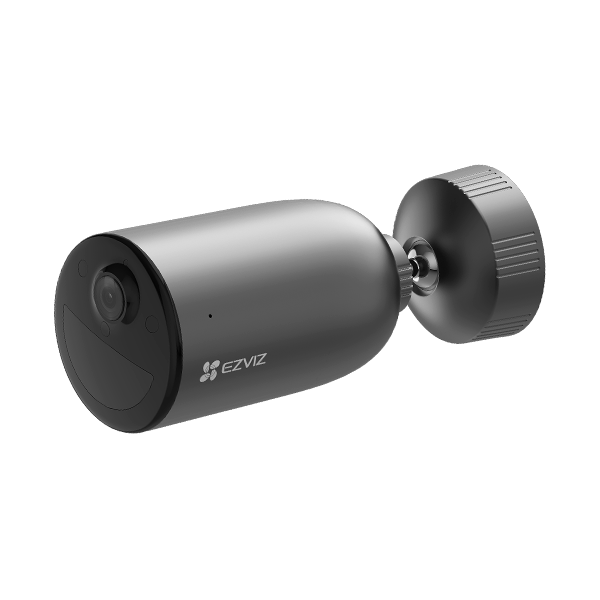
EB3 Unboxing Video

EB3/CB3 Tutorial Video

