 EZVIZ no longer supports Internet Explorer 10 or earlier versions, and the site may not behave as expected. Please upgrade to a newer browser.


 Perguntas frequentes
 Vídeo tutorial
 Manuais
 Ficha de dados

 Perguntas frequentes
 Vídeo tutorial
 Manuais
 Ficha de dados
Se estiver com dificuldades ao carregar a sua câmara EZVIZ com o cabo de alimentação, siga estes passos de resolução de problemas:
1. Verifique a fonte de alimentação: Certifique-se de que a tomada que está a utilizar funciona correctamente. Também pode tentar ligar a câmara a uma tomada diferente.
2. Verifique o cabo de alimentação: Certifique-se de que o cabo de alimentação não está danificado ou com fios soltos. Pode também tentar utilizar um cabo de carregamento diferente para ver se isso resolve o problema.
3. Reinicie a câmara: Se ainda houver energia restante na câmara, pode tentar reiniciar a câmara premindo e mantendo premido o botão de redefinição durante cerca de 10 segundos. Isto normalmente restaurará a câmara às definições predefinidas e pode ajudar a resolver quaisquer problemas de carregamento.
Se o seu problema estiver relacionado com a câmara não carregar através de um painel solar, por favor considere o seguinte:
1. Certifique-se da instalação correta e do ângulo adequado para o painel solar:
- Por favor, não coloque o painel solar à sombra e certifique-se que receba a maior quantidade de luz solar.
- Por favor, não coloque o painel solar totalmente paralelo ao chão para evitar poeira ou outras sujidades.
- O painel solar deverá ser inclinado para receber a máxima radiação solar e o ângulo de inclinação recomendado é de 25°-40°.
2. Mantenha a gama de temperatura adequada: Certifique-se que a gama de temperatura do ambiente de funcionamento para a carga da bateria deve ser mantida entre 0-45°C.
3. Verifique a ligação: Certifique-se de que a câmera está correctamente ligada ao painel solar. Pode verificar isso garantindo que a luz indicadora está a piscar verde lentamente ou verificando o ícone solar na aplicação nas definições da câmera.
4. Ajuste as definições da câmera: Altere para o modo de poupança de energia ou super poupança de energia nas definições da câmera em Bateria, e reduza a frequência da visualização em direto para verificar se o nível da bateria aumenta.
Se isso acontecer, o problema poderá estar relacionado com uma elevada frequência de alertas ou pré-visualização, o que pode fazer com que a câmara gaste energia mais rapidamente do que o painel solar consegue recarregá-la. Reduzir a sensibilidade do PIR e diminuir a frequência da pré-visualização pode melhorar a eficiência da carga.
5. Verifique o painel solar ou faça testes com um adaptador de corrente: Se a câmara ainda não carregar, tente testar com um outro painel solar funcional, se possível. Em alternativa, verifique se a câmara pode ser carregada usando um adaptador de corrente.
Se o problema persistir, contacte a "equipa de apoio da EZVIZ" para obter mais assistência.
Se tiver dificuldades ao tentar inicializar o cartão SD através da aplicação EZVIZ, são apresentados abaixo alguns passos de resolução de problemas para resolver o problema:
1. Certifique-se de que o firmware da sua câmara e a aplicação EZVIZ estão a funcionar com a versão mais recente.
2. Certifique-se de que o cartão SD é de classe 10 ou classificado como UHS-1. O formato de ficheiro do cartão SD deve ser FAT32 para capacidades inferiores a 64 GB e exFAT para capacidades iguais ou superiores a 64 GB. Clique "Aqui" para ver os resultados parciais do teste de compatibilidade do cartão SD.
3. Desligue a câmara, retire e volte a inserir o cartão SD, ligue a câmara e, em seguida, inicialize novamente o cartão na aplicação EZVIZ.
4. Para descartar ainda mais o problema do cartão SD, pode tentar fazer um teste com um cartão SD diferente ou instalar o cartão em questão noutro dispositivo EZVIZ.
5. Tente repor as predefinições da sua câmara mantendo premido o botão Repor. Isto fará com que o dispositivo regresse às predefinições de fábrica e poderá ajudar a resolver pequenos problemas.
Se o problema não for resolvido, contacte a "Equipa de apoio EZVIZ" para obter mais assistência.
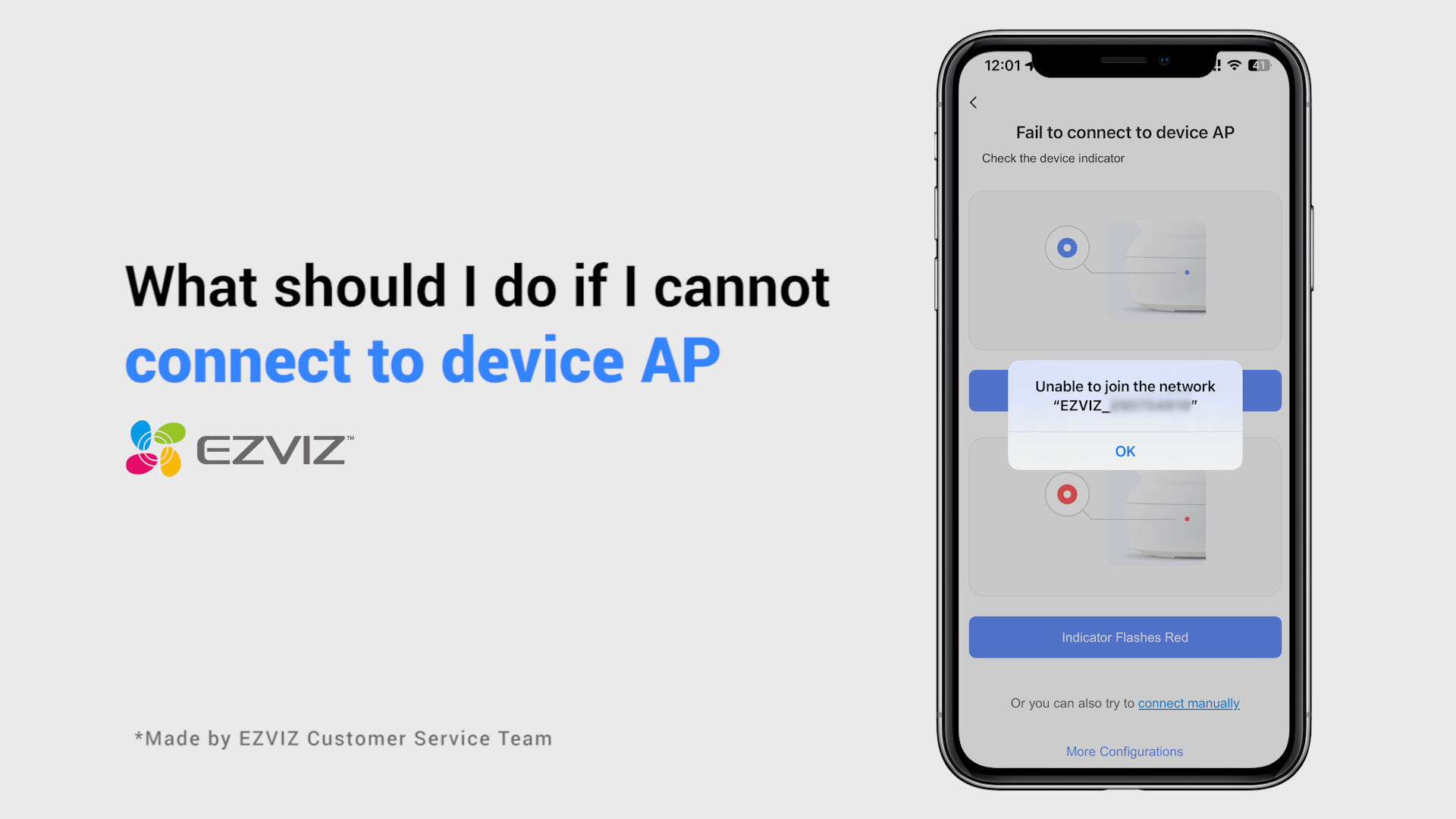
Se você vir “Não foi possível ingressar na rede EZVIZ_SN” (o SN da sua câmera EZVIZ) ou se não conseguir se conectar ao AP do dispositivo durante a configuração da rede, sugerimos que você reinicie sua câmera pressionando o botão de reinicialização por 4 a 5 segundos e reinicie o procedimento de configuração.
Antes de fazer isso, certifique-se de que
1. Certifique-se de ter desligado os dados do celular no seu telefone.
2. Certifique-se de que seu dispositivo esteja no modo de configuração. Você pode saber facilmente se a câmera está pronta verificando se a luz indicadora pisca rapidamente em azul.
3. Ao configurar a rede, certifique-se de que seu dispositivo EZVIZ esteja próximo ao roteador Wi-Fi. Recomendamos que você mantenha a distância inferior a 1,5 metros.
Se o problema persistir, tente o seguinte método:
1. Se você estiver usando o iPhone 15 Pro ou Pro Max, tente com um modelo de telefone diferente;
2. Verifique se você consegue encontrar um Wi-Fi começando com EZVIZ_XXXXXX (o SN da sua câmera EZVIZ) na lista de Wi-Fi do seu telefone;
3. Se sim, verifique se você pode conectá-lo manualmente. A senha do dispositivo Wi-Fi deve ser “EZVIZ_verification code” (um código de letras maiúsculas de 6 dígitos que você encontra na etiqueta do dispositivo);
4. Após a conexão, volte ao aplicativo EZVIZ para concluir a configuração da rede.
Se você vir o prompt "Senha de Wi-Fi do dispositivo incorreta" ao se conectar ao dispositivo Wi-Fi durante a configuração da rede, siga estas etapas para ver se elas ajudam:
Primeiro, acesse as configurações do telefone e encontre as configurações de Wi-Fi.
2. localize o dispositivo Wi-Fi denominado EZVIZ_SN (o SN da sua câmera, por exemplo, EZVIZ_D12345678).
3. esqueça ou exclua o dispositivo Wi-Fi da sua lista de Wi-Fi e reconecte-o inserindo manualmente a senha, que é o código de verificação EZVIZ_verification (por exemplo, se o código de verificação de 6 letras maiúsculas na etiqueta do dispositivo for ABCDEF, a senha deve ser EZVIZ_ABCDEF).
4. após a conexão, volte ao aplicativo EZVIZ para tentar novamente.
Modelo envolvido: BM1/BC1/HB8/BC1C, etc.
Observe que a vida útil real da bateria varia dependendo de fatores ambientais, estabilidade da rede e frequência das atividades da câmera.
Assim, para otimizar a vida útil da bateria, sugerimos que você verifique o seguinte:
1. Baixa temperatura. Como a bateria interna é uma bateria de íons de lítio, se a temperatura estiver baixa, o carregamento será mais lento, portanto, pode ser necessário carregá-la com mais frequência em temperaturas abaixo de 0°C.
2. Conexão Wi-Fi fraca. Certifique-se de que a conexão de rede esteja boa e que não haja barreira ou interferência de rádio entre sua câmera e seu roteador, causando uma rede instável. Você pode abrir o aplicativo móvel EZVIZ> entrar em “Configurações” da câmera> “Configurações de rede” e tocar em “Intensidade do sinal Wi-Fi” para testar o sinal.
3. Enquanto isso, você pode tentar as configurações abaixo para reduzir o consumo da bateria:
- ative o modo “Economia de energia” ou “Super economia de energia” (somente a visualização ao vivo ativa pode ativar a câmera) em “Configurações” da câmera> “Modo de trabalho” ou “Bateria”.
- diminuir a sensibilidade de detecção em “Configurações” da câmera > “Detecção Inteligente”.
- desenhe áreas de detecção em “Configurações” da câmera > “Detecção Inteligente”.
Se você já instalou um cartão SD em sua câmera, mas o status no APP EZVIZ mostra "Sem cartão de memória" ou "Insira um cartão SD", abaixo estão algumas etapas de solução de problemas para resolver o problema para você:
Passo 1: Certifique-se de que o firmware da sua câmera e o APP EZVIZ estejam sendo executados na versão mais recente.
Etapa 2: certifique-se de que o cartão SD seja de classe 10 ou classificado como UHS-1. O formato de arquivo do cartão SD deve ser FAT32 para capacidades abaixo de 64 GB e exFAT para capacidades de 64 GB e superiores.
Recomendamos que você verifique a lista de compatíveis em nosso site.
Etapa 3: Desligue sua câmera, remova e reinsira o cartão SD, ligue a câmera e inicialize o cartão novamente no EZVIZ APP se o cartão SD puder ser reconhecido. Enquanto isso, certifique-se de que o cartão foi instalado corretamente e não está com defeito ou danificado.
*Antes da inicialização, lembre-se de fazer backup dos arquivos importantes, salvando-os ou exportando-os, se necessário.
Passo 4: Se não funcionar, tente redefinir sua câmera para os padrões de fábrica mantendo pressionado o botão Redefinir. Isso retornará o dispositivo às configurações padrão de fábrica e poderá ajudar a resolver pequenos problemas.
Etapa 5: Para descartar ainda mais o problema do cartão SD, você pode tentar testar com um cartão SD diferente ou instalar o cartão em questão em outro dispositivo EZVIZ.
Antes de configurar, certifique-se de já ter inserido um cartão SD em sua câmera.
Certifique-se também de que o cartão SD foi inicializado no EZVIZ APP antes de usar.
Em seguida, abra o APP EZVIZ, na página inicial, toque no ícone de três pontos para entrar na página Configurações do dispositivo, role para baixo para encontrar Status de armazenamento ou Lista de registros e ative o botão "O dia todo" para o cartão de memória.
Se você tiver uma câmera com bateria EZVIZ e ela suportar o modo Power Plugged-in, você pode ativar a função de gravação durante todo o dia seguindo as etapas abaixo: entre na página Configurações do dispositivo, toque em Modo de trabalho e selecione o modo Power Plugged-in. Enquanto isso, é altamente recomendável manter a câmera conectada ao usar esse recurso.
Siga as etapas abaixo para excluir a câmera da sua conta EZVIZ usando seu aplicativo móvel.
1) Faça login na conta EZVIZ
2) Toque na imagem da câmera para abrir a página "visualização ao vivo"
3)No canto superior direito, toque no "ícone de engrenagem" para entrar na página Configurações do dispositivo
4) Deslize para baixo e toque em "Excluir dispositivo" para desvinculá-lo
NOTA para assinantes do CloudPlay: Se você for assinante do CloudPlay, a opção "Cancelar assinatura" e/ou "Excluir videoclipes" armazenados no serviço EZVIZ Cloud Storage também é fornecida aqui.
AVISO: Ao selecionar a opção "Excluir Videoclipes" aqui você estará excluindo "TODOS" os videoclipes armazenados no Serviço Cloud. Estes NÃO PODEM ser recuperados.
1. Baixe o APP EZVIZ para o seu celular na App Store (para iOS), Google Play (para Android) ou HUAWEI APP Gallery (para HUAWEI).
2. Registre uma conta EZVIZ com seu e-mail ou número de telefone e faça login.
3. Reinicie sua câmera pressionando o botão de reinicialização por cerca de 10 a 15 segundos. Para algumas câmeras, você ouvirá a voz "Redefinir com sucesso". Em seguida, espere cerca de 1 minuto ou alguns segundos, quando você ver a luz indicadora mudar para vermelho-azul piscando alternadamente ou luz azul piscando rapidamente (para algumas câmeras, não há mudança de luz para sua referência, tudo bem, basta esperar por cerca de 1 minuto).
4. Conecte seu telefone apenas ao wifi 2.4G e toque no botão "+" na página inicial para escanear o código QR que está na etiqueta do dispositivo. Você pode encontrar uma etiqueta na parte traseira ou inferior do dispositivo. (Certifique-se de que seu telefone esteja conectado apenas ao Wi-Fi 2.4G e de que você conceda permissão à câmera para o aplicativo EZVIZ)
5. Em seguida, siga as instruções do APP para conectar o dispositivo ao seu wifi.
6. Após adicionar o dispositivo à sua conta, você poderá visualizar suas câmeras.

What should I do if I cannot connect to device AP

How to set up a device (first time)
BC2 Unboxing Video

