 EZVIZ no longer supports Internet Explorer 10 or earlier versions, and the site may not behave as expected. Please upgrade to a newer browser.


 Perguntas frequentes
 Vídeo tutorial
 Manuais
 Ficha de dados

 Perguntas frequentes
 Vídeo tutorial
 Manuais
 Ficha de dados
Por favor, siga os passos abaixo:
1. Certifique-se de que o roteador Wi-Fi está bom e funcional. Pode verificá-lo na aplicação EZVIZ móvel ao clicar em "Teste de Rede" na página de configuração falhada ou verificar se o seu telemóvel consegue navegar na Internet desligando os dados móveis e ligando-se apenas ao Wi-Fi.
2. Para dispositivos EZVIZ que suportam apenas Wi-Fi de 2,4G, certifique-se de ligar o seu telemóvel a uma rede Wi-Fi de 2,4G antes de configurar a rede.
3. Certifique-se de que o sinal da sua rede Wi-Fi é bom.
A maioria dos dispositivos EZVIZ funciona melhor quando a velocidade de upload é superior a 2 Mbps para cada câmara. Pode verificar o sinal Wi-Fi na aplicação móvel EZVIZ, ao clicar no botão "Conta" no canto inferior da página inicial--Definições--Ferramentas de Rede do Dispositivo--Verificar Sinal Wi-Fi.
4. Se não estiver bom, siga os passos abaixo para melhorar a sua rede:
- pode tentar mover a câmara mais perto do seu router, evitando obstáculos e interferências tais como paredes, elevadores, fornos de micro-ondas, máquinas de lavar e dispositivos Bluetooth.
- Se possível, desligue alguns dispositivos pouco utilizados do seu router ou reinicie o router.
- Tente alterar o canal Wi-Fi para um menos congestionado.
5. Por favor, reveja também alguns outros requisitos de rede que podem ajudar a resolver o seu problema:
- Certifique-se de que o DHCP está ativo no seu router.
- Verifique que o IPv6 está desligado no seu router.
- Certifique-se de que as definições de firewall de lista negra/branca estão desativadas no seu router.
6. Se a sua câmara suportar cabo Ethernet, também pode tentar ligá-la por cabo. Alternativamente, se possível, tente ligar a câmara a outro Wi-Fi doméstico.
Se o problema persistir, contacte a equipa de suporte da "EZVIZ" para obter mais assistência.
*Artigos Relacionados:
Onde encontrar o código de verificação do dispositivo EZVIZ
Se tiver dificuldades ao tentar inicializar o cartão SD através da aplicação EZVIZ, são apresentados abaixo alguns passos de resolução de problemas para resolver o problema:
1. Certifique-se de que o firmware da sua câmara e a aplicação EZVIZ estão a funcionar com a versão mais recente.
2. Certifique-se de que o cartão SD é de classe 10 ou classificado como UHS-1. O formato de ficheiro do cartão SD deve ser FAT32 para capacidades inferiores a 64 GB e exFAT para capacidades iguais ou superiores a 64 GB. Clique "Aqui" para ver os resultados parciais do teste de compatibilidade do cartão SD.
3. Desligue a câmara, retire e volte a inserir o cartão SD, ligue a câmara e, em seguida, inicialize novamente o cartão na aplicação EZVIZ.
4. Para descartar ainda mais o problema do cartão SD, pode tentar fazer um teste com um cartão SD diferente ou instalar o cartão em questão noutro dispositivo EZVIZ.
5. Tente repor as predefinições da sua câmara mantendo premido o botão Repor. Isto fará com que o dispositivo regresse às predefinições de fábrica e poderá ajudar a resolver pequenos problemas.
Se o problema não for resolvido, contacte a "Equipa de apoio EZVIZ" para obter mais assistência.
Note-se que a partilha pode ser feita de duas formas diferentes:
1. Utilizar as mesmas credenciais de início de sessão: Pode visualizar o mesmo dispositivo utilizando as mesmas credenciais de início de sessão. Isto significa que se fornecer ao seu amigo ou familiar o seu endereço de e-mail ou número de telefone associado à sua conta EZVIZ, juntamente com a palavra-passe, eles podem aceder simultaneamente ao mesmo dispositivo nessa conta.
2. Partilhar o dispositivo com amigos: Este método permite-lhe conceder a amigos e familiares o privilégio de verem o seu dispositivo sem que o possuam. Pode fazê-lo através da aplicação EZVIZ seguindo estes passos:
- Passo 1: Inicie sessão na sua conta EZVIZ e toque no botão "Conta" no canto inferior direito da página inicial.
- Passo 2: Toque em "Família e convidados".
- Passo 3: Toque em "Adicionar partilha".
- Passo 4: Introduza o endereço de e-mail ou o número de telefone registado na conta EZVIZ com a qual pretende partilhar, certificando-se de que a região da conta de convidado é a mesma da conta do proprietário e, em seguida, toque em "Continuar".
- Passo 5: Selecione os dispositivos que pretende partilhar e pode editar as permissões tocando no dispositivo. (Nota: não se esqueça de selecionar "Autorizar palavra-passe de encriptação" na parte inferior; caso contrário, a conta partilhada pode solicitar a palavra-passe de encriptação para visualizar o dispositivo)
- Passo 6: Toque em "Adicionar partilha" na parte inferior. Para partilhar dispositivos com outras pessoas, é necessário primeiro o consentimento. Por conseguinte, alterne os dois acordos de "Serviço de partilha de família EZVIZ" e "Acordo de serviço EZVIZ" no lado esquerdo e toque em "Concordo" para continuar.
Assim que a conta de convidado aceitar o convite, os dispositivos serão partilhados com êxito. Se o problema não for resolvido, contacte a ""Equipa de apoio EZVIZ"" para obter mais assistência.
*Tenha em atenção que a funcionalidade de partilha não é suportada em todos os dispositivos EZVIZ. Se o seu dispositivo não aparecer na lista de partilha durante o processo de partilha, isso indica que não pode ser partilhado.
Geralmente, aqui estão três maneiras de baixar as gravações:
1. Você pode gravar o vídeo manualmente no modo de visualização ao vivo ou no modo de reprodução. Enquanto estiver no modo de visualização ao vivo ou reprodução> Toque no ícone "Gravar" para iniciar a gravação manual. Assim que as gravações forem concluídas, seu vídeo será salvo em "Meu Álbum" no APP EZVIZ e também na Galeria (Álbum) do seu telefone.
2. Se você tiver o serviço CloudPlay ou se sua câmera suportar o download de gravações armazenadas no cartão SD por meio do aplicativo móvel EZVIZ, você pode seguir as etapas abaixo: entre na página de visualização ao vivo > encontre o videoclipe que deseja salvar e toque no botão " Baixar" no canto inferior direito> toque no clipe de gravação novamente e ele será adicionado à lista de downloads automaticamente. Depois você pode conferir a(s) gravação(ões) em "Meu Álbum" no APP EZVIZ, bem como na Galeria (Álbum) do seu telefone.
3. Alternativamente, para alguns modelos específicos, se desejar exportar as gravações salvas no cartão SD, você também pode fazê-lo através do EZVIZ Studio seguindo os passos abaixo:
1) Baixe e instale o EZVIZ PC Studio em um PC com Windows
2) Coloque a câmera e o PC na mesma LAN
3) Defina as configurações avançadas seguindo as instruções aqui
4) Clique em Todos os dispositivos e entre em Configurações avançadas - Armazenamento - Arquivo, escolha a data desejada e exporte-a
*Artigos relacionados:
Por favor, note que para a maioria dos dispositivos EZVIZ, geralmente existem três maneiras de obter o código do dispositivo com 6 letras maiúsculas:
1.Você pode encontrá-lo no rótulo do dispositivo EZVIZ;
- Para modelos como o kit BC1 e HB3, a senha padrão é o código do dispositivo de 6 letras maiúsculas localizado no adesivo branco da estação base.
- Para modelos como o kit DB2 e DB2C, a senha padrão é o código do dispositivo de 6 letras maiúsculas localizado no adesivo branco do sino.
- Para modelos como o DB1, por favor, remova a tampa do campainha e escaneie o código com um scanner de código QR de terceiros.
- Se a câmera estiver vinculada a um NVR/DVR, como um dispositivo X4 ou X5, e se foi configurada inicialmente adicionando-a diretamente ao NVR/DVR, a senha será a senha de administrador/login do NVR/DVR que você criou durante a configuração inicial.
2.Para alguns modelos, há um código QR na capa do manual que contém informações do dispositivo (Nota: não há tais informações se na capa estiver escrito "escaneie o código QR para o manual detalhado"). Você pode usar um scanner de código QR de terceiros para escaneá-lo e obter o código do dispositivo;
3.Alternativamente, você pode encontrá-lo no Código QR do Dispositivo ou no Código de Verificação nas Configurações da câmera > Informações do Dispositivo / Sobre no aplicativo móvel EZVIZ, se você já configurou o dispositivo com este telefone. Além disso, para alguns modelos, se as câmeras estiverem online agora, você também pode tocar no ícone semelhante a um olho e inserir o OTP (senha de uso único) enviada para o endereço de e-mail ou número de telefone que você usou para registrar a conta EZVIZ, então o código de verificação será exibido após a verificação.
Se os métodos mencionados acima não resolverem seu problema, certifique-se de não excluir o dispositivo da sua conta e entre em contato rapidamente com a equipe de suporte da EZVIZ pelo e-mail account@ezviz.com ou interaja com o agente de chat online através da janela de chat localizada no canto inferior direito desta página.
Se suas câmeras EZVIZ suportam o desligamento da luz infravermelha no APP EZVIZ, siga as etapas abaixo:
1. Faça login em sua conta EZVIZ.
2. Na Página inicial, clique no ícone de 3 pontos ao lado do nome da sua câmera para acessar a página Configurações do dispositivo.
3. Localize o botão IR Light e desmarque-o. Como alternativa, role para baixo para encontrar Configurações de imagem, selecione Modo diurno e a luz infravermelha será desligada.
(*A interface do aplicativo pode ser diferente dependendo da atualização da versão e do modelo do dispositivo).
Entendemos que você pode estar tendo dificuldades para conectar seu dispositivo on-line por meio de um cabo Ethernet. Para solucionar o problema, recomendamos as seguintes etapas:
1. Verifique o roteador e o cabo: Certifique-se de que o roteador e o cabo estejam funcionando corretamente. Você pode tentar usar um cabo diferente ou conectá-lo a uma porta diferente no roteador para eliminar possíveis problemas.
2. Teste a conexão: Após verificar o cabo e o roteador, tente estabelecer a conexão novamente e veja se o problema persiste. Se isso acontecer, prossiga para a próxima etapa.
Se o problema persistir apesar de tentar cabos e portas diferentes, recomendamos entrar em contato com nossa equipe de suporte EZVIZ para obter mais assistência.
Se você vir “Não foi possível ingressar na rede EZVIZ_SN” (o SN da sua câmera EZVIZ) ou se não conseguir se conectar ao AP do dispositivo durante a configuração da rede, sugerimos que você reinicie sua câmera pressionando o botão de reinicialização por 4 a 5 segundos e reinicie o procedimento de configuração.
Antes de fazer isso, certifique-se de que
1. Certifique-se de ter desligado os dados do celular no seu telefone.
2. Certifique-se de que seu dispositivo esteja no modo de configuração. Você pode saber facilmente se a câmera está pronta verificando se a luz indicadora pisca rapidamente em azul.
3. Ao configurar a rede, certifique-se de que seu dispositivo EZVIZ esteja próximo ao roteador Wi-Fi. Recomendamos que você mantenha a distância inferior a 1,5 metros.
Se o problema persistir, tente o seguinte método:
1. Se você estiver usando o iPhone 15 Pro ou Pro Max, tente com um modelo de telefone diferente;
2. Verifique se você consegue encontrar um Wi-Fi começando com EZVIZ_XXXXXX (o SN da sua câmera EZVIZ) na lista de Wi-Fi do seu telefone;
3. Se sim, verifique se você pode conectá-lo manualmente. A senha do dispositivo Wi-Fi deve ser “EZVIZ_verification code” (um código de letras maiúsculas de 6 dígitos que você encontra na etiqueta do dispositivo);
4. Após a conexão, volte ao aplicativo EZVIZ para concluir a configuração da rede.
Se você vir o prompt "Senha de Wi-Fi do dispositivo incorreta" ao se conectar ao dispositivo Wi-Fi durante a configuração da rede, siga estas etapas para ver se elas ajudam:
Primeiro, acesse as configurações do telefone e encontre as configurações de Wi-Fi.
2. localize o dispositivo Wi-Fi denominado EZVIZ_SN (o SN da sua câmera, por exemplo, EZVIZ_D12345678).
3. esqueça ou exclua o dispositivo Wi-Fi da sua lista de Wi-Fi e reconecte-o inserindo manualmente a senha, que é o código de verificação EZVIZ_verification (por exemplo, se o código de verificação de 6 letras maiúsculas na etiqueta do dispositivo for ABCDEF, a senha deve ser EZVIZ_ABCDEF).
4. após a conexão, volte ao aplicativo EZVIZ para tentar novamente.
1. Certifique-se de que sua câmera esteja
on-line e tenha uma conexão estável e forte com a Internet. A conectividade
ruim ou intermitente pode impedir o upload das gravações para a nuvem e sugerimos
uma velocidade média de upload de 2 Mbps ou melhor.
2. Certifique-se de que sua câmera não esteja no modo Super economia de
energia/modo de suspensão/modo de privacidade se sua câmera suportar um desses
recursos.
3. Certifique-se de que seu plano CloudPlay esteja ativo e em uso. Você pode
verificar o status do serviço acessando Configurações da câmera> CloudPlay.
Quando o status for “Serviço pausado”, verifique se o botão Gravação na página
do CloudPlay está habilitado. Para verificar isso, você precisará tocar no
ícone de três pontos no canto superior direito da página do CloudPlay>
Configuração de gravação.
4. Se todas as configurações acima estiverem normais, execute um teste de sua
parte para verificar se a câmera pode ser acionada normalmente ou não. Você
pode ativar o recurso Notificação de alarme em Configurações da câmera>
Notificação de alarme e, em seguida, acenar com as mãos na frente da lente da
câmera até receber uma notificação de alarme.
5. Se você não conseguir receber uma notificação de alarme ao realizar o teste,
reinicie sua câmera pressionando e segurando o botão Reset por alguns segundos
e reconfigurando-a. Isso pode ajudar a resolver quaisquer problemas.
Os modelos de gravador abaixo suportam o ONVIF:
-X5s/x5c
-Dvr/nvr kits como x4 (se o firmware for o mais recente)
Abaixo, os modelos de câmera suportam o ONVIF (verifique se a versão do firmware do dispositivo é igual ou posterior à versão da lista):
| Category | Model | Firmware Version |
| Outdoor PT | CS-H8c-R100-1K2WKFL | V5.3.8 build 230829 |
| CS-H8c-R100-1K3WKFL | V5.3.8 build 230828 | |
| CS-H8c-R100-1J4WKFL | V5.3.8 build 230902 | |
| CS-H8-R100-1J5WKFL | V5.3.8 build 231201 | |
| CS-C8W-A0-1J5WKFL | V5.3.8 build 231201 | |
| CS-C8W-A0-1H3WKFL | V5.3.8 build 240307 | |
| CS-C8c-R100-1J4WKFL | V5.3.8 build 230926 | |
| Bullet | CS-H3c-R100-1K2WFL | V5.3.8 build 231115 |
| CS-H3c-R100-1K2WF | V5.3.8 build 231115 | |
| CS-H3c-R100-1K3WKFL | V5.3.8 build 230829 | |
| CS-H3c-R100-1J4WKFL | V5.3.8 build 230914 | |
| CS-H3C-R100-1K2WFL-BR | V5.3.8 build 231115 | |
| CS-C3TN-R100-1K2WFL | V5.3.8 build 231115 | |
| CS-C3TN-R100-1K2WF | V5.3.8 build 231115 | |
| CS-C3TN-R100-1K3WKFL | V5.3.8 build 230829 | |
| CS-H3-R100-1J5WKFL | V5.3.8 build 231127 | |
| CS-H3c-R100-1J5WKFL | V5.3.8 build 240314 | |
| Dome | CS-H4-R201-1H3WKF | V5.3.8 build 231128 |
| Indoor PT | CS-H6c-R105-1L2WF | V5.3.8 build 231109 |
| CS-H6c-R105-1J4WF | V5.3.8 build 231208 | |
| CS-CP1-R105-1L2WF | V5.3.8 build 231109 | |
| CS-CP1-R105-1J4WF | V5.3.8 build 231208 | |
| CS-TY1-R105-1J4WF | V5.3.8 build 231208 | |
| CS-H6-R100-1J5WF | V5.3.8 build 231211 | |
| CS-C6N-D0-8B4WF | V5.3.2 build 231228 | |
| CS-TY1-C0-8B4WF | V5.3.2 build 231228 | |
| CS-CP1-A0-8B4WF | V5.3.2 build 231228 | |
| CS-H6c-R100-8B4WF | V5.3.2 build 231228 | |
| CS-E6-R100-8C5W2F | V5.3.8 build 240304 |
As informações listadas na tabela de compatibilidade a seguir são baseadas apenas nos resultados de nossos testes de laboratório. O desempenho e a compatibilidade reais podem variar devido ao terceiro fator (como a mudança do método de fabricação e da matéria-prima) de tempos em tempos. Para outros dispositivos EZVIZ não listados na tabela, você pode consultar os fabricantes e modelos que passaram em nossos testes.
Observação importante: atualmente, com base nos resultados de nossos testes de laboratório, lamentamos informar que a série de cartões SD Kingston CANVAS Select Plus pode não funcionar em nossos dispositivos EZVIZ.
| CS-C1C-D0-1D1WFR | CS-C1C-D0-1D2WFR | |
|---|---|---|
| Kingston | ||
| Kingston 256GB | √ | √ |
| Kingston 128GB | √ | √ |
| Kingston 64GB | √ | √ |
| Kingston 32GB | √ | √ |
| Samsung | ||
| Samsung 256GB | √ | √ |
| Samsung 128GB | √ | √ |
| Samsung 64GB | √ | √ |
| Samsung 32GB | √ | √ |
| Samsung EVO 256GB | √ | √ |
| Samsung EVO 128GB | √ | √ |
| Samsung EVO 32GB | √ | √ |
| Samsung EVO 64GB | √ | √ |
| Samsung EVO Plus 128GB | √ | √ |
| Samsung EVO Plus 256GB | √ | √ |
| Samsung PRO 128GB | √ | √ |
| Samsung PRO 64GB | √ | √ |
| Samsung PRO 32GB | √ | √ |
| Sandisk | ||
| Sandisk 64GB | √ | √ |
| Sandisk 32GB | √ | √ |
| Sandisk Ultra 256GB | √ | √ |
| Sandisk Ultra 128GB | √ | √ |
| Sandisk Ultra 64GB | √ | √ |
| Sandisk Ultra 32GB | √ | √ |
| Sandisk Extreme 256GB | √ | √ |
| Sandisk Extreme 128GB | √ | √ |
| Sandisk Extreme 64GB | √ | √ |
| Sandisk Extreme PRO 256GB | √ | √ |
| Sandisk Extreme PRO 128GB | √ | √ |
| Sandisk Extreme PRO 64GB | √ | √ |
| CS-CV206-C0-1A1WFR | |
|---|---|
| Kingston | |
| Kingston 256GB | √ |
| Kingston 128GB | √ |
| Kingston 64GB | √ |
| Kingston 32GB | √ |
| Samsung | |
| Samsung 256GB | √ |
| Samsung 128GB | √ |
| Samsung 64GB | √ |
| Samsung 32GB | √ |
| Samsung EVO 256GB | √ |
| Samsung EVO 128GB | √ |
| Samsung EVO 32GB | √ |
| Samsung EVO 64GB | √ |
| Samsung EVO Plus 128GB | √ |
| Samsung EVO Plus 256GB | √ |
| Samsung PRO 128GB | √ |
| Samsung PRO 64GB | √ |
| Samsung PRO 32GB | √ |
| Sandisk | |
| Sandisk 64GB | √ |
| Sandisk 32GB | √ |
| Sandisk Ultra 256GB | √ |
| Sandisk Ultra 128GB | √ |
| Sandisk Ultra 64GB | √ |
| Sandisk Ultra 32GB | √ |
| Sandisk Extreme 256GB | √ |
| Sandisk Extreme 128GB | √ |
| Sandisk Extreme 64GB | √ |
| Sandisk Extreme PRO 256GB | √ |
| Sandisk Extreme PRO 128GB | √ |
| Sandisk Extreme PRO 64GB | √ |
| CS-CV246-B0-1C1WFR | CS-CV246-A0-1C2WFR | |
|---|---|---|
| Kingston | ||
| Kingston 256GB | √ | √ |
| Kingston 128GB | √ | √ |
| Kingston 64GB | √ | √ |
| Kingston 32GB | √ | √ |
| Samsung | ||
| Samsung 256GB | √ | √ |
| Samsung 128GB | √ | √ |
| Samsung 64GB | √ | √ |
| Samsung 32GB | √ | √ |
| Samsung EVO 256GB | √ | √ |
| Samsung EVO 128GB | √ | √ |
| Samsung EVO 32GB | √ | √ |
| Samsung EVO 64GB | √ | √ |
| Samsung EVO Plus 128GB | √ | √ |
| Samsung EVO Plus 256GB | √ | √ |
| Samsung PRO 128GB | √ | √ |
| Samsung PRO 64GB | √ | √ |
| Samsung PRO 32GB | √ | √ |
| Sandisk | ||
| Sandisk 64GB | √ | √ |
| Sandisk 32GB | √ | √ |
| Sandisk Ultra 256GB | √ | √ |
| Sandisk Ultra 128GB | √ | √ |
| Sandisk Ultra 64GB | √ | √ |
| Sandisk Ultra 32GB | √ | √ |
| Sandisk Extreme 256GB | √ | √ |
| Sandisk Extreme 128GB | √ | √ |
| Sandisk Extreme 64GB | √ | √ |
| Sandisk Extreme PRO 256GB | √ | √ |
| Sandisk Extreme PRO 128GB | √ | √ |
| Sandisk Extreme PRO 64GB | √ | √ |
| CS-CV310-A0-1C2WFR | |
|---|---|
| Kingston | |
| Kingston 256GB | √ |
| Kingston 128GB | √ |
| Kingston 64GB | √ |
| Kingston 32GB | √ |
| Samsung | |
| Samsung 256GB | √ |
| Samsung 128GB | √ |
| Samsung 64GB | √ |
| Samsung 32GB | √ |
| Samsung EVO 256GB | √ |
| Samsung EVO 128GB | √ |
| Samsung EVO 32GB | √ |
| Samsung EVO 64GB | √ |
| Samsung EVO Plus 128GB | √ |
| Samsung EVO Plus 256GB | √ |
| Samsung PRO 128GB | √ |
| Samsung PRO 64GB | √ |
| Samsung PRO 32GB | √ |
| Sandisk | |
| Sandisk 64GB | √ |
| Sandisk 32GB | √ |
| Sandisk Ultra 256GB | √ |
| Sandisk Ultra 128GB | √ |
| Sandisk Ultra 64GB | √ |
| Sandisk Ultra 32GB | √ |
| Sandisk Extreme 256GB | √ |
| Sandisk Extreme 128GB | √ |
| Sandisk Extreme 64GB | √ |
| Sandisk Extreme PRO 256GB | √ |
| Sandisk Extreme PRO 128GB | √ |
| Sandisk Extreme PRO 64GB | √ |
| CS-CV310-A0-1B2WFR | CS-CV310-A0-3B1WFR | |
|---|---|---|
| Kingston | ||
| Kingston 256GB | √ | √ |
| Kingston 128GB | √ | √ |
| Kingston 64GB | √ | √ |
| Kingston 32GB | √ | √ |
| Samsung | ||
| Samsung 256GB | √ | √ |
| Samsung 128GB | √ | √ |
| Samsung 64GB | √ | √ |
| Samsung 32GB | √ | √ |
| Samsung EVO 256GB | √ | √ |
| Samsung EVO 128GB | √ | √ |
| Samsung EVO 32GB | √ | √ |
| Samsung EVO 64GB | √ | √ |
| Samsung EVO Plus 128GB | √ | √ |
| Samsung EVO Plus 256GB | √ | √ |
| Samsung PRO 128GB | √ | √ |
| Samsung PRO 64GB | √ | √ |
| Samsung PRO 32GB | √ | √ |
| Sandisk | ||
| Sandisk 64GB | √ | √ |
| Sandisk 32GB | √ | √ |
| Sandisk Ultra 256GB | √ | √ |
| Sandisk Ultra 128GB | √ | √ |
| Sandisk Ultra 64GB | √ | √ |
| Sandisk Ultra 32GB | √ | √ |
| Sandisk Extreme 256GB | √ | √ |
| Sandisk Extreme 128GB | √ | √ |
| Sandisk Extreme 64GB | √ | √ |
| Sandisk Extreme PRO 256GB | √ | √ |
| Sandisk Extreme PRO 128GB | √ | √ |
| Sandisk Extreme PRO 64GB | √ | √ |
| CS-CV248-A0-32WFR | |
|---|---|
| Kingston | |
| Kingston 256GB | √ |
| Kingston 128GB | √ |
| Kingston 64GB | √ |
| Kingston 32GB | √ |
| Samsung | |
| Samsung 256GB | √ |
| Samsung 128GB | √ |
| Samsung 64GB | √ |
| Samsung 32GB | √ |
| Samsung EVO 256GB | √ |
| Samsung EVO 128GB | √ |
| Samsung EVO 32GB | √ |
| Samsung EVO 64GB | √ |
| Samsung EVO Plus 128GB | √ |
| Samsung EVO Plus 256GB | √ |
| Samsung PRO 128GB | √ |
| Samsung PRO 64GB | √ |
| Samsung PRO 32GB | √ |
| Sandisk | |
| Sandisk 64GB | √ |
| Sandisk 32GB | √ |
| Sandisk Ultra 256GB | √ |
| Sandisk Ultra 128GB | √ |
| Sandisk Ultra 64GB | √ |
| Sandisk Ultra 32GB | √ |
| Sandisk Extreme 256GB | √ |
| Sandisk Extreme 128GB | √ |
| Sandisk Extreme 64GB | √ |
| Sandisk Extreme PRO 256GB | √ |
| Sandisk Extreme PRO 128GB | √ |
| Sandisk Extreme PRO 64GB | √ |
| CS-CV248-A0-32WMFR | |
|---|---|
| Kingston | |
| Kingston 256GB | √ |
| Kingston 128GB | √ |
| Kingston 64GB | √ |
| Kingston 32GB | √ |
| Samsung | |
| Samsung 256GB | √ |
| Samsung 128GB | √ |
| Samsung 64GB | √ |
| Samsung 32GB | √ |
| Samsung EVO 256GB | √ |
| Samsung EVO 128GB | √ |
| Samsung EVO 32GB | √ |
| Samsung EVO 64GB | √ |
| Samsung EVO Plus 128GB | √ |
| Samsung EVO Plus 256GB | √ |
| Samsung PRO 128GB | √ |
| Samsung PRO 64GB | √ |
| Samsung PRO 32GB | √ |
| Sandisk | |
| Sandisk 64GB | √ |
| Sandisk 32GB | √ |
| Sandisk Ultra 256GB | √ |
| Sandisk Ultra 128GB | √ |
| Sandisk Ultra 64GB | √ |
| Sandisk Ultra 32GB | √ |
| Sandisk Extreme 256GB | √ |
| Sandisk Extreme 128GB | √ |
| Sandisk Extreme 64GB | √ |
| Sandisk Extreme PRO 256GB | √ |
| Sandisk Extreme PRO 128GB | √ |
| Sandisk Extreme PRO 64GB | √ |
| CS-DB1-A0-1B3WPFR | |
|---|---|
| Kingston | |
| Kingston 256GB | X |
| Kingston 128GB | √ |
| Kingston 64GB | √ |
| Kingston 32GB | √ |
| Samsung | |
| Samsung 256GB | X |
| Samsung 128GB | √ |
| Samsung 64GB | √ |
| Samsung 32GB | √ |
| Samsung EVO 256GB | X |
| Samsung EVO 128GB | √ |
| Samsung EVO 32GB | √ |
| Samsung EVO 64GB | √ |
| Samsung EVO Plus 128GB | √ |
| Samsung EVO Plus 256GB | X |
| Samsung PRO 128GB | √ |
| Samsung PRO 64GB | √ |
| Samsung PRO 32GB | √ |
| Sandisk | |
| Sandisk 64GB | √ |
| Sandisk 32GB | √ |
| Sandisk Ultra 256GB | X |
| Sandisk Ultra 128GB | √ |
| Sandisk Ultra 64GB | √ |
| Sandisk Ultra 32GB | √ |
| Sandisk Extreme 256GB | X |
| Sandisk Extreme 128GB | √ |
| Sandisk Extreme 64GB | √ |
| Sandisk Extreme PRO 256GB | X |
| Sandisk Extreme PRO 128GB | √ |
| Sandisk Extreme PRO 64GB | √ |
| CS-C3A-A0-1C2WPMFBR | |
|---|---|
| Kingston | |
| Kingston 256GB | X |
| Kingston 128GB | √ |
| Kingston 64GB | √ |
| Kingston 32GB | √ |
| Samsung | |
| Samsung 256GB | X |
| Samsung 128GB | √ |
| Samsung 64GB | √ |
| Samsung 32GB | √ |
| Samsung EVO 256GB | X |
| Samsung EVO 128GB | √ |
| Samsung EVO 32GB | √ |
| Samsung EVO 64GB | √ |
| Samsung EVO Plus 128GB | √ |
| Samsung EVO Plus 256GB | X |
| Samsung PRO 128GB | √ |
| Samsung PRO 64GB | √ |
| Samsung PRO 32GB | √ |
| Sandisk | |
| Sandisk 64GB | √ |
| Sandisk 32GB | √ |
| Sandisk Ultra 256GB | X |
| Sandisk Ultra 128GB | √ |
| Sandisk Ultra 64GB | √ |
| Sandisk Ultra 32GB | √ |
| Sandisk Extreme 256GB | X |
| Sandisk Extreme 128GB | √ |
| Sandisk Extreme 64GB | √ |
| Sandisk Extreme PRO 256GB | X |
| Sandisk Extreme PRO 128GB | √ |
| Sandisk Extreme PRO 64GB | √ |
| CS-C6N-A0-1C2WFR | |
|---|---|
| Kingston | |
| Kingston 256GB | √ |
| Kingston 128GB | √ |
| Kingston 64GB | √ |
| Kingston 32GB | √ |
| Samsung | |
| Samsung 256GB | √ |
| Samsung 128GB | √ |
| Samsung 64GB | √ |
| Samsung 32GB | √ |
| Samsung EVO 256GB | √ |
| Samsung EVO 128GB | √ |
| Samsung EVO 32GB | √ |
| Samsung EVO 64GB | √ |
| Samsung EVO Plus 128GB | √ |
| Samsung EVO Plus 256GB | √ |
| Samsung PRO 128GB | √ |
| Samsung PRO 64GB | √ |
| Samsung PRO 32GB | √ |
| Sandisk | |
| Sandisk 64GB | √ |
| Sandisk 32GB | √ |
| Sandisk Ultra 256GB | √ |
| Sandisk Ultra 128GB | √ |
| Sandisk Ultra 64GB | √ |
| Sandisk Ultra 32GB | √ |
| Sandisk Extreme 256GB | √ |
| Sandisk Extreme 128GB | √ |
| Sandisk Extreme 64GB | √ |
| Sandisk Extreme PRO 256GB | √ |
| Sandisk Extreme PRO 128GB | √ |
| Sandisk Extreme PRO 64GB | √ |
| CS-C3N-A0-3H2WFRL | |
|---|---|
| Kingston | |
| Kingston 256GB | √ |
| Kingston 128GB | √ |
| Kingston 64GB | √ |
| Kingston 32GB | √ |
| Samsung | |
| Samsung 256GB | √ |
| Samsung 128GB | √ |
| Samsung 64GB | √ |
| Samsung 32GB | √ |
| Samsung EVO 256GB | √ |
| Samsung EVO 128GB | √ |
| Samsung EVO 32GB | √ |
| Samsung EVO 64GB | √ |
| Samsung EVO Plus 128GB | √ |
| Samsung EVO Plus 256GB | √ |
| Samsung PRO 128GB | √ |
| Samsung PRO 64GB | √ |
| Samsung PRO 32GB | √ |
| Sandisk | |
| Sandisk 64GB | √ |
| Sandisk 32GB | √ |
| Sandisk Ultra 256GB | √ |
| Sandisk Ultra 128GB | √ |
| Sandisk Ultra 64GB | √ |
| Sandisk Ultra 32GB | √ |
| Sandisk Extreme 256GB | √ |
| Sandisk Extreme 128GB | √ |
| Sandisk Extreme 64GB | √ |
| Sandisk Extreme PRO 256GB | √ |
| Sandisk Extreme PRO 128GB | √ |
| Sandisk Extreme PRO 64GB | √ |
| CS-CV310-C0-6B22WFR | |
|---|---|
| Kingston | |
| Kingston 256GB | √ |
| Kingston 128GB | √ |
| Kingston 64GB | √ |
| Kingston 32GB | √ |
| Samsung | |
| Samsung 256GB | √ |
| Samsung 128GB | √ |
| Samsung 64GB | √ |
| Samsung 32GB | √ |
| Samsung EVO 256GB | √ |
| Samsung EVO 128GB | √ |
| Samsung EVO 32GB | √ |
| Samsung EVO 64GB | √ |
| Samsung EVO Plus 128GB | √ |
| Samsung EVO Plus 256GB | √ |
| Samsung PRO 128GB | √ |
| Samsung PRO 64GB | √ |
| Samsung PRO 32GB | √ |
| Sandisk | |
| Sandisk 64GB | √ |
| Sandisk 32GB | √ |
| Sandisk Ultra 256GB | √ |
| Sandisk Ultra 128GB | √ |
| Sandisk Ultra 64GB | √ |
| Sandisk Ultra 32GB | √ |
| Sandisk Extreme 256GB | √ |
| Sandisk Extreme 128GB | √ |
| Sandisk Extreme 64GB | √ |
| Sandisk Extreme PRO 256GB | √ |
| Sandisk Extreme PRO 128GB | √ |
| Sandisk Extreme PRO 64GB | √ |
| CS-CV228-A0-3C2WFR | |
|---|---|
| Kingston | |
| Kingston 256GB | √ |
| Kingston 128GB | √ |
| Kingston 64GB | √ |
| Kingston 32GB | √ |
| Samsung | |
| Samsung 256GB | √ |
| Samsung 128GB | √ |
| Samsung 64GB | √ |
| Samsung 32GB | √ |
| Samsung EVO 256GB | √ |
| Samsung EVO 128GB | √ |
| Samsung EVO 32GB | √ |
| Samsung EVO 64GB | √ |
| Samsung EVO Plus 128GB | √ |
| Samsung EVO Plus 256GB | √ |
| Samsung PRO 128GB | √ |
| Samsung PRO 64GB | √ |
| Samsung PRO 32GB | √ |
| Sandisk | |
| Sandisk 64GB | √ |
| Sandisk 32GB | √ |
| Sandisk Ultra 256GB | √ |
| Sandisk Ultra 128GB | √ |
| Sandisk Ultra 64GB | √ |
| Sandisk Ultra 32GB | √ |
| Sandisk Extreme 256GB | √ |
| Sandisk Extreme 128GB | √ |
| Sandisk Extreme 64GB | √ |
| Sandisk Extreme PRO 256GB | √ |
| Sandisk Extreme PRO 128GB | √ |
| Sandisk Extreme PRO 64GB | √ |
| CS-CV310-A0-32CWFRL | |
|---|---|
| Kingston | |
| Kingston 256GB | √ |
| Kingston 128GB | √ |
| Kingston 64GB | √ |
| Kingston 32GB | √ |
| Samsung | |
| Samsung 256GB | √ |
| Samsung 128GB | √ |
| Samsung 64GB | √ |
| Samsung 32GB | √ |
| Samsung EVO 256GB | √ |
| Samsung EVO 128GB | √ |
| Samsung EVO 32GB | √ |
| Samsung EVO 64GB | √ |
| Samsung EVO Plus 128GB | √ |
| Samsung EVO Plus 256GB | √ |
| Samsung PRO 128GB | √ |
| Samsung PRO 64GB | √ |
| Samsung PRO 32GB | √ |
| Sandisk | |
| Sandisk 64GB | √ |
| Sandisk 32GB | √ |
| Sandisk Ultra 256GB | √ |
| Sandisk Ultra 128GB | √ |
| Sandisk Ultra 64GB | √ |
| Sandisk Ultra 32GB | √ |
| Sandisk Extreme 256GB | √ |
| Sandisk Extreme 128GB | √ |
| Sandisk Extreme 64GB | √ |
| Sandisk Extreme PRO 256GB | √ |
| Sandisk Extreme PRO 128GB | √ |
| Sandisk Extreme PRO 64GB | √ |
Cerca de 1000 câmeras podem ser adicionadas a uma conta.
Modelo envolvido: C6P/C4S/C2C/C6T/C6C/C3C/C6B/C3A/DB1/C8PF/C3X/C3WN/C3N
As câmeras EZVIZ têm a opção de definir um cronograma para notificação de alarme - esse cronograma determinará quando você deseja receber notificações e quando você deseja que os alarmes sejam desativados.
Aqui está o guia passo a passo para permitir que você execute esta tarefa
1. Faça login no seu aplicativo EZVIZ
2. Digite as configurações do dispositivo> Notificação de alarme
3. Digite cronograma de notificação Definir> Toque em Adicionar tempo para adicionar um segmento de tempo, repita o processo para todos os dias que deseja que o cronograma opere
4. Use a marca de seleção no canto superior direito para salvar a programação
Para as configurações do segmento de tempo, observe que o sistema está em horário militar, os usuários não podem sobrepor a marca 0:00. Para configurações do dia seguinte, defina 2 períodos de tempo diferentes. Por exemplo, definindo um cronograma das 22:00 às 8:00 (de segunda a terça -feira), definir as configurações do cronograma de notificação assim; Segunda -feira 22:00 - segunda -feira 23:59 | Terça -feira 0:00 - terça -feira 08:00) Ou toque em Repita e selecione o dia em que deseja repetir.
5. Depois de concluir o processo de agendamento, saia dessa página e ative a chave de cronograma de notificação.
NOTA: Você não precisa ativar a chave principal para a notificação de alarme quando o sistema chegar ao segmento de tempo definido. A chave de notificação de alarme será ativada e sua programação entrará em vigor.
Modelo envolvido: BC1C/BC1/BM1/BC2/H8C/HB8/EB8/H8/CB3/EB3/CB1
As câmeras EZVIZ têm a opção de definir um cronograma para notificação de alarme - esse cronograma determinará quando você deseja receber notificações push no seu telefone e quando você deseja que os alarmes sejam desativados.
Aqui está o guia passo a passo para permitir que você execute esta tarefa
1. Faça login no seu aplicativo EZVIZ
2. Digite as configurações do dispositivo> Notificação
3. Ativar mensagem de dispositivo de receber> Notificação do aplicativo EZVIZ
4. Toque no cronograma de notificação
5. Toque em cronograma personalizado e adicione cronograma (s) para adicionar um segmento de tempo, repita o processo para todos os dias que você deseja que o cronograma opere
6. Toque em Salvar no canto superior direito para salvar o cronograma
NOTA: Você não precisa ativar a chave principal para a notificação de alarme quando o sistema chegar ao conjunto do segmento de tempo, a chave de notificação de alarme será ativada e seu agendamento entrará em vigor.
Por favor, observe que o dispositivo está programado para tempo limite a cada poucos minutos, se você estiver transmitindo através de nossos servidores VTDU. Você pode simplesmente tocar no botão "Continuar" para continuar o streaming. Além disso, se o seu dispositivo suportar o recurso LAN Live View, você poderá evitar isso colocando sua câmera e seu telefone ou PC na mesma LAN (conectando -se à mesma rede) e depois indo para a página mais (clique na foto do perfil em no canto superior esquerdo)> Configurações> LAN Live View (para telefone celular) ou dispositivos na LAN (para PC Studio). Lá você pode ver a câmera continuamente.
No entanto, mesmo quando você está na mesma rede, você deve garantir que o computador que você está usando esteja conectado ao roteador usando um cabo ou se estiver usando um telefone ou tablet celular, verifique se você tem o UPNP ativado no seu roteador .
Aqui está o número estimado de espaço necessário para sua referência. Observe que o espaço real ocupado pode variar dependendo do ambiente operacional e de outros fatores.
Modelo EZVIZ | Máx. espaço necessário para gravação de um dia (GB) | Min. tempo de gravação por capacidade do cartão SD (dias) | |||
| 16G | 32G | 64G | 128G | ||
| DP1,DP1C | 7.5 | 2.1 | 4.3 | 8.5 | 17.1 |
BC1,BC1C,BC2 C1C-720P,C1T-1080P DB1C,DP2,DP2C | 10.7 | 1.5 | 3 | 6 | 12 |
BC1-4MP,BC1C-4MP,HB8 C1C-1080P,C1C-B,C1HC H.265,C2C H.265 C3N,C3TN-2MP,C3TN-Color,C3W Pro-2MP,C3X C6N-1080P,TY1-1080P,TY2-1080P,C8C,C8C-LITE DB1 Pro,DB2,DB2 Pro,LC1C | 21.4 | 0.7 | 1.5 | 3 | 6 |
C3TN-3MP (OutPro),H3 C6N-3MP,CP1-3MP,C8W PRO-2K | 32.1 | 0.5 | 1 | 2 | 4 |
C3W Pro-4MP C6,C6N-4MP,C6W-4MP,CP1-4MP,TY1-4MP C8PF,C8W-4MP,LC3 | 42.8 | 0.4 | 0.7 | 1.5 | 3 |
| C8W PRO-3K | 53.5 | 0.3 | 0.6 | 1.2 | 2.4 |
1. Baixe o APP EZVIZ para o seu celular na App Store (para iOS), Google Play (para Android) ou HUAWEI APP Gallery (para HUAWEI).
2. Registre uma conta EZVIZ com seu e-mail ou número de telefone e faça login.
3. Reinicie sua câmera pressionando o botão de reinicialização por cerca de 10 a 15 segundos. Para algumas câmeras, você ouvirá a voz "Redefinir com sucesso". Em seguida, espere cerca de 1 minuto ou alguns segundos, quando você ver a luz indicadora mudar para vermelho-azul piscando alternadamente ou luz azul piscando rapidamente (para algumas câmeras, não há mudança de luz para sua referência, tudo bem, basta esperar por cerca de 1 minuto).
4. Conecte seu telefone apenas ao wifi 2.4G e toque no botão "+" na página inicial para escanear o código QR que está na etiqueta do dispositivo. Você pode encontrar uma etiqueta na parte traseira ou inferior do dispositivo. (Certifique-se de que seu telefone esteja conectado apenas ao Wi-Fi 2.4G e de que você conceda permissão à câmera para o aplicativo EZVIZ)
5. Em seguida, siga as instruções do APP para conectar o dispositivo ao seu wifi.
6. Após adicionar o dispositivo à sua conta, você poderá visualizar suas câmeras.
1. Verifique o status da luz de indicação primeiro:
- Se estiver azul sólido ou piscando azul lentamente, atualize a página inicial no aplicativo EZVIZ para verificar se a câmera está online ou não.
- Se a luz de indicação estiver piscando vermelho lentamente, você pode tentar os dois métodos a seguir:
1) Reinicie o roteador, pois pode haver problemas de conectividade e alcance.
2) Desconecte a câmera, aguarde de 10 a 30 segundos e reconecte-a para ver se isso resolve o problema offline.
2. Se a câmera ainda estiver offline, você pode tentar reconfigurá-la seguindo as etapas abaixo:
- Conecte seu smartphone à rede Wi-Fi doméstica de 2.4GHz, se a câmera suportar apenas 2.4GHz.
- Abra o aplicativo EZVIZ, toque no ícone de três pontos para acessar a página Configurações do Dispositivo e toque no botão Wi-Fi.
- Redefina o dispositivo pressionando o botão de reset por alguns segundos.
- Aguarde um pouco, verifique se a luz de indicação pisca rapidamente em azul e toque em Próximo.
- Verifique se o seu Wi-Fi e senha estão corretos. Em seguida, toque em Próximo para se conectar ao AP do dispositivo.
- Aguarde a configuração do dispositivo e seu dispositivo deverá voltar a ficar online.


How to set my EZVIZ cameras to record all day

What should I do if my camera sticker is lost or damaged

What should I do if I cannot receive alarm notifications

Bullet Cameras Pro Tips - Where to Install
-
Bullet Cameras Pro Tips - Where to Install
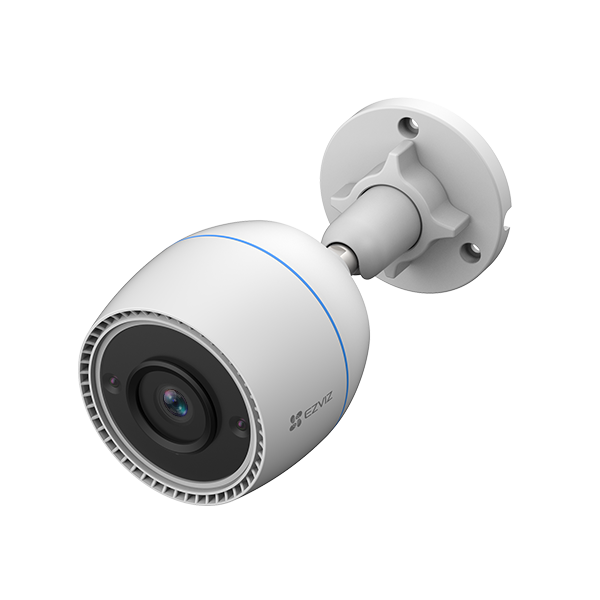
C3TN Unboxing Video
-
C3TN Unboxing Video
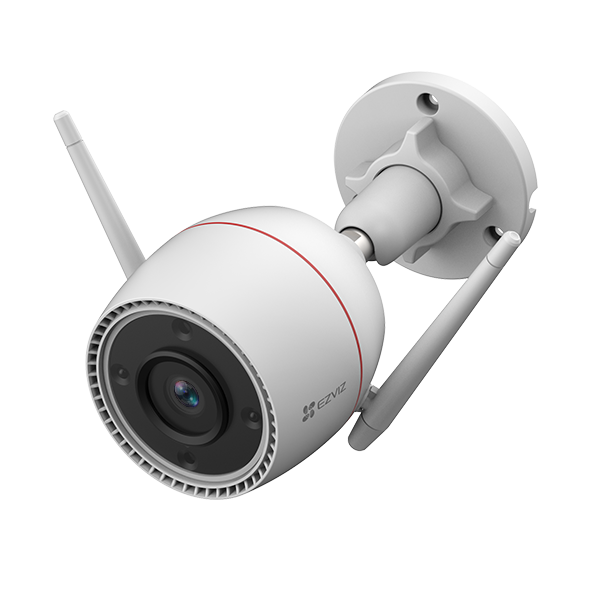
C3TN Tutorial Video
-
C3TN Tutorial Video

