 EZVIZ no longer supports Internet Explorer 10 or earlier versions, and the site may not behave as expected. Please upgrade to a newer browser.


 Perguntas frequentes
 Vídeo tutorial
 Manuais
 Ficha de dados

 Perguntas frequentes
 Vídeo tutorial
 Manuais
 Ficha de dados
Se configurou câmeras de segurança EZVIZ ou dispositivos de entrada inteligentes para observar a sua casa, mas está preocupado com questões potenciais de privacidade com os seus vizinhos, desenhar uma área de privacidade pode ajudá-lo a excluir áreas que não deseja incluir no seu campo de visão.
Estas áreas serão excluídas quando visualizar imagens em direto ou em registo. Pode criar até quatro áreas de privacidade para cada dispositivo EZVIZ que possuir.
Se preferir não gravar áudio, pode desativar a funcionalidade de áudio, o que garantirá que os seus vídeos sejam completamente silenciosos.
Criar, editar ou eliminar Zonas de Privacidade
Para criar, editar ou eliminar Zonas de Privacidade, siga os passos abaixo na app EZVIZ:
1. A partir da página inicial, toque no ícone com três pontos junto ao nome do dispositivo ou ao SN para entrar na página "Definições do Dispositivo".
2. Desça para encontrar "Definições de Privacidade". Em seguida, toque em "Personalizar a zona de privacidade" e entre nela.
Para alguns modelos específicos, pode encontrar "Personalizar a área de privacidade" diretamente no fundo após entrar na página de Definições do Dispositivo.
3. Toque em "Adicionar uma área". Em seguida, pode tocar na área para a mover e arrastar o canto inferior direito para modificar o tamanho.
4. Em seguida, clique em "Guardar" no canto superior direito para completar as definições.
5. Para editar uma área, toque na área que pretende editar, depois pode movê-la ou arrastar o canto inferior direito para modificar o tamanho. Depois, clique em "Guardar" no canto superior direito.
6. Para eliminar uma área, toque na área que pretende eliminar e clique em "Eliminar a área". Depois, clique em Sim para completar as definições.
Notas sobre as Zonas de Privacidade
1. A Zona de Privacidade NÃO é suportada por todos os dispositivos EZVIZ. Pode rever a descrição detalhada na página de detalhes do produto ou contactar a nossa equipa de apoio para obter mais informações.
2. Uma vez configurada, a área mascarada será mostrada tanto na visualização em direto como nas gravações.
3. Se a posição do seu dispositivo se mover, as zonas privadas irão mudar, possivelmente deixando de cobrir as zonas pretendidas.
*Artigos Relacionados:
Como ativar ou desativar o áudio do dispositivo?
Sim, pode integrar ecrãs adicionais com o seu videocilindro da casa inteligente. Especificamente, pode ligar os videocilindros ao ecrã inteligente SD7. Isto é particularmente benéfico para casas maiores, pois o SD7 alarga as capacidades de comunicação dos seus actuais videocilindros EZVIZ.
Colocando o SD7 em várias zonas da sua casa, como no quarto ou na cozinha, pode responder facilmente ao toque da campainha sem ter de correr até um ecrã distante.
Com apenas alguns toques no SD7, pode ver quem está à porta e conceder acesso imediatamente.
Para instruções sobre como ligar o videointerfone ao ecrã inteligente SD7, consulte: How to add your EZVIZ devices to the SD7 smart screen.
Para repor as definições de fábrica do seu videoporteiro das séries HP7, CP7 ou EP7, toque em "Definições > Firmware > Reposição de fábrica" no ecrã do painel de instrumentos.
"Se se deparar com uma situação em que o monitor interno do videoporteiro inteligente reinicia sempre que a fechadura é destravada, note que isto parece ser o resultado de uma energia excessiva da fechadura, uma vez que a fonte de alimentação da fechadura não deve exceder 12V/1, 1A para garantir um desbloqueio suave. Se este valor for excedido, tente o seguinte para ver se o problema pode ser resolvido:
1. Pode tentar diminuir o brilho do ecrã em definições > Ecrã e imagem > Brilho do ecrã no monitor.
2.Se o ajuste do brilho não ajudar, considere ligar um relé, conforme descrito no manual do utilizador. Para tal, ligue o relé aos terminais da fechadura (indicados por um símbolo de chave) na parte traseira da campainha. Em seguida, ligue a outra extremidade do relé aos terminais positivo e negativo da fechadura.
3. Em alternativa, pode tentar utilizar uma fonte de alimentação com uma entrada de 24 V 1,5 A para ver se resolve o problema.
Seguindo estes passos, poderá resolver o problema de reinicialização do seu monitor interno. Se o problema persistir, contacte a equipa de suporte técnico através do e-mail support@ezviz.com para obter mais assistência."
"Se estiver a ter problemas para abrir ou fechar o portão utilizando a aplicação EZVIZ ou o monitor interno – como o mecanismo a tentar fechar, mas reabrir automaticamente, ou o portão a abrir e a fechar sozinho – siga os passos abaixo:
1. Certifique-se de que o monitor e a campainha têm as versões de firmware mais recentes. Pode verificar isto acedendo às "Definições" de cada dispositivo separadamente na aplicação móvel EZVIZ e navegando até "Informações do dispositivo > Versão do dispositivo".
2.No monitor, vá a “Definições > Ecrã e Imagem” e ajuste o “Tempo de comando de abertura do portão” para 3s, 2s, 1s, 0,3s e 0,1s, respetivamente, para ver se resolve o problema .
Se o problema persistir, contacte a nossa equipa de suporte através do e-mail support@ezviz.com e forneça as seguintes informações:
- Os números de série da botoneira interior e do intercomunicador exterior (campainha).
- Foto da placa do motor do portão.
- Uma foto da configuração atual da cablagem.
- Um vídeo demonstrativo do problema.
- O e-manual do motor do seu portão.
Seguindo estes passos, esperamos ajudá-lo a resolver o problema com o seu portão."
Não, o videoporteiro inteligente não suporta RTSP ou ONVIF. Para um controlo e operação ideais do dispositivo, recomendamos a utilização da aplicação EZVIZ.
Não, o videoporteiro inteligente não suporta a adição de campainhas extra.
Il monitor può essere collegato al quadro elettrico tramite un trasformatore. Tuttavia, è essenziale assicurarsi che il trasformatore fornisca solo 24 V CC a 1,5 A e che i terminali positivo e negativo siano collegati correttamente.
Não, o videoporteiro inteligente não suporta cartões de proximidade de outras marcas.Não, o videoporteiro inteligente não suporta cartões de proximidade de outras marcas.
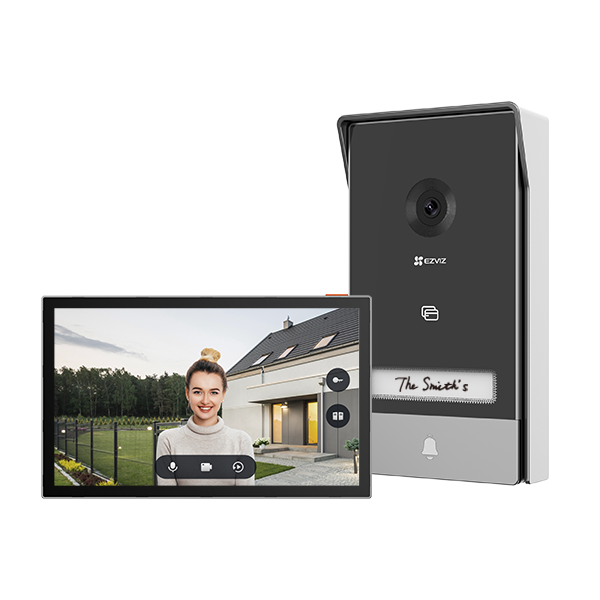

HP7 Tutorial Video

