 EZVIZ no longer supports Internet Explorer 10 or earlier versions, and the site may not behave as expected. Please upgrade to a newer browser.



 Perguntas frequentes
 Vídeo tutorial
 Manuais
 Ficha de dados

 Perguntas frequentes
 Vídeo tutorial
 Manuais
 Ficha de dados
Siga os passos abaixo:
1. Inicie sessão na sua conta EZVIZ, toque no "botão Conta" no canto inferior direito da página inicial.
2. Aceda a "O meu perfil" clicando na imagem do perfil.
3. Toque em "Definições de início de sessão".
4. Em seguida, toque em "Eliminar conta".
5. Leia atentamente o Aviso antes de confirmar a eliminação da minha conta.
*Certifique-se de que todos os dispositivos desta conta foram removidos antes de eliminar a sua conta.
Se tiver outras dúvidas, contacte a "Equipa de apoio EZVIZ" para obter mais assistência.
Por favor, note que para a maioria dos dispositivos EZVIZ, geralmente existem três maneiras de obter o código do dispositivo com 6 letras maiúsculas:
1.Você pode encontrá-lo no rótulo do dispositivo EZVIZ;
- Para modelos como o kit BC1 e HB3, a senha padrão é o código do dispositivo de 6 letras maiúsculas localizado no adesivo branco da estação base.
- Para modelos como o kit DB2 e DB2C, a senha padrão é o código do dispositivo de 6 letras maiúsculas localizado no adesivo branco do sino.
- Para modelos como o DB1, por favor, remova a tampa do campainha e escaneie o código com um scanner de código QR de terceiros.
- Se a câmera estiver vinculada a um NVR/DVR, como um dispositivo X4 ou X5, e se foi configurada inicialmente adicionando-a diretamente ao NVR/DVR, a senha será a senha de administrador/login do NVR/DVR que você criou durante a configuração inicial.
2.Para alguns modelos, há um código QR na capa do manual que contém informações do dispositivo (Nota: não há tais informações se na capa estiver escrito "escaneie o código QR para o manual detalhado"). Você pode usar um scanner de código QR de terceiros para escaneá-lo e obter o código do dispositivo;
3.Alternativamente, você pode encontrá-lo no Código QR do Dispositivo ou no Código de Verificação nas Configurações da câmera > Informações do Dispositivo / Sobre no aplicativo móvel EZVIZ, se você já configurou o dispositivo com este telefone. Além disso, para alguns modelos, se as câmeras estiverem online agora, você também pode tocar no ícone semelhante a um olho e inserir o OTP (senha de uso único) enviada para o endereço de e-mail ou número de telefone que você usou para registrar a conta EZVIZ, então o código de verificação será exibido após a verificação.
Se os métodos mencionados acima não resolverem seu problema, certifique-se de não excluir o dispositivo da sua conta e entre em contato rapidamente com a equipe de suporte da EZVIZ pelo e-mail account@ezviz.com ou interaja com o agente de chat online através da janela de chat localizada no canto inferior direito desta página.
Siga os passos abaixo:
Passo 1: Na página inicial, toque no ícone de três pontos junto ao nome da sua câmara para entrar na página Definições do dispositivo.
Passo 2: Desça para tocar em Inverter imagem ou, para alguns modelos, selecione Definições de imagem e toque em Inverter imagem.
Passo 3: A imagem será invertida 180 graus se vir a mensagem “Invertida”.
Entendemos que você pode estar tendo dificuldades para conectar seu dispositivo on-line por meio de um cabo Ethernet. Para solucionar o problema, recomendamos as seguintes etapas:
1. Verifique o roteador e o cabo: Certifique-se de que o roteador e o cabo estejam funcionando corretamente. Você pode tentar usar um cabo diferente ou conectá-lo a uma porta diferente no roteador para eliminar possíveis problemas.
2. Teste a conexão: Após verificar o cabo e o roteador, tente estabelecer a conexão novamente e veja se o problema persiste. Se isso acontecer, prossiga para a próxima etapa.
Se o problema persistir apesar de tentar cabos e portas diferentes, recomendamos entrar em contato com nossa equipe de suporte EZVIZ para obter mais assistência.
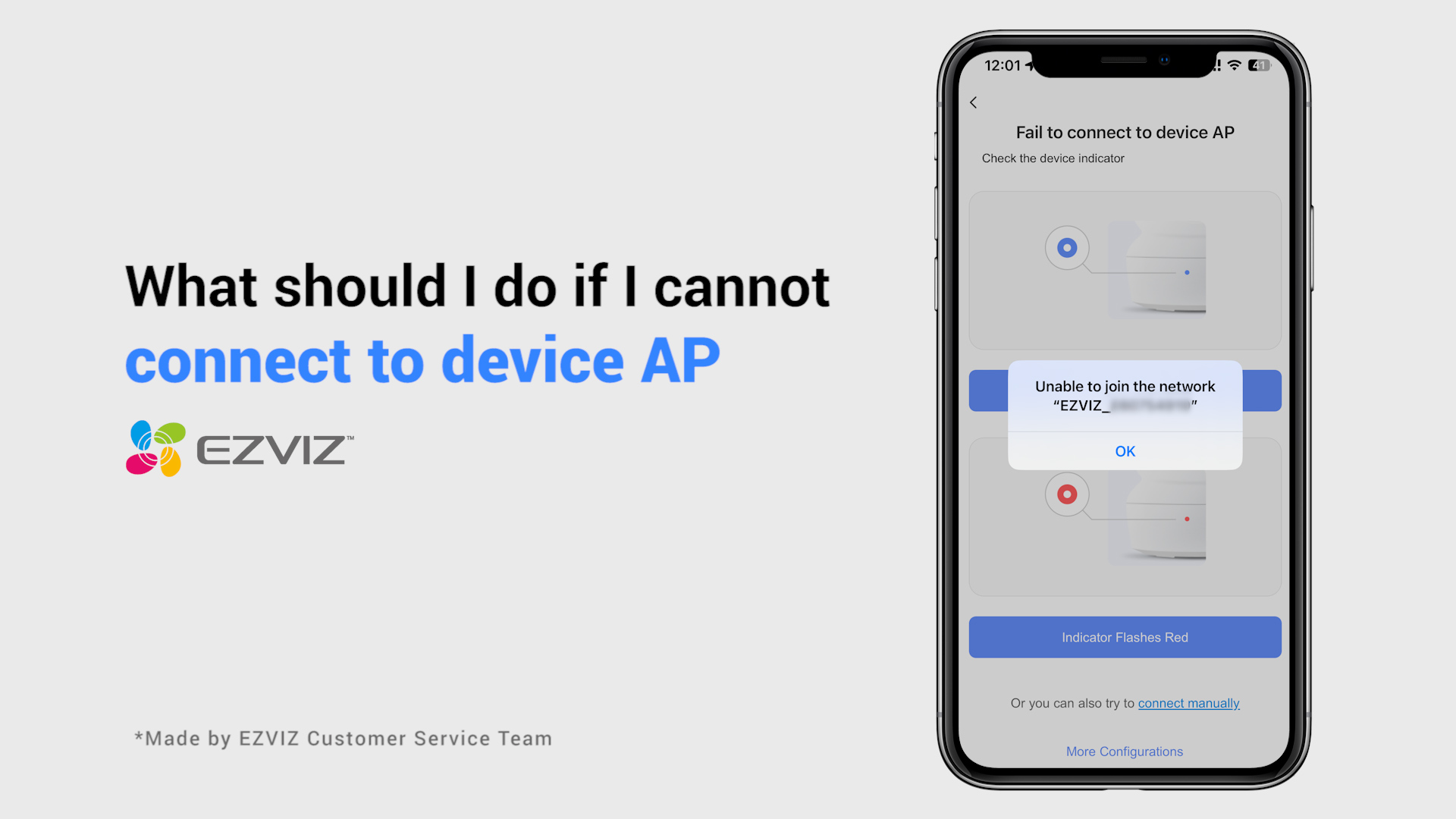
Se você vir “Não foi possível ingressar na rede EZVIZ_SN” (o SN da sua câmera EZVIZ) ou se não conseguir se conectar ao AP do dispositivo durante a configuração da rede, sugerimos que você reinicie sua câmera pressionando o botão de reinicialização por 4 a 5 segundos e reinicie o procedimento de configuração.
Antes de fazer isso, certifique-se de que
1. Certifique-se de ter desligado os dados do celular no seu telefone.
2. Certifique-se de que seu dispositivo esteja no modo de configuração. Você pode saber facilmente se a câmera está pronta verificando se a luz indicadora pisca rapidamente em azul.
3. Ao configurar a rede, certifique-se de que seu dispositivo EZVIZ esteja próximo ao roteador Wi-Fi. Recomendamos que você mantenha a distância inferior a 1,5 metros.
Se o problema persistir, tente o seguinte método:
1. Se você estiver usando o iPhone 15 Pro ou Pro Max, tente com um modelo de telefone diferente;
2. Verifique se você consegue encontrar um Wi-Fi começando com EZVIZ_XXXXXX (o SN da sua câmera EZVIZ) na lista de Wi-Fi do seu telefone;
3. Se sim, verifique se você pode conectá-lo manualmente. A senha do dispositivo Wi-Fi deve ser “EZVIZ_verification code” (um código de letras maiúsculas de 6 dígitos que você encontra na etiqueta do dispositivo);
4. Após a conexão, volte ao aplicativo EZVIZ para concluir a configuração da rede.
Com relação a isso, tente mudar a rede à qual seu telefone se conecta, por exemplo, usando dados do telefone ou, se o seu roteador for de banda dupla, usando Wi-Fi 5G.
Enquanto isso, observe que a conexão de rede pode afetar o desempenho de streaming dos seus dispositivos EZVIZ, portanto, sugerimos uma velocidade média de upload de 2 Mbps ou melhor. Para verificar a velocidade, você pode ficar ao lado do seu dispositivo EZVIZ, conectar seu celular ao Wi-Fi e visitar www.speedtest.net para testar.
(Para um dispositivo de 3 MP, sugerimos uma velocidade média de upload de 3 Mbps ou superior. Se for um dispositivo de 4 MP, sugerimos uma velocidade média de upload de 4 Mbps ou superior.)
Se ainda estiver enfrentando problemas de visualização ao vivo em sua rede Wi-Fi, você também pode tentar alterar as configurações de canal do seu roteador ou remover alguns dispositivos que você raramente usa do roteador para garantir largura de banda suficiente.
1. Se você registrou uma conta por e -mail, verifique seu lixo eletrônico. Se você ainda não receber o código de verificação, poderá ter um filtro/bloco de email que está restringindo este email. Por favor, verifique com o seu provedor de e -mail.
2. Se você registrou uma conta usando um número de telefone celular, confirme que seu telefone celular pode receber códigos curtos SMS. Você também pode tentar limpar o cache no telefone, reiniciar o telefone ou inserir o cartão SIM em outro telefone para ver se você pode recebê -lo.
3. Se o problema persistir depois de seguir as etapas acima e você precisar de assistência adicional, forneça o SN da sua câmera, seu número de telefone/endereço de e -mail, seu país, a hora da sua solicitação e um pequeno vídeo do problema para o centro de suporte em support@ezviz.com.
Siga as etapas abaixo para excluir a câmera da sua conta EZVIZ usando seu aplicativo móvel.
1) Faça login na conta EZVIZ
2) Toque na imagem da câmera para abrir a página "visualização ao vivo"
3)No canto superior direito, toque no "ícone de engrenagem" para entrar na página Configurações do dispositivo
4) Deslize para baixo e toque em "Excluir dispositivo" para desvinculá-lo
NOTA para assinantes do CloudPlay: Se você for assinante do CloudPlay, a opção "Cancelar assinatura" e/ou "Excluir videoclipes" armazenados no serviço EZVIZ Cloud Storage também é fornecida aqui.
AVISO: Ao selecionar a opção "Excluir Videoclipes" aqui você estará excluindo "TODOS" os videoclipes armazenados no Serviço Cloud. Estes NÃO PODEM ser recuperados.
Aqui está o número estimado de espaço necessário para sua referência. Observe que o espaço real ocupado pode variar dependendo do ambiente operacional e de outros fatores.
Modelo EZVIZ | Máx. espaço necessário para gravação de um dia (GB) | Min. tempo de gravação por capacidade do cartão SD (dias) | |||
| 16G | 32G | 64G | 128G | ||
| DP1,DP1C | 7.5 | 2.1 | 4.3 | 8.5 | 17.1 |
BC1,BC1C,BC2 C1C-720P,C1T-1080P DB1C,DP2,DP2C | 10.7 | 1.5 | 3 | 6 | 12 |
BC1-4MP,BC1C-4MP,HB8 C1C-1080P,C1C-B,C1HC H.265,C2C H.265 C3N,C3TN-2MP,C3TN-Color,C3W Pro-2MP,C3X C6N-1080P,TY1-1080P,TY2-1080P,C8C,C8C-LITE DB1 Pro,DB2,DB2 Pro,LC1C | 21.4 | 0.7 | 1.5 | 3 | 6 |
C3TN-3MP (OutPro),H3 C6N-3MP,CP1-3MP,C8W PRO-2K | 32.1 | 0.5 | 1 | 2 | 4 |
C3W Pro-4MP C6,C6N-4MP,C6W-4MP,CP1-4MP,TY1-4MP C8PF,C8W-4MP,LC3 | 42.8 | 0.4 | 0.7 | 1.5 | 3 |
| C8W PRO-3K | 53.5 | 0.3 | 0.6 | 1.2 | 2.4 |
1. Verifique o status da luz de indicação primeiro:
- Se estiver azul sólido ou piscando azul lentamente, atualize a página inicial no aplicativo EZVIZ para verificar se a câmera está online ou não.
- Se a luz de indicação estiver piscando vermelho lentamente, você pode tentar os dois métodos a seguir:
1) Reinicie o roteador, pois pode haver problemas de conectividade e alcance.
2) Desconecte a câmera, aguarde de 10 a 30 segundos e reconecte-a para ver se isso resolve o problema offline.
2. Se a câmera ainda estiver offline, você pode tentar reconfigurá-la seguindo as etapas abaixo:
- Conecte seu smartphone à rede Wi-Fi doméstica de 2.4GHz, se a câmera suportar apenas 2.4GHz.
- Abra o aplicativo EZVIZ, toque no ícone de três pontos para acessar a página Configurações do Dispositivo e toque no botão Wi-Fi.
- Redefina o dispositivo pressionando o botão de reset por alguns segundos.
- Aguarde um pouco, verifique se a luz de indicação pisca rapidamente em azul e toque em Próximo.
- Verifique se o seu Wi-Fi e senha estão corretos. Em seguida, toque em Próximo para se conectar ao AP do dispositivo.
- Aguarde a configuração do dispositivo e seu dispositivo deverá voltar a ficar online.


How to enable or disable the alarm sound
What should I do if I cannot connect to device AP

What is the Encryption Password

How to reset account password

What should I do if the indicator light stays solid red

Indoor Pan & Tilt Cameras Tutorial

