 EZVIZ no longer supports Internet Explorer 10 or earlier versions, and the site may not behave as expected. Please upgrade to a newer browser.


 FAQ
FAQ
 Tutorial Video
 Manuale
 Fișa cu date

Acest site web folosește cookie-uri pentru a stoca informații pe dispozitivul dvs. Cookie-urile ajută site-ul nostru să funcționeze normal și ne arată cum vă putem îmbunătăți experiența utilizatorului.
Continuând să navigați pe site, sunteți de acord cu politica privind cookie-urile și cu politica noastră de confidențialitate.

 FAQ
FAQ
 Tutorial Video
 Manuale
 Fișa cu date
Cum să configurați zona de confidențialitate pentru camerele și soneria EZVIZ
Dacă ați instalat camere de supraveghere sau dispozitive inteligente de acces EZVIZ pentru a păzi casa, dar vă îngrijorați de probleme de confidențialitate potențiale cu vecinii, desenarea unei zone de confidențialitate vă poate ajuta să excludeți zonele pe care nu doriți să le includeți în câmpul dvs. de vizibilitate.
Aceste zone vor fi excluse atunci când vizualizați imagini live sau înregistrări. Puteți crea până la patru zone de confidențialitate pentru fiecare dispozitiv EZVIZ aflat în posesia dvs.
Dacă preferați să nu înregistrați audio, puteți dezactiva funcția audio, ceea ce va asigura faptul că videoclipurile dvs. sunt complet tăcute.
Creați, editați sau ștergeți Zone de Confidențialitate
Pentru a crea, edita sau șterge Zone de Confidențialitate, vă rugăm să urmați pașii de mai jos în aplicația EZVIZ:
1. Din pagina de acasă, atingeți iconița cu trei puncte lângă numele dispozitivului sau SN pentru a intra pe pagina "Setări Dispozitiv".
2. Alunecați în jos pentru a găsi "Setări de Confidențialitate". Apoi atingeți "Personalizați zona de confidențialitate" și intrați în ea.
Pentru anumite modele specifice, puteți găsi direct "Personalizează zona de confidențialitate" în partea de jos, după ce intrați pe pagina Setări Dispozitiv.
3. Tap "Adaugă o zonă". Apoi puteți apăsa zona pentru a o muta și trage colțul din dreapta jos pentru a modifica dimensiunea.
4. Apoi faceți clic pe "Salvează" din colțul din dreapta sus pentru a finaliza setările.
5. Pentru a edita o zonă, apăsați zona pe care doriți să o editați, apoi puteți muta-o sau trageți colțul din dreapta jos pentru a modifica dimensiunea. Apoi faceți clic pe "Salvează" din colțul din dreapta sus.
6. Pentru a șterge o zonă, atinge zona pe care dorești să o ștergi și apasă „Șterge zona”. Apoi apasă Da pentru a finaliza setările.
Notițe privind zonele de confidențialitate
1. Zona de confidențialitate NU este suportată de toate dispozitivele EZVIZ. Poți consulta descrierea detaliată de pe pagina caracteristicilor produsului sau contactează echipa noastră de suport pentru mai multe informații.
2. După configurare, zona mascată va fi afișată atât în vizualizarea live, cât și în înregistrări.
3. Dacă poziția dispozitivului se schimbă, zonele private vor fi modificate, posibil să nu mai acopere zonele dorite.
*Articole conexe:
Cum se activează sau dezactivează audio-ul dispozitivului?
Pot adăuga mai multe ecrane la interfonul video pentru inteligenta locuintei?
Da, puteți integra ecrane suplimentare cu videocamerele inteligente de la ușă. Mai exact, puteți conecta videocamerele de la ușă cu ecranul inteligent SD7. Acest lucru este deosebit de benefic pentru case mai mari, deoarece SD7 extinde capacitatea de comunicare a videocamerei existente EZVIZ Video Doorphones.
Plasând SD7 în diferite zone ale casei, cum ar fi camera de zi sau bucătăria, puteți răspunde cu ușurință la soneria de la ușă, fără să vă grăbiți să ajungeți la un monitor situat departe.
Doar cu câteva apăsături pe SD7, puteți vedea cine este la ușă și acordați acces imediat.
Pentru instrucțiuni privind modul de conectare a videointerfonului la ecranul inteligent SD7, vă rugăm să consultați: How to add your EZVIZ devices to the SD7 smart screen.
Cum se resetează la setările din fabrică interfoanele video EZVIZ HP7, CP7 și EP7?
Pentru a reseta HP7, CP7 sau EP7 la setările din fabrică, accesați "Setări>Firmware>Resetare din fabrică" pe ecranul panoului.
Ce ar trebui să fac dacă monitorul de interior al interfonului video inteligent repornește la deblocare?
"Dacă întâmpinați situația în care monitorul de interior al interfonului video inteligent repornește de fiecare dată când lacătul este deblocat, vă rugăm să rețineți că acest lucru pare să fie un rezultat al puterii excesive a blocării, deoarece sursa de alimentare a lacătului nu trebuie să depășească 12 V/1,1 A. pentru a asigura o deblocare lină. Dacă acest lucru este depășit, încercați următoarele pentru a vedea dacă problema poate fi rezolvată:
1. Puteți încerca să reduceți luminozitatea ecranului în setări > Ecran și imagine > Luminozitate ecran pe monitor.
2. Dacă reglarea luminozității nu ajută, luați în considerare conectarea unui releu așa cum este descris în manualul de utilizare. Pentru a face acest lucru, conectați releul la bornele de blocare (indicate printr-un simbol al unei chei) de pe spatele soneriei. Apoi, conectați celălalt capăt al releului la bornele pozitive și negative ale blocării.
3. Alternativ, puteți încerca să utilizați o sursă de alimentare cu o intrare de 24 V 1,5 A pentru a vedea dacă aceasta rezolvă problema.
Urmând acești pași, ar trebui să puteți rezolva problema de repornire cu monitorul de interior. Dacă problema persistă, vă rugăm să luați legătura cu echipa de asistență tehnică la support@ezviz.com pentru asistență suplimentară."
Ce ar trebui să fac dacă nu pot închide sau deschide poarta prin interfonul video inteligent?
"Dacă întâmpinați probleme cu deschiderea sau închiderea porții folosind aplicația EZVIZ sau monitorul de interior - cum ar fi mecanismul care încearcă să se închidă, dar apoi se redeschide automat sau deschiderea și închiderea porții de la sine - vă rugăm să urmați pașii de mai jos:
1. Asigurați-vă că atât monitorul, cât și soneria au cele mai recente versiuni de firmware. Puteți verifica acest lucru mergând la „Setări” ale fiecărui dispozitiv separat în aplicația mobilă EZVIZ, apoi navigând la „Informații despre dispozitiv > Versiune dispozitiv”.
2. Pe monitor, accesați „Setări > Ecran și imagine” și apoi ajustați „Timpul comenzii deschiderii porții” la 3s, 2s, 1s, 0,3s și, respectiv, 0,1s, pentru a vedea dacă acest lucru rezolvă problema.
Dacă problema persistă, contactați echipa noastră de asistență la support@ezviz.com și furnizați următoarele informații:
- Numerele de serie ale panoului interior și ale interfonului exterior (soneria).
- O fotografie a plăcuței motorului porții.
- O fotografie a configurației curente a cablajului.
- Un videoclip care demonstrează problema.
- Manualul electronic al motorului portii tale.
Urmând acești pași, sperăm să vă ajutăm să rezolvați problema cu poarta dvs."
Interfonul video inteligent acceptă RTSP sau ONVIF?
Nu, interfonul video inteligent nu acceptă RTSP sau ONVIF. Pentru controlul și funcționarea optime a dispozitivului, vă recomandăm să utilizați aplicația EZVIZ.
Interfonul video inteligent poate adăuga clopoțeii suplimentare?
Nu, interfonul video inteligent nu acceptă adăugarea de sonerie suplimentare.
Pot conecta direct monitorul interfonului video inteligent la un transformator?
Monitorul poate fi conectat la tabloul electric folosind un transformator. Cu toate acestea, este esențial să vă asigurați că transformatorul emite doar 24 V DC la 1,5 A și că bornele pozitive și negative sunt conectate corect.
Interfonul video inteligent poate suporta carduri de proximitate ale altor mărci?
Nu, interfonul video inteligent nu acceptă carduri de proximitate de la alte mărci.
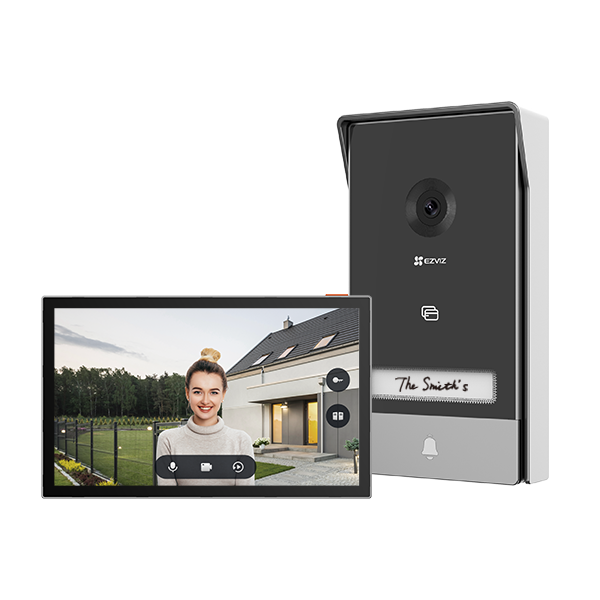

HP7 Tutorial Video