 EZVIZ no longer supports Internet Explorer 10 or earlier versions, and the site may not behave as expected. Please upgrade to a newer browser.


 Часто задаваемые вопросы
 Обучающие видео
 Руководства

 Часто задаваемые вопросы
 Обучающие видео
 Руководства
Если у вас возникли проблемы с подключением камеры EZVIZ к питанию с помощью кабеля, выполните следующие действия по устранению неполадок:
1. Проверьте источник питания: Убедитесь, что розетка, которую вы используете, работает исправно. Также можно попробовать подключить камеру к другой розетке.
2. Проверьте кабель питания: Убедитесь, что кабель питания не поврежден или не изношен. Также можно попробовать использовать другой кабель для зарядки, чтобы увидеть, решит ли это проблему.
3. Сброс камеры: Если в камере осталась остаточная энергия, вы можете попробовать сбросить камеру, нажав и удерживая кнопку сброса в течение примерно 10 секунд. Это обычно восстановит настройки камеры по умолчанию и может помочь решить любые проблемы с зарядкой.
Если ваша проблема связана с тем, что камера не заряжается через солнечную панель, пожалуйста, учтите следующее:
1. Убедитесь в правильной установке и угле наклона солнечной панели:
- Не устанавливайте солнечную панель в тени и убедитесь, что она получает максимальное количество солнечного света.
- Не устанавливайте солнечную панель строго параллельно земле, чтобы избежать накопления пыли или других загрязнений.
- Солнечная панель должна быть наклонена для получения максимальной солнечной радиации, рекомендуемый угол наклона составляет 25°-40°.
2. Поддерживайте правильный температурный диапазон: Убедитесь, что температурный диапазон рабочей среды для зарядки аккумулятора должен поддерживаться на уровне 0-45°C.
3. Проверьте соединение: Убедитесь, что камера правильно подключена к солнечной панели. Вы можете проверить это, убедившись, что индикатор светится зеленым цветом или посмотрев значок солнца в приложении в настройках камеры.
4. Настройте параметры камеры: В настройках камеры перейдите в раздел «Аккумулятор» и переключитесь в режим энергосбережения или супер энергосбережения, а также уменьшите частоту прямой трансляции, чтобы проверить, увеличивается ли уровень заряда аккумулятора.
Если это так, проблема может быть связана с высокой частотой срабатывания сигнализации или предварительного просмотра, что может привести к тому, что камера будет потреблять больше энергии, чем может восстановить солнечная панель. Снижение чувствительности PIR и уменьшение частоты предварительного просмотра может повысить эффективность зарядки.
5. Проверьте солнечную панель или протестируйте с адаптером питания: Если камера все еще не заряжается, попробуйте протестировать с другой, работающей солнечной панелью, если она доступна. В качестве альтернативы проверьте, можно ли зарядить камеру с помощью адаптера питания.
Если проблема не будет решена, свяжитесь с "службой поддержки EZVIZ" для получения дальнейшей помощи.
Если вы столкнулись с трудностями при попытке инициализировать SD-карту через приложение EZVIZ APP, ниже приведены некоторые шаги по устранению неполадок, которые помогут вам решить эту проблему:
1. Убедитесь, что прошивка камеры и приложения EZVIZ APP имеет последнюю версию.
2. Убедитесь, что SD-карта соответствует классу 10 или рейтингу UHS-1. Формат файлов SD-карты должен быть FAT32 для емкостей менее 64 ГБ и exFAT для емкостей 64 ГБ и выше. Нажмите "Здесь", чтобы просмотреть результаты частичного тестирования совместимости с картами SD.
3. Выключите камеру, извлеките и снова вставьте SD-карту, включите камеру, а затем снова инициализируйте карту в приложении EZVIZ APP.
4. Чтобы еще больше исключить проблему с SD-картой, вы можете попробовать протестировать ее с другой SD-картой или установить ее в другое устройство EZVIZ.
5. Попробуйте сбросить настройки камеры к заводским, удерживая кнопку Reset. Это вернет устройство к заводским настройкам по умолчанию и, возможно, поможет устранить мелкие неполадки.
Если проблема не решена, обратитесь в службу поддержки EZVIZ для получения дальнейшей помощи.
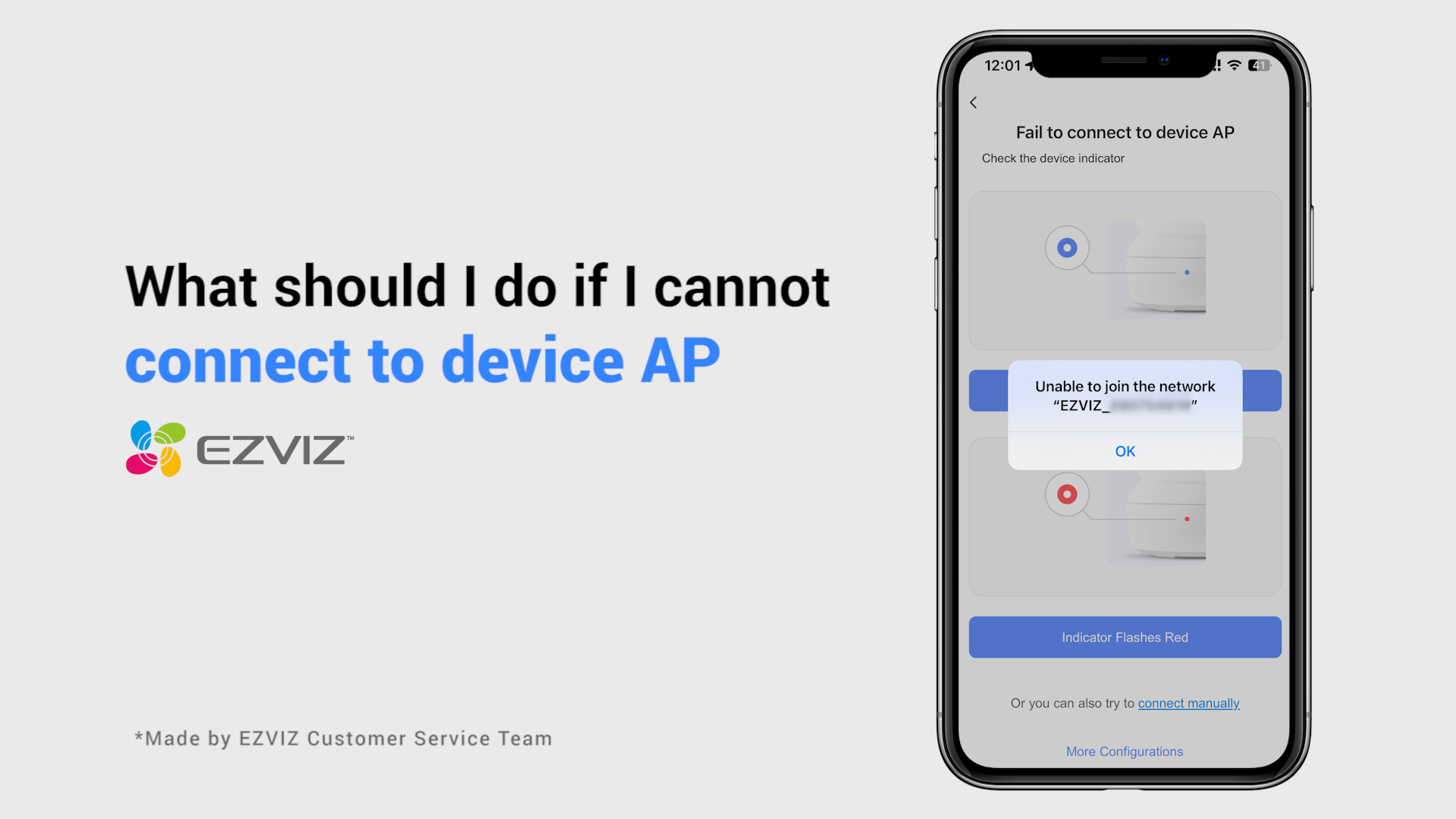
Если вы видите сообщение «Невозможно подключиться к сети EZVIZ_SN» (серийный номер вашей камеры EZVIZ) или если вы не можете подключиться к точке доступа устройства во время настройки сети, мы предлагаем вам перезагрузить камеру, зажав кнопку сброса и удерживая ее в течение 4–5 секунд, и начать процедуру установки повторно.
Прежде чем сделать это, убедитесь, что
1. На вашем телефоне отключены сотовые данные.
2. Убедитесь, что ваше устройство находится в режиме настройки. Вы можете легко определить, готова ли камера, проверив, мигает ли индикатор быстро синим цветом.
3. При настройке сети убедитесь, что ваше устройство EZVIZ находится рядом с маршрутизатором. Мы рекомендуем соблюдать дистанцию менее 1,5 метров.
Если проблема всё ещё не устранена, попробуйте следующий метод:
1. Если вы используете iPhone 15 Pro или Pro Max, попробуйте другую модель телефона;
2. Проверьте, есть ли сеть Wi-Fi, начинающаяся с EZVIZ_XXXXXX (серийный номер вашей камеры EZVIZ) в списке Wi-Fi сетей вашего телефона;
3. Если да, проверьте, можете ли вы подключиться к ней вручную. Паролем для сети Wi-Fi самого устройства должен быть «EZVIZ_код верификации» (6-значный код, состоящий из заглавных букв, который вы можете найти на этикетке устройства);
4. После подключения вернитесь в приложение EZVIZ, чтобы завершить настройку сети.
Если вы видите сообщение «Неверный пароль сети Wi-Fi устройства» при подключении к Wi-Fi самой камеры во время настройки сети, выполните следующие действия:
1. зайдите в настройки телефона и найдите список сетей Wi-Fi.
2. найдите устройство Wi-Fi с именем EZVIZ_SN (серийный номер вашей камеры, например, EZVIZ_D12345678).
3. Забудьте или удалите Wi-Fi устройства из своего списка Wi-Fi сетей, а затем повторно подключите его, вручную введя пароль, который представляет собой EZVIZ_код верификации (например, если проверочный код из 6 заглавных букв на этикетке устройства — ABCDEF, пароль должно быть EZVIZ_ABCDEF).
4. после подключения вернитесь в приложение EZVIZ и повторите попытку.
Модель: BM1/BC1/HB8/BC1C и т. д.
Обратите внимание, что фактическое время автономной работы зависит от факторов окружающей среды, стабильности сети и частоты действий камеры/с камерой.
Таким образом, для оптимизации срока службы батареи мы предлагаем вам проверить следующее:
1. Низкая температура. Поскольку внутренняя батарея представляет собой литий-ионную батарею, при низкой температуре зарядка будет замедляться, поэтому возможно вам приходится часто заряжать камеру при температуре ниже 0°C.
2. Слабое соединение Wi-Fi. Убедитесь, что сетевое соединение хорошее, и между вашей камерой и маршрутизатором нет препятствий или радиопомех, вызывающих нестабильную работу сети. Вы можете открыть мобильное приложение EZVIZ > войти в «Настройки» камеры > «Настройки сети» и нажать «Проверка сигнала Wi-Fi», чтобы проверить сигнал.
3. Также вы можете попробовать следующие настройки, чтобы уменьшить расход заряда батареи:
- включите режим «Энергосбережение» или «Суперэнергосбережение» (только активный просмотр в реальном времени может вывести камеру из спящего режима) в «Настройках» камеры > «Режим работы» или «Батарея».
- уменьшите чувствительность обнаружения в настройках камеры «Настройки» > «Интеллектуальное обнаружение».
- расчертите зоны обнаружения «Настройки» > «Интеллектуальное обнаружение».
«Если вы уже установили SD-карту в камеру, но статус в приложении EZVIZ «Нет карты памяти» или «Пожалуйста, вставьте SD-карту», ниже приведены некоторые шаги по устранению неполадок, которые помогут вам решить данную проблему:
Шаг 1. Убедитесь, что прошивка вашей камеры и приложение EZVIZ последней версии.
Шаг 2. Убедитесь, что SD-карта имеет класс 10 , рейтинг UHS-1. Формат файла SD-карты должен быть FAT32 для емкости менее 64 ГБ и exFAT для емкости 64 ГБ и выше.
Мы рекомендуем вам проверить на нашем сайте список карт, совместимых с устройствами EZVIZ.
Шаг 3. Выключите камеру, извлеките и снова вставьте SD-карту, включите камеру, а затем снова инициализируйте карту в приложении EZVIZ, если SD-карта распознается. При этом убедитесь, что карта установлена правильно и не имеет каких-либо повреждений.
*Перед инициализацией не забудьте сделать резервную копию важных файлов, сохранив или экспортировав их при необходимости.
Шаг 4. Если это не поможет, попробуйте выполнить сброс настроек камеры до заводских, удерживая кнопку перезагрузки на самом устройстве. Это вернет устройство к заводским настройкам и может помочь решить данную проблему.
Шаг 5. Чтобы исключить проблему с SD-картой, вы можете попробовать протестировать камеру с другой SD-картой или установить имеющуюся карту на другое устройство EZVIZ».
Перед настройкой убедитесь, что SD-карта уже установлена в камеру.
Перед использованием также убедитесь, что SD-карта инициализирована в приложении EZVIZ.
Затем откройте приложение EZVIZ на главной странице, коснитесь трёх точек рядом с названием устройства, чтобы перейти на страницу настроек устройства, прокрутите страницу вниз, чтобы найти статус хранилища или список записей, и включите кнопку «Весь день» для карты памяти.
Если у вас камера EZVIZ с аккумулятором и она поддерживает режим с питанием от сети, вы можете включить функцию записи 24/7, выполнив следующие действия: войдите на страницу «Настройки устройства», нажмите «Режим работы» и выберите «Режим с питанием от сети». Во время использования этой функции настоятельно рекомендуется оставлять камеру подключенной к питанию.
Выполните следующие действия, чтобы удалить камеру из вашей учетной записи EZVIZ с помощью мобильного приложения.
1) Войдите в учетную запись EZVIZ.
2) Нажмите на изображение с камеры, чтобы открыть страницу просмотра в реальном времени.
3) В правом верхнем углу нажмите значок шестеренки, чтобы перейти на страницу настроек устройства.
4) Пролистайте страницу вниз и нажмите «Удалить устройство», чтобы отвязать его от текущего аккаунта.
ПРИМЕЧАНИЕ для подписчиков CloudPlay: Если у вас есть подписка на облачное хранилище, здесь также предоставляется возможность «Отменить подписку» и/или «Удалить видеоклипы», хранящиеся в облачном хранилище EZVIZ.
ВНИМАНИЕ: выбрав здесь опцию «Удалить видеоклипы», вы удалите «ВСЕ» видеоклипы, хранящиеся в облаке. Они НЕ МОГУТ быть восстановлены.
1. Загрузите приложение EZVIZ на свой мобильный телефон из App Store (для iOS), Google Play (для Android) или Галереи приложений HUAWEI (для HUAWEI).
2. Зарегистрируйте учетную запись EZVIZ, указав свой адрес электронной почты или номер телефона, и войдите в систему.
3. Выполните перезагрузку камеры, нажав кнопку сброса и удерживая ее примерно 10–15 секунд. Для некоторых моделей камер вы услышите сообщение «Сброс выполнен успешно». Затем подождите около минуты, когда индикатор попеременно замигает красно-синим или быстро только синим цветом (для некоторых моделей камер цвет не меняется, просто подождите около 1 минуты).
4. Подключите свой телефон только к Wi-Fi на диапазоне 2.4G, затем нажмите кнопку «+» на главной странице, чтобы отсканировать QR-код, указанный на этикетке устройства. Вы можете найти этикетку на задней или нижней части устройства. (Убедитесь, что ваш телефон подключен к Wi-Fi только на диапазоне 2.4G, и вы разрешили камере телефона использовать приложение EZVIZ)
5. Затем следуйте инструкциям в приложении, чтобы подключить устройство к Wi-Fi.
6. После добавления устройства в свою учетную запись вы сможете просматривать камеры.
Удерживайте кнопку перезагрузки в течение 5–10 секунд и дождитесь сообщения об успешном перезапуске устройства. Для некоторых моделей звуковой подсказки нет, однако через 1–2 минуты индикатор на камере замигает синим. Обычно перезагрузка занимает около 1-2 минут.

What should I do if I cannot connect to device AP

How to set up a device (first time)
BC2 Unboxing Video
