 EZVIZ no longer supports Internet Explorer 10 or earlier versions, and the site may not behave as expected. Please upgrade to a newer browser.


 Часто задаваемые вопросы
 Обучающие видео
 Руководства

 Часто задаваемые вопросы
 Обучающие видео
 Руководства
Если вы столкнулись с трудностями при попытке инициализировать SD-карту через приложение EZVIZ APP, ниже приведены некоторые шаги по устранению неполадок, которые помогут вам решить эту проблему:
1. Убедитесь, что прошивка камеры и приложения EZVIZ APP имеет последнюю версию.
2. Убедитесь, что SD-карта соответствует классу 10 или рейтингу UHS-1. Формат файлов SD-карты должен быть FAT32 для емкостей менее 64 ГБ и exFAT для емкостей 64 ГБ и выше. Нажмите "Здесь", чтобы просмотреть результаты частичного тестирования совместимости с картами SD.
3. Выключите камеру, извлеките и снова вставьте SD-карту, включите камеру, а затем снова инициализируйте карту в приложении EZVIZ APP.
4. Чтобы еще больше исключить проблему с SD-картой, вы можете попробовать протестировать ее с другой SD-картой или установить ее в другое устройство EZVIZ.
5. Попробуйте сбросить настройки камеры к заводским, удерживая кнопку Reset. Это вернет устройство к заводским настройкам по умолчанию и, возможно, поможет устранить мелкие неполадки.
Если проблема не решена, обратитесь в службу поддержки EZVIZ для получения дальнейшей помощи.
Пожалуйста, выполните следующие действия:
1. Перезагрузите камеру, зажав кнопку сброса и удерживая ее в течение 4–5 секунд.
2. Подключите камеру к LAN порту маршрутизатора с помощью кабеля Ethernet.
*Когда светодиодный индикатор начнет медленно мигать синим цветом, это означает, что камера подключена к маршрутизатору.
3. Войдите в свою учетную запись с помощью приложения EZVIZ.
4. На главном экране нажмите «+» в правом верхнем углу, чтобы перейти к интерфейсу сканирования QR-кода.
5. Отсканируйте QR-код на наклейке камеры.
6. Следуйте указаниям мастера приложения EZVIZ, чтобы добавить камеру в свою учетную запись.
Если вы видите сообщение «Невозможно подключиться к сети EZVIZ_SN» (серийный номер вашей камеры EZVIZ) или если вы не можете подключиться к точке доступа устройства во время настройки сети, мы предлагаем вам перезагрузить камеру, зажав кнопку сброса и удерживая ее в течение 4–5 секунд, и начать процедуру установки повторно.
Прежде чем сделать это, убедитесь, что
1. На вашем телефоне отключены сотовые данные.
2. Убедитесь, что ваше устройство находится в режиме настройки. Вы можете легко определить, готова ли камера, проверив, мигает ли индикатор быстро синим цветом.
3. При настройке сети убедитесь, что ваше устройство EZVIZ находится рядом с маршрутизатором. Мы рекомендуем соблюдать дистанцию менее 1,5 метров.
Если проблема всё ещё не устранена, попробуйте следующий метод:
1. Если вы используете iPhone 15 Pro или Pro Max, попробуйте другую модель телефона;
2. Проверьте, есть ли сеть Wi-Fi, начинающаяся с EZVIZ_XXXXXX (серийный номер вашей камеры EZVIZ) в списке Wi-Fi сетей вашего телефона;
3. Если да, проверьте, можете ли вы подключиться к ней вручную. Паролем для сети Wi-Fi самого устройства должен быть «EZVIZ_код верификации» (6-значный код, состоящий из заглавных букв, который вы можете найти на этикетке устройства);
4. После подключения вернитесь в приложение EZVIZ, чтобы завершить настройку сети.
Если вы видите сообщение «Неверный пароль сети Wi-Fi устройства» при подключении к Wi-Fi самой камеры во время настройки сети, выполните следующие действия:
1. зайдите в настройки телефона и найдите список сетей Wi-Fi.
2. найдите устройство Wi-Fi с именем EZVIZ_SN (серийный номер вашей камеры, например, EZVIZ_D12345678).
3. Забудьте или удалите Wi-Fi устройства из своего списка Wi-Fi сетей, а затем повторно подключите его, вручную введя пароль, который представляет собой EZVIZ_код верификации (например, если проверочный код из 6 заглавных букв на этикетке устройства — ABCDEF, пароль должно быть EZVIZ_ABCDEF).
4. после подключения вернитесь в приложение EZVIZ и повторите попытку.
Пожалуйста, выполните следующие действия:
1. Нажмите «3 точки» в правом нижнем углу окошка устройства на главной странице, чтобы перейти на страницу «Настроек устройства».
2. Прокрутите вниз, чтобы найти «CloudPlay» и войдите в это меню.
3. Нажмите кнопку «Подписаться».
4. Выберите план, подтвердите «СОГЛАШЕНИЕ ОБ ОБСЛУЖИВАНИИ EZVIZ» и нажмите на поле для кредитной карты (или Paypal Checkout).
5. Введите платежную информацию и нажмите «Продолжить». Пожалуйста, убедитесь, что ваша карта поддерживает Visa, MasterCard или American Express и что вся информация введена корректно, без лишних пробелов.
6. Отправьте/подтвердите платеж, чтобы продолжить.
7. Вы успешно подписались на CloudPlay.
Если ваша камера часто отключается от сети, ниже приведены некоторые шаги по устранению неполадок, которые помогут вам решить эту проблему:
Шаг 1. Убедитесь, что прошивка и приложение EZVIZ последней версии.
Шаг 2. Убедитесь, что сигнал вашей сети Wi-Fi достаточно хороший и стабильный. Вы можете проверить сигнал, подключив телефон к той же Wi-Fi сети, к которой подключается ваша камера, нажав на иконку профиля > «Настройки» > «Сетевые средства устройства» > «Проверка сигнала Wi-Fi».
Шаг 3. Попробуйте переместить камеру ближе к маршрутизатору, избегайте препятствий и помех, таких как стены, лифт, микроволновая печь, стиральные машины и устройства с Bluetooth.
Шаг 4. Если у вашего Wi-Fi-маршрутизатора есть регулируемая антенна, попробуйте направить ее в разные направления.
Шаг 5: Попробуйте сменить канал Wi-Fi на менее загруженный.
Шаг 6. Если возможно, отключите от маршрутизатора другие устройства, которые вы редко используете.
Шаг 7. Если ваша камера поддерживает подключение по кабелю Ethernet, вы также можете попробовать подключить камеру с помощью кабеля.
Шаг 8. Если у вас есть два устройства EZVIZ в одной сети, и другое при этом работает нормально, вы также можете попробовать поменять их местами для дальнейшего определения причины данной проблемы.
1. Пожалуйста, сначала проверьте статус индикатора:
- Если он постоянно горит синим или медленно мигает синим, обновите домашнюю страницу приложения EZVIZ, чтобы проверить, подключилась ли камера к сети или нет.
- Если индикатор медленно мигает красным, вы можете попробовать следующие два способа:
1) Перезагрузите маршрутизатор, так как у него могут возникнуть проблемы с подключением и радиусом действия.
2) Отключите камеру от питания, подождите 10–30 секунд, затем подключите ее снова, чтобы проверить, решит ли это проблему с выходом камеры в автономный режим.
2. Если камера все еще не в сети, вы можете попытаться перенастроить ее, выполнив следующие шаги:
- Подключите смартфон к домашней сети Wi-Fi на диапазоне 2.4 ГГц, если ваша камера поддерживает только 2.4 ГГц.
- Откройте приложение EZVIZ, коснитесь трёх точек возле названия устройства, чтобы перейти на страницу настроек устройства, и нажмите кнопку Wi-Fi.
- Выполните перезагрузку устройства, зажав кнопку перезапуска на несколько секунд.
- Подождите некоторое время, убедитесь, что индикатор быстро мигает синим, и нажмите «Далее».
- Проверьте правильность названия сети WIFI и пароля. Затем нажмите «Далее», чтобы подключиться к точке доступа устройства.
- Пожалуйста, дождитесь, окончания процесса настройки, и ваше устройство должно снова подключиться к сети.
Удерживайте кнопку перезагрузки в течение 5–10 секунд и дождитесь сообщения об успешном перезапуске устройства. Для некоторых моделей звуковой подсказки нет, однако через 1–2 минуты индикатор на камере замигает синим. Обычно перезагрузка занимает около 1-2 минут.


What should I do if CloudPlay does not record
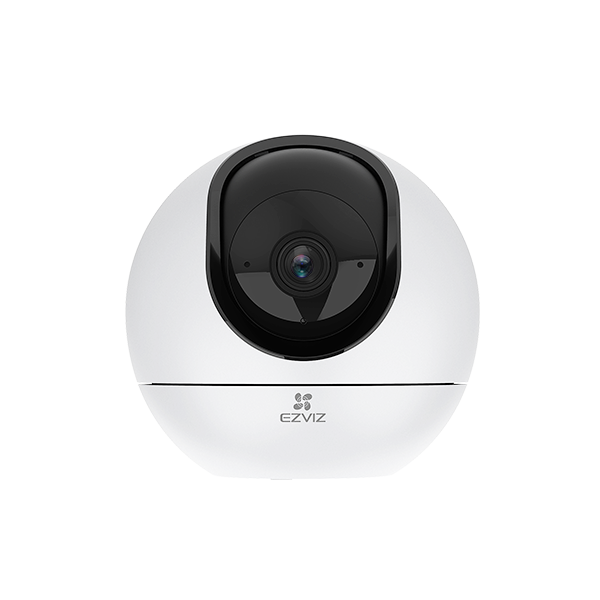
C6 Unboxing Video

Indoor Pan & Tilt Cameras Tutorial
