 EZVIZ no longer supports Internet Explorer 10 or earlier versions, and the site may not behave as expected. Please upgrade to a newer browser.


 Часто задаваемые вопросы
 Обучающие видео
 Руководства

 Часто задаваемые вопросы
 Обучающие видео
 Руководства
Если вы установили видеокамеры или умные устройства контроля доступа EZVIZ для наблюдения за своим домом, но беспокоитесь о потенциальных проблемах с приватностью у соседей, вы можете нарисовать зону приватности, чтобы исключить те участки, которые не хотите включать в поле зрения.
Эти зоны будут исключены при просмотре видеопотока в реальном времени или записей. Для каждого устройства EZVIZ, которым вы владеете, можно создать до четырех зон приватности.
Если вы предпочитаете не записывать аудио, вы можете отключить функцию аудио, что обеспечит полную тишину ваших видео.
Создание, редактирование или удаление зон приватности
Чтобы создать, отредактировать или удалить зоны приватности, выполните следующие действия в приложении EZVIZ:
1. На главной странице нажмите значок с тремя точками рядом с названием устройства или SN, чтобы войти на страницу "Настройки устройства".
2. Прокрутите вниз, чтобы найти "Настройки приватности". Затем нажмите "Настроить зону приватности" и войдите туда.
Для некоторых конкретных моделей вы можете найти «Настройка области приватности» напрямую внизу после входа на страницу «Параметры устройства».
3. Нажмите «Добавить область». Затем вы можете нажать на область, чтобы переместить ее, и потянуть за нижний правый угол, чтобы изменить размер.
4. Затем нажмите «Сохранить» в верхнем правом углу, чтобы завершить настройки.
5. Чтобы отредактировать область, нажмите на область, которую вы хотите отредактировать, затем вы можете переместить ее или потянуть за нижний правый угол, чтобы изменить размер. Затем нажмите «Сохранить» в верхнем правом углу.
6. Чтобы удалить область, коснитесь области, которую хотите удалить, и нажмите «Удалить область». Затем нажмите Да, чтобы завершить настройки.
Примечания по конфиденциальным областям
1. Конфиденциальная область НЕ поддерживается всеми устройствами EZVIZ. Вы можете ознакомиться с подробным описанием на странице с описанием продукта или связаться с нашей службой поддержки для получения дополнительной информации.
2. После настройки область с маской будет отображаться как в режиме прямой трансляции, так и в записях.
3. Если положение вашего устройства изменится, частные зоны изменятся, и, возможно, они больше не будут включать нужные зоны.
*Связанные статьи:
Как включить или выключить аудиоустройство?
Да, вы можете интегрировать дополнительные экраны в видео-домофон умного дома. В частности, вы можете подключить домофоны к умному экрану SD7. Это особенно полезно для больших домов, поскольку SD7 расширяет коммуникационные возможности ваших существующих видеодомофонов EZVIZ.
Разместив SD7 в различных частях вашего дома, например, в спальне или на кухне, вы сможете легко отвечать на звонки дверного звонка, не спеша к удалённому монитору.
С помощью нескольких нажатий на SD7 вы можете увидеть, кто находится у двери, и сразу же разрешить доступ.
Для получения инструкции о том, как подключить видеозвонок к умному экрану SD7, см.: Как добавить свои устройства EZVIZ на умный экран SD7.
Чтобы выполнить сброс к заводским настройкам видеодомофонов серии HP7, CP7 или EP7, нажмите на панели экрана «Настройки > Прошивка > Сброс к заводским настройкам».
" Если вы сталкиваетесь с ситуацией, когда внутренний монитор умного видеодомофона перезагружается каждый раз при разблокировке замка, пожалуйста, обратите внимание, что это, скорее всего, вызвано избыточным питанием замка, так как питание замка не должно превышать 12V/1.1A для обеспечения корректного разблокирования. Если это значение превышено, попробуйте следующие шаги:
1. Попробуйте снизить яркость экрана в «Настройки > Экран и изображение > Яркость экрана» на мониторе.
2. Если регулировка яркости не помогает, рассмотрите возможность подключения реле, как описано в руководстве пользователя. Для этого подключите реле к клеммам замка (обозначенным символом ключа) на задней панели дверного звонка. Затем подключите другой конец реле к положительной и отрицательной клеммам замка.
3. В качестве альтернативы вы можете попробовать использовать блок питания с входом 24V 1.5A, чтобы проверить, решит ли это проблему.
Выполнив эти шаги, вы сможете устранить проблему перезагрузки внутреннего монитора. Если проблема сохраняется, пожалуйста, свяжитесь с нашей технической поддержкой по адресу support@ezviz.com для получения дополнительной помощи."
"Если у вас возникают проблемы с открытием или закрытием ворот через приложение EZVIZ или внутренний монитор — например, механизм пытается закрыться, но затем автоматически открывается, или ворота открываются и закрываются сами по себе — пожалуйста, выполните следующие шаги:
1. Убедитесь, что и монитор, и дверной звонок имеют последние версии прошивки. Проверить это можно, перейдя в «Настройки» каждого устройства отдельно в мобильном приложении EZVIZ, затем в «Информация об устройстве > Версия устройства».
2. На мониторе перейдите в «Настройки > Экран и изображение», затем настройте параметр «Время команды открытия ворот» («Gate-opening Command Time») последовательно на 3 с, 2 с, 1 с, 0.3 с и 0.1 с, чтобы проверить, решит ли это проблему.
Если проблема сохраняется, пожалуйста, свяжитесь с нашей службой поддержки по адресу support@ezviz.com и предоставьте следующую информацию:
• Серийные номера внутренней панели и внешнего домофона (звонка).
• Фото шильдика двигателя ворот.
• Фото текущего подключения проводов.
• Видео, демонстрирующее проблему.
• Электронное руководство (e-manual) к вашему двигателю ворот.
Следуя этим шагам, мы постараемся помочь вам решить проблему с воротами."
Нет, умный видеодомофон не поддерживает RTSP или ONVIF. Для оптимального управления и эксплуатации устройства мы рекомендуем использовать приложение EZVIZ.
Нет, умный видеодомофон не поддерживает добавление дополнительных звонков.
Монитор может быть подключён к электрощиту с использованием трансформатора. Однако крайне важно убедиться, что трансформатор выдаёт только 24V DC, 1.5A, и что положительный и отрицательный контакты подключены правильно.
"Нет, умный видеодомофон не поддерживает карты доступа других производителей.
"
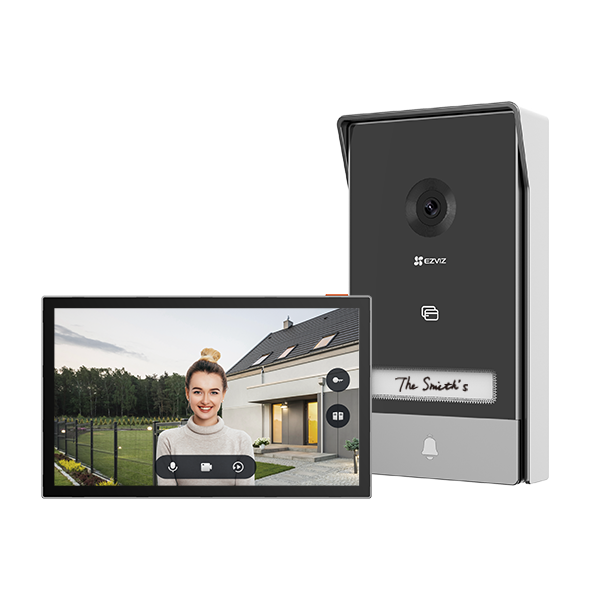

HP7 Tutorial Video
