 EZVIZ no longer supports Internet Explorer 10 or earlier versions, and the site may not behave as expected. Please upgrade to a newer browser.


 Часто задаваемые вопросы
 Обучающие видео
 Руководства

 Часто задаваемые вопросы
 Обучающие видео
 Руководства
"Если у вас появляется наложенная карта или робот постоянно создаёт новые карты, рекомендуем проверить, не было ли изменений в окружении или расположении базы, так как это может приводить к ошибкам локализации. Обычно при сбое локализации требуется перерисовать карту.
Пожалуйста, убедитесь, что с обеих сторон базы достаточно свободного пространства, чтобы робот мог правильно возвращаться на док-станцию. Кроме того, мы советуем удалить новую карту и создать её заново, чтобы проверить, решена ли проблема.
Также обратите внимание на зоны в доме, где робот может застревать, например, у основания вентилятора. Роботы часто сталкиваются с трудностями именно в таких местах. Мы рекомендуем обозначить подобные зоны как небольшие «запретные области» (no-go zones) на карте.
Если вам потребуется дополнительная помощь, пожалуйста, свяжитесь со службой поддержки EZVIZ для получения индивидуальных рекомендаций."
Да. Карты в приложении могут быть сегментированы по регионам или объединены.
Создание карты может быть запущено в приложении. Благодаря использованию лазерного радара d-TOF точность картирования может достигать 15 мм.
"Да, нужно будет выполнить лишь следующие шаги:
1. Нажмите [Карта] в главном интерфейсе уборки, выберите нужную карту и нажмите на неё, чтобы войти в интерфейс редактирования карты;
2. Щелкните [Имя комнаты] в меню ниже и щелкните по ней, чтобы дать ей название. Поддерживается индивидуальное именование."
Карта может храниться всё время.
RS2 имеет четыре режима уборки: [Уборка пылесосом перед мытьём пола], [Пылесос+Швабра], [Только пылесос] и [Только швабра].
""1. Приложение показывает, что робот находится не в сети, но индикатор Wi-Fi на устройстве продолжает гореть — а. Выйдите из учётной записи и войдите снова; б. Переподключите сеть мобильного телефона (Wi-Fi или мобильную сеть); в. Перезагрузите маршрутизатор.
2. Приложение показывает, что робот находится не в сети, а индикатор Wi-Fi постоянно мигает — а. Убедитесь, что робот не находится в месте, где сигнал Wi-Fi слабый; б. Убедитесь, что имя или пароль сети Wi-Fi не были изменены. Если были, пожалуйста, перенастройте сеть; в. Отключите робота от питания и перезапустите его. После запуска проверьте, горит ли индикатор сети Wi-Fi на роботе. Если он остается включенным, обновите приложение, чтобы проверить, подключен ли робот к сети. Если он мигает, рекомендуется перезагрузить роутер. После того, как телефон подключится к сети, откройте приложение, чтобы проверить, находится ли робот в сети. Если он по-прежнему показывает статус «Не в сети», перенастройте сеть.
3. Индикатор Wi-Fi внезапно гаснет в обычном режиме - a. Проверьте, подключен ли робот к источнику питания; б. Во включенном состоянии нажмите кнопку перезапуска (один клик) и понаблюдайте за состоянием индикатора Wi-Fi.""
"1. Проверьте, включено ли устройство: нажмите и удерживайте кнопку запуска в течение 2 секунд, а через 30 секунд убедитесь, что четыре индикатора на устройстве вращаются и меняют цвет на светло-желтый, указывая на то, что устройство включено;
2. В случае потери связи расстояние между роботом и док-станцией слишком велико, что приводит к временной потере связи, но не влияет на нормальную работу робота. После того, как соединение с док-станцией будет восстановлено, вы сможете работать с пылесосом в обычном режиме;
3. Внутренняя ошибка: когда индикатор мигает красным цветом, это значит, что произошла внутренняя ошибка в системе робота. Пожалуйста, нажмите и удерживайте кнопку запуска, чтобы перезагрузить устройство;
4. Нестабильность сети: в случае нестабильности сети перезапустите док-станцию (отсоедините блок питания, дождитесь, когда экран станции полностью погаснет, а затем снова подключите её к электросети)."
""Возможные причины:
1. Робот в настоящее время выполняет задание по уборке;
2. Внутренняя ошибка в системе робота;
Решение:
Если вы по-прежнему не можете войти в режим конфигурации сети после нескольких попыток, перезапустите RS2 и подождите, пока четыре цвета индикатора изменятся на светло-желтый, прежде чем продолжить работу.""
""1. Подключите телефон к сети Wi-Fi (устройство поддерживает только сеть на диапазоне Wi-Fi 2.4G);
2. Загрузите и установите приложение «EZVIZ» и пройдите регистрацию пользователя в соответствии с подсказками;
3. Нажмите и удерживайте кнопку включения RS2 в течение 4 секунд, пока он не включится;
4. Нажмите «Добавить устройство», чтобы войти в интерфейс сканирования QR-кода;
5. Отсканируйте QR-код на корпусе RS2, завершите настройку сети и добавление устройства в соответствии с подсказками в приложении.""
После отключения от Wi-Fi он автоматически переподключаться к сети, когда снова приблизится к маршрутизатору
Он оснащён функцией распознавания ковров, которая позволяет ему подметать ковры, мощность всасывания регулируется.
3 способа: панель док-станции и кнопки на самом пылесосе RS2, интеллектуальное управление через динамики и управление через приложение.
Робот может идентифицировать и избегать различных препятствий, таких как кабели питания, весы, мусорные баки, носки, обувь, тапочки и.т.д.
После уборки в течение 30 минут, как только задача выполнена, будет запущена обратная очистка, чтобы снизить риск запутывания в пылесосе шерсти и волос.
Вращающаяся самоочистка, док-станция имеет функцию сушки швабры.
RS2 может создать и сохранить до 4 карт по этажам. Каждая карта поддерживает площадь до 500 квадратных метров.
Первое использование уборки по карте:
1. Разместите робота: при первом использовании, чтобы убрать определённую площадь, переместите RS2 и док-станцию на соответствующее место уборки;
2. Нажмите [Пуск], чтобы начать выполенение уборки, и RS2 автоматически нарисует новую карту.
Ежедневное использование уборки полов:
1. Разместите робота: после сохранения карты уборки переместите RS2 и док-станцию на соответствующее место уборки;
2. Начните уборку: RS2 автоматически адаптируется к соответствующей карте, просто включите пылесос.
Тряпка для швабры может самоочищаться, при необходимости её можно снять и помыть горячей водой.
Пол из мягкой древесины может быть поврежден такими препятствиями, как твердая пыль, керамика, осколки стекла, налипшие на уборочный механизм RS2 и основную щетку, что является обычным явлением для этого робота-пылесоса; под влиянием цвета, RS2 не может эффективно обнаружить и избежать линии плинтуса, если плинтус сделан из темного светопоглощающего материала или с частичным тиснением, то существует определенная вероятность того, что это приведёт к лёгкому удару, который со временем может привести к образованию царапин.
Подметание: 0,3 м/с, мытье полов: 0,25 м/с.
220В*0,3А/1000*3Ч=0,198 кВт·ч
После уборки обычно остаётся несколько пятен от воды, что является абсолютно нормальным явлением. При нормальной вентиляции эти пятна быстро высохнут.
Ткань для швабры может самоочищаться, а док-станция имеет функцию сушки тряпки для швабры. Если она начнёт источять неприятный запах, это может быть связано с чрезмерным использованием, и её необходимо будет заменить на новую.
Камеры глубины могут идентифицировать более десяти обычных объектов, таких как тапочки, носки, кабели, мусорные баки, весы и другие объекты. Линейные 3D-лазеры способны точно обнаруживать и избегать препятствий высотой более 2 см. Однако препятствия ниже 2 см, которым робот не был обучен с помощью ИИ, не могут быть идентифицированы. Кроме того, поскольку обучение ИИ для камер глубины ещё не проводилось в тёмное время суток, препятствия пока не могут быть идентифицированы в темноте, и их пока можно обнаружить и избежать только с помощью 3D-линейных лазеров. В связи с этим полностью избежать столкновений невозможно. До сих пор ни один производитель не может гарантированно заявить, что их устройство может полностью исключить столкновения.
2 см
Он может подключаться к сети Wi-Fi только на диапазоне 2.4G.
Отключение его от Wi-Fi не повлияет на текущие и уже запланированные задачи. RS2 автоматически переподключится к сети Wi-Fi, когда будет расположен близко к маршрутизатору.
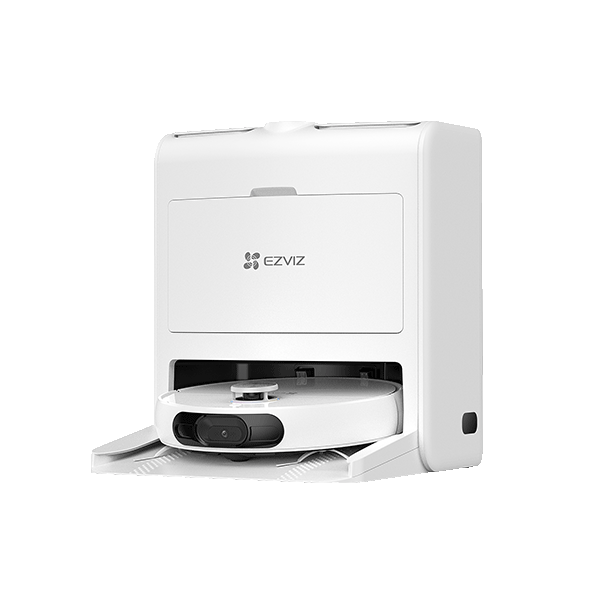

RS2 Tutorial Video
