 EZVIZ no longer supports Internet Explorer 10 or earlier versions, and the site may not behave as expected. Please upgrade to a newer browser.


 Часто задаваемые вопросы
 Обучающие видео
 Руководства

 Часто задаваемые вопросы
 Обучающие видео
 Руководства
Если вы столкнулись с трудностями при попытке инициализировать SD-карту через приложение EZVIZ APP, ниже приведены некоторые шаги по устранению неполадок, которые помогут вам решить эту проблему:
1. Убедитесь, что прошивка камеры и приложения EZVIZ APP имеет последнюю версию.
2. Убедитесь, что SD-карта соответствует классу 10 или рейтингу UHS-1. Формат файлов SD-карты должен быть FAT32 для емкостей менее 64 ГБ и exFAT для емкостей 64 ГБ и выше. Нажмите "Здесь", чтобы просмотреть результаты частичного тестирования совместимости с картами SD.
3. Выключите камеру, извлеките и снова вставьте SD-карту, включите камеру, а затем снова инициализируйте карту в приложении EZVIZ APP.
4. Чтобы еще больше исключить проблему с SD-картой, вы можете попробовать протестировать ее с другой SD-картой или установить ее в другое устройство EZVIZ.
5. Попробуйте сбросить настройки камеры к заводским, удерживая кнопку Reset. Это вернет устройство к заводским настройкам по умолчанию и, возможно, поможет устранить мелкие неполадки.
Если проблема не решена, обратитесь в службу поддержки EZVIZ для получения дальнейшей помощи.
Обратите внимание, что для большинства устройств EZVIZ существует три способа получить 6-значный код устройства (заглавными буквами):
1. Вы можете найти его на этикетке устройства EZVIZ;
- Для таких моделей, как BC1 и комплект HB3, пароль по умолчанию — это 6-значный код устройства (заглавными буквами), расположенный на белой наклейке базовой станции.
- Для таких моделей, как DB2 и комплект DB2C, пароль по умолчанию — это 6-значный код устройства (заглавными буквами), расположенный на белой наклейке звонка.
- Для таких моделей, как DB1, снимите крышку дверного звонка и отсканируйте код с помощью стороннего сканера QR-кодов.
- Если камера подключена к сетевому видеорегистратору (NVR/DVR), например, к устройству X4 или X5, и если ее первоначальная настройка выполняется путем добавления непосредственно к NVR/DVR, то паролем будет пароль администратора/логина NVR/DVR, который вы создали для этого NVR/DVR во время первоначальной настройки.
2. Для некоторых моделей на обложке руководства пользователя есть QR-код, содержащий информацию об устройстве (Примечание: такой информации нет, если на обложке написано «отсканируйте QR-код для получения подробного руководства»). Вы можете использовать сторонний сканер QR-кодов, чтобы отсканировать его и получить код устройства;
3. В качестве альтернативы, вы можете найти его в разделе «QR-код устройства» или «Код подтверждения» в настройках камеры > «Информация об устройстве»/«О программе» в мобильном приложении EZVIZ, если вы ранее настраивали устройство с этим телефоном. Помимо этого, для некоторых моделей, если камеры сейчас подключены к сети, вы также можете нажать на значок в виде глаза и ввести OTP (одноразовый пароль), отправленный на адрес электронной почты или номер телефона, которые вы использовали при регистрации учетной записи EZVIZ. После подтверждения отобразится код проверки.
Если описанные выше методы не решат вашу проблему, пожалуйста, не удаляйте устройство из своей учетной записи и незамедлительно обратитесь в службу поддержки EZVIZ по адресу account@ezviz.com или свяжитесь с оператором онлайн-чата через окно чата, расположенное в правом нижнем углу этой страницы.
Мы понимаем, что у вас могут возникнуть трудности с подключением вашего устройства к сети через кабель Ethernet. Чтобы устранить эту проблему, мы рекомендуем выполнить следующие действия:
1. Проверьте маршрутизатор и кабель. Убедитесь, что маршрутизатор и кабель находятся в рабочем состоянии. Вы можете попробовать использовать другой кабель или подключить его к другому порту маршрутизатора, чтобы устранить потенциальные проблемы.
2. Проверьте соединение. После проверки кабеля и маршрутизатора попытайтесь установить соединение еще раз. Если всё работает корректно, перейдите к следующему шагу.
Если проблема не устранена, несмотря на использование разных кабелей и портов, мы рекомендуем вам обратиться в нашу службу технической поддержки EZVIZ за дополнительной помощью.
Пожалуйста, выполните следующие действия:
1. Нажмите «3 точки» в правом нижнем углу окошка устройства на главной странице, чтобы перейти на страницу «Настроек устройства».
2. Прокрутите вниз, чтобы найти «CloudPlay» и войдите в это меню.
3. Нажмите кнопку «Подписаться».
4. Выберите план, подтвердите «СОГЛАШЕНИЕ ОБ ОБСЛУЖИВАНИИ EZVIZ» и нажмите на поле для кредитной карты (или Paypal Checkout).
5. Введите платежную информацию и нажмите «Продолжить». Пожалуйста, убедитесь, что ваша карта поддерживает Visa, MasterCard или American Express и что вся информация введена корректно, без лишних пробелов.
6. Отправьте/подтвердите платеж, чтобы продолжить.
7. Вы успешно подписались на CloudPlay.
Если приложение выдает сообщение «Ошибка имени пользователя или пароля учетной записи» при попытке войти в учетную запись, ниже приведены некоторые шаги, которые помогут вам решить эту проблему:
Шаг 1. Убедитесь, что данные вашей учетной записи и регион корректны.
Шаг 2. Если все верно, убедитесь, что вы ввели правильный пароль от учетной записи. Помните, что пароль чувствителен к регистру.
Шаг 3. В качестве альтернативы вы можете нажать «Забыли пароль» на странице входа и следовать инструкциям в приложении, чтобы сбросить пароль и повторно войти в свою учетную запись.
Если после выполнения описанных выше действий проблема не будет решена и вам будет нужна дополнительная помощь, свяжитесь со службой поддержки по электронной почте support.ru@ezviz.com.
Если ваша камера часто отключается от сети, ниже приведены некоторые шаги по устранению неполадок, которые помогут вам решить эту проблему:
Шаг 1. Убедитесь, что прошивка и приложение EZVIZ последней версии.
Шаг 2. Убедитесь, что сигнал вашей сети Wi-Fi достаточно хороший и стабильный. Вы можете проверить сигнал, подключив телефон к той же Wi-Fi сети, к которой подключается ваша камера, нажав на иконку профиля > «Настройки» > «Сетевые средства устройства» > «Проверка сигнала Wi-Fi».
Шаг 3. Попробуйте переместить камеру ближе к маршрутизатору, избегайте препятствий и помех, таких как стены, лифт, микроволновая печь, стиральные машины и устройства с Bluetooth.
Шаг 4. Если у вашего Wi-Fi-маршрутизатора есть регулируемая антенна, попробуйте направить ее в разные направления.
Шаг 5: Попробуйте сменить канал Wi-Fi на менее загруженный.
Шаг 6. Если возможно, отключите от маршрутизатора другие устройства, которые вы редко используете.
Шаг 7. Если ваша камера поддерживает подключение по кабелю Ethernet, вы также можете попробовать подключить камеру с помощью кабеля.
Шаг 8. Если у вас есть два устройства EZVIZ в одной сети, и другое при этом работает нормально, вы также можете попробовать поменять их местами для дальнейшего определения причины данной проблемы.
Актуально для следующих моделей: C6P/C4S/C2C/C6T/C6C/C3C/C6B/C3A/DB1/C8PF/C3X/C3WN/C3N
Камеры EZVIZ имеют возможность настроить расписание уведомлений – это расписание будет определять, в какой период времени вы будете получать уведомления, а в какой нет.
Вот пошаговое руководство, которое поможет вам установить расписание.
1. Войдите в приложение EZVIZ.
2. Откройте настройки устройства > Уведомления.
3. Откройте вкладку «Установить расписание уведомлений» > нажмите «Добавить время», чтобы добавить временной отрезок, повторите процесс для всех дней, в которые вы хотите, чтобы расписание работало.
4. Нажмите галочку в правом верхнем углу, чтобы сохранить расписание.
При настройке временного сегмента обратите внимание, что система использует 24-часовое исчисление времени, поэтому при установке расписания нельзя перекрывать отметку 0:00. Для настройки следующего дня установите два разных периода времени. Например, для установки расписания с 22:00 до 8:00 (понедельник-вторник), настройте параметры расписания уведомлений следующим образом; Понедельник 22:00 – Понедельник 23:59 | Вторник 0:00 – Вторник 08:00) Или нажмите «Повторить» и выберите день, для которого вы хотите повторить расписание.
5. После завершения процесса установки расписаний выйдите с этой страницы и включите тумблер расписания уведомлений.
Примечание. Вам не нужно включать главный тумблер для уведомлений, когда система достигнет установленного временного интервала, уведомления включатся автоматически, и ваше расписание вступит в силу.
Актуально для следующих моделей: BC1C/BC1/BM1/BC2/H8c/HB8/EB8/H8/CB3/EB3/CB1
Камеры EZVIZ имеют возможность настроить расписание уведомлений – это расписание будет определять, в какой период времени вы будете получать уведомления, а в какой нет.
Вот пошаговое руководство, которое поможет вам установить расписание.
1. Войдите в свое приложение EZVIZ.
2. Войдите в настройки устройства > Уведомления.
3. Включите кнопку Получать сообщения устройства > Уведомления приложения EZVIZ.
4. Нажмите «Расписание уведомлений».
5. Нажмите «Индивидуальное расписание», а затем «Добавить расписание», чтобы добавить временной отрезок. Повторите процесс для всех дней, в которые вы хотите, чтобы расписание работало.
6. Нажмите «Сохранить» в правом верхнем углу, чтобы сохранить расписание.
Примечание. Вам не нужно включать главный тумблер для уведомлений, когда система достигнет установленного временного интервала, уведомления включатся автоматически, и ваше расписание вступит в силу.
1. Пожалуйста, сначала проверьте статус индикатора:
- Если он постоянно горит синим или медленно мигает синим, обновите домашнюю страницу приложения EZVIZ, чтобы проверить, подключилась ли камера к сети или нет.
- Если индикатор медленно мигает красным, вы можете попробовать следующие два способа:
1) Перезагрузите маршрутизатор, так как у него могут возникнуть проблемы с подключением и радиусом действия.
2) Отключите камеру от питания, подождите 10–30 секунд, затем подключите ее снова, чтобы проверить, решит ли это проблему с выходом камеры в автономный режим.
2. Если камера все еще не в сети, вы можете попытаться перенастроить ее, выполнив следующие шаги:
- Подключите смартфон к домашней сети Wi-Fi на диапазоне 2.4 ГГц, если ваша камера поддерживает только 2.4 ГГц.
- Откройте приложение EZVIZ, коснитесь трёх точек возле названия устройства, чтобы перейти на страницу настроек устройства, и нажмите кнопку Wi-Fi.
- Выполните перезагрузку устройства, зажав кнопку перезапуска на несколько секунд.
- Подождите некоторое время, убедитесь, что индикатор быстро мигает синим, и нажмите «Далее».
- Проверьте правильность названия сети WIFI и пароля. Затем нажмите «Далее», чтобы подключиться к точке доступа устройства.
- Пожалуйста, дождитесь, окончания процесса настройки, и ваше устройство должно снова подключиться к сети.
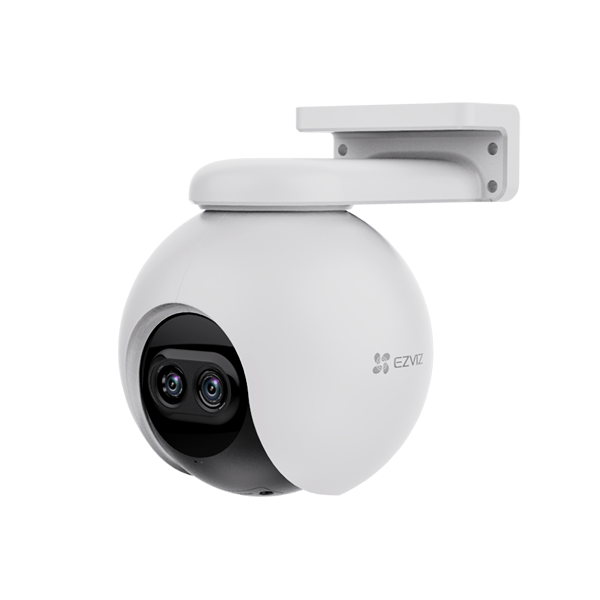

C8PF Unboxing Video
-
C8PF Tutorial Video
